Introducción
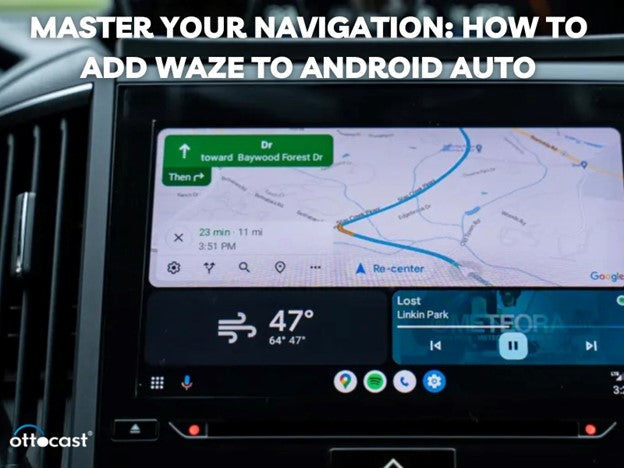
Waze es una aplicación creada por la comunidad y para la comunidad, orientada a ayudar a los usuarios con la navegación, proporcionando información de tráfico en tiempo real así como optimización de rutas. Con Waze disponible en Android Auto, todos los conductores dentro del coche pueden recibir actualizaciones de tráfico, alertas de tráfico y navegación guiada por voz mientras mantienen la vista en la carretera. Android Auto facilita mucho el uso de Waze y mejora la experiencia general. Waze se integra perfectamente con Android Auto y ofrece a los usuarios actualizaciones sobre el tráfico y direcciones. Así que, veamos cómo obtener Waze en Android Auto para una experiencia de conducción más fluida.
Entendiendo la compatibilidad entre Android Auto y Waze
Android Auto es un software desarrollado con la visión de hacer la experiencia de conducción más inteligente usando tu smartphone y es ideal para navegación, comunicación vehicular y control por voz. Android Auto tiene una amplia gama de aplicaciones, una de ellas es Waze, que es una aplicación colaborativa. Sin embargo, necesitarás una versión actualizada de Android Auto junto con un sistema de infoentretenimiento compatible integrado en tu coche, una conexión USB o inalámbrica funcional para conectar tu smartphone al coche, y entonces podrás usar Waze en la interfaz de Android Auto.
Configurando Waze en tu dispositivo Android
Para usar Waze en Android Auto, el primer paso es ir a Google Play Store, descargar e instalar la aplicación Waze. Para desbloquear la app, asegúrate de activar los servicios de ubicación, las notificaciones y dar acceso al micrófono de voz mientras instalas la aplicación Waze. Esto es importante para completar comandos de voz y la navegación en tiempo real. Asegúrate de estar usando la versión más actualizada de la app Waze, de lo contrario no funcionará correctamente. Para verificar si hay una actualización disponible, abre Google Play Store y selecciona “Actualizar” si aparece esa opción. Mantener tu app Waze actualizada mejora el rendimiento, corrige errores y añade nuevas funciones necesarias para que la app soporte un dispositivo Android Auto.
Agregar Waze a Android Auto

Para empezar, al usar Wazy en Android Auto, primero asegúrate de que Wazy sea compatible con tu smartphone y funcione en una aplicación de Android Auto. Hay dos formas de configurar Wazy con tu coche: el primer método es conectar tu teléfono mediante un cable USB y el segundo método es conectarlo de forma inalámbrica si lo soporta. Una vez emparejados, por favor activa tanto las aplicaciones Android Auto como Wazy. Luego, en la ventana superior del dispositivo, presiona las barras laterales y luego configuración cuando estés en la interfaz de Android Auto, y configura Waze como la aplicación de navegación predeterminada. Así, cuando uses Android Auto, Waze se usará para las indicaciones. Además, puedes usar comandos de voz diciendo “Hey Google, navega con Waze” o simplemente presionar el panel de Android Auto para usar Waze.
Solución de problemas comunes
Si Waze no aparece en Android Auto, el primer paso es asegurarse de que tanto la aplicación Waze como la aplicación Android Auto estén actualizadas a la última versión. Verifica que el sistema operativo de tu celular sea compatible con Android Auto y Waze. Si Waze sigue sin aparecer, revisa la conexión entre el coche y el teléfono, asegurándote de que el cable USB o la conexión inalámbrica estén en buen estado. En caso de que la aplicación se bloquee, considera borrar la caché y los datos de Waze o reinstalarlos. Si esto no soluciona el problema, intenta actualizar el sistema del teléfono y del coche para establecer una conexión nueva.
Soluciones de navegación para Android Auto: Optimiza tu experiencia de conducción
Adaptador Bluetooth inalámbrico A2Air Android Auto
El adaptador Bluetooth inalámbrico A2Air Android Auto está equipado con tecnología de punta que permite conectar el teléfono móvil al Android Auto del coche sin lidiar con cables. Hace posible usar tanto Bluetooth como Wi-Fi y permite disfrutar de una configuración completamente inalámbrica para Android Auto con una conexión estable. El adaptador realiza el trabajo pesado conectándose automáticamente al dispositivo, lo que garantiza que no haya molestias al encender el motor del coche. Además de ofrecer una solución sencilla para quienes buscan mejorar la conectividad en su coche, también brinda el mejor servicio gracias a la expansión gratuita del software y el envío global. Además, se ofrece una garantía de un año que ayuda mucho a la tranquilidad del cliente.
Para más información - A2Air Android Auto inalámbrico

Adaptador inalámbrico A2Air Pro para Android Auto
El adaptador inalámbrico A2Air Pro para Android Auto lleva tu experiencia en el coche al siguiente nivel gracias a la conexión inalámbrica por Bluetooth y Wi-Fi con Android Auto. Al evitar cables, este adaptador facilita una interfaz más sencilla mientras conduces y permite una conexión más estable. Además, con las funciones que incluye, el A2Air Pro permite actualizaciones de software que mejoran el rendimiento del dispositivo. También cuenta con una garantía de un año y se envía rápidamente a todo el mundo. Cualquiera que busque hacer su experiencia con Android Auto más satisfactoria encontrará este adaptador perfecto, ya que elimina la necesidad de cables.
Consulta - Adaptador inalámbrico A2Air Pro para Android Auto

Maximizando tu experiencia con Waze en Android Auto
Para aprovechar al máximo tu experiencia con Waze en Android Auto, es crucial cambiar las configuraciones necesarias según tus preferencias. Puedes hacerlo configurando las alertas para evitar o advertirte sobre el tráfico, además de añadir control por voz para uso manos libres. También puedes usar comandos de voz como “Abrir Waze” o “Navegar a (ubicación deseada)”. También puedes emparejar Google Assistant con Waze para mejorar tus capacidades. Esto te permite recibir actualizaciones de tráfico y clima junto con controles manos libres, haciendo todo más fácil para ti. Todas estas funciones tienen el único objetivo de hacer que conducir sea una experiencia más segura mediante una navegación más sencilla.
Consejos para una integración sin problemas

Es necesario realizar revisiones regulares para las últimas actualizaciones de las aplicaciones para el funcionamiento fluido tanto de Waze como de Android Auto. La compatibilidad y el rendimiento óptimo dependen de que la aplicación esté actualizada. Asegúrate de que sea así, ya que ni Android Auto ni otras aplicaciones en segundo plano deben presentar retrasos. En caso de que tu vehículo soporte conexiones inalámbricas, asegúrate de que el teléfono y el sistema de infoentretenimiento estén cerca uno del otro para que la señal se mantenga fuerte. Usa adaptadores de calidad también para evitar desconexiones al usar una conexión USB. Unas pocas mejoras permitirán que la integración sea sencilla, lo que hace que conducir sea mucho menos complicado.
Conclusión
Android Auto es considerado a menudo como una herramienta de conducción más inteligente porque tiene Waze instalado, que puede planificar rutas de manera más efectiva y proporciona a los usuarios actualizaciones de tráfico en tiempo real. Puedes mantener la vista en la carretera incluso mientras conduces gracias a las funciones manos libres, la navegación precisa y la integración con Waze. Waze inicia este proceso enseñando a los usuarios a conectar Waze con Android Auto. Descubrirás todo, desde informes de tráfico en vivo hasta comandos de voz y configuraciones ajustables, y aprenderás cómo todos estos aspectos transforman tu rutina diaria de conducción. La combinación definitiva para conducir es tener Waze en tu Android Auto, ya que busca priorizar la eficacia y la seguridad y eliminar cualquier tipo de control de tráfico.
Preguntas frecuentes
1. ¿Puedo usar Waze en Android Auto de forma inalámbrica?
Sí, puedes vincular Waze de forma inalámbrica con Android Auto siempre que tu sistema de infoentretenimiento esté equipado y sea capaz de conexiones inalámbricas. Asegúrate de que tu vehículo y teléfono cumplan con los requisitos para Android Auto inalámbrico y que Waze pueda usar Bluetooth o Wi-Fi sin problemas.
2. ¿Qué debo hacer si Waze no aparece en Android Auto?
Si Waze no aparece en Android Auto, confirme que las actualizaciones para ambas aplicaciones estén disponibles. Verifique si la versión de Android de su smartphone es compatible con Android Auto y si se cumplen ambas condiciones: que el USB y Android Auto estén conectados correctamente.
3. ¿Funciona mejor Waze que Google Maps en Android Auto?
Aunque tanto Waze como Google Maps realizan funciones básicas de navegación, Waze es superior a Google Maps en cuanto a condiciones de tráfico, reportar amenazas potenciales mientras los usuarios están en la carretera y proporcionar información mediante crowdsourcing. Algunas personas argumentan que, comparado con Google Maps, Waze indica el tráfico con más detalle y ofrece información de tráfico más rápidamente, especialmente en áreas con alta densidad de tráfico.
4. ¿Cómo actualizo Waze en Android Auto?
Para actualizar Waze, abre Google Play Store, busca la aplicación y si ves la opción "Actualizar", haz clic en ella. Waze y Android Auto deben estar actualizados a las últimas versiones para asegurar su compatibilidad y ofrecer el máximo beneficio para el sistema de infoentretenimiento de tu vehículo.
5. ¿Puedo usar Waze y otra aplicación simultáneamente en Android Auto?
Sí, puedes usar Waze con otras aplicaciones compatibles y Android Auto al mismo tiempo, ya que soporta múltiples tareas. Por ejemplo, puedes escuchar música en Spotify mientras usas Waze para navegar. Usa la función de pantalla dividida para abrir ambas aplicaciones simultáneamente.
6. ¿Cuál es la versión mínima de Android requerida para Waze en Android Auto?
Para usar Waze en Android Auto, el dispositivo debe soportar la versión de Android 5.0 (Lollipop) o superior. Por otro lado, para una integración fluida, se recomienda operar con la última versión de Android y tener Android Auto actualizado, para asegurar la máxima eficiencia.
7. ¿Por qué Waze funciona lentamente en Android Auto?
Si Waze parece funcionar con lentitud en Android Auto, es importante revisar el rendimiento de tu teléfono. Waze y Android Auto deben estar actualizados y debe haber una conexión estable, ya sea inalámbrica o por USB, para cerrar cualquier brecha de rendimiento y lograr una mayor capacidad de respuesta.
8. ¿Puedo personalizar las rutas de Waze directamente en Android Auto?
La interfaz de Android Auto permite alternar configuraciones de la aplicación, lo que a su vez permite preferir ciertos tipos de rutas (como evitar peajes). Aunque esto te permitirá modificar las rutas mientras te desplazas, no podrás establecer rutas alternativas. Sin embargo, puedes configurar rutas personalizadas en Waze cambiando las configuraciones antes de salir.
9. ¿Cómo reporto incidentes en Waze mientras conduzco?
Para presentar una queja sobre un viaje, da un comando de voz como "Hey Google, presenta una queja sobre un viaje en Waze". Para reportar un accidente incluso en modo manos libres, puedes tocar el ícono de Waze en la pantalla de Android Auto para presentar una queja sobre peligro y actividad policial.
10. ¿Está disponible Waze en todos los países en Android Auto?
Aunque varias funciones pueden estar limitadas según el país, Waze Android Auto es totalmente funcional en la mayoría de los países. Para verificar si tu región o país tiene soporte para Waze en Android Auto, consulta la aplicación o el sitio web de Waze.
También te puede gustar