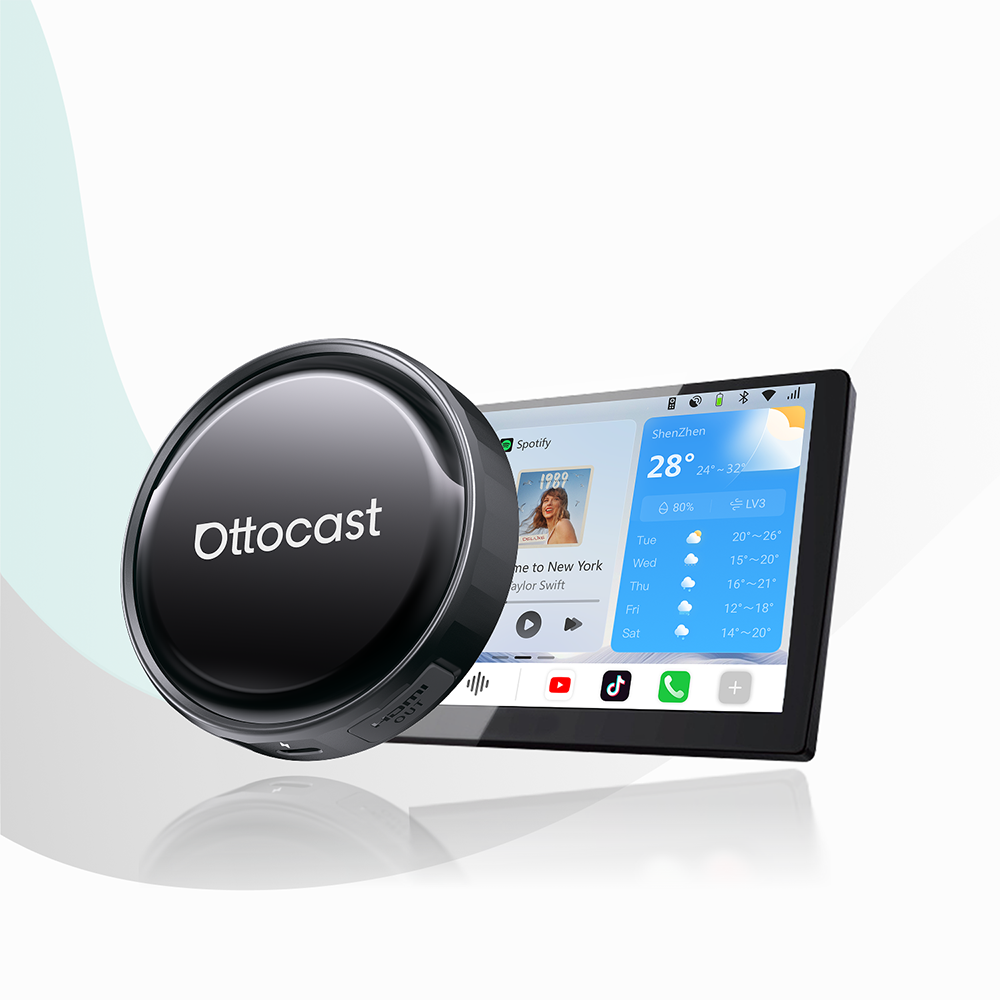

Στον σημερινό γρήγορο ρυθμό ζωής, η διατήρηση της σύνδεσης εν κινήσει δεν είναι απλώς πολυτέλεια· είναι αναγκαιότητα. Για τους χρήστες Motorola Android, το Android Auto προσφέρει μια αδιάλειπτη ενσωμάτωση των δυνατοτήτων του smartphone με το σύστημα ενημέρωσης και ψυχαγωγίας του οχήματος. Αυτός ο οδηγός εξηγεί πώς να συνδέσετε τη συσκευή Motorola με το Android Auto, εξασφαλίζοντας ότι παραμένετε ασφαλώς συνδεδεμένοι, διασκεδασμένοι και ενημερωμένοι κατά τη διάρκεια της οδήγησης.
Το Android Auto και τα Οφέλη του
Το Android Auto είναι μια πρωτοποριακή τεχνολογία που ανέπτυξε η Google και επιτρέπει στους οδηγούς να προβάλλουν λειτουργίες της συσκευής Android, όπως πλοήγηση, μουσική και μηνύματα, απευθείας στην οθόνη του ταμπλό του αυτοκινήτου. Αυτή η καινοτομία δίνει έμφαση στην ασφάλεια μειώνοντας τις αποσπάσεις, επιτρέποντας στους οδηγούς να κρατούν τα μάτια τους στο δρόμο και τα χέρια τους στο τιμόνι. Πέρα από την ασφάλεια, το Android Auto βελτιώνει την οδηγική εμπειρία με το διαισθητικό περιβάλλον χρήσης, τις φωνητικές εντολές και την αδιάλειπτη σύνδεση, κάνοντας κάθε διαδρομή ευχάριστη.
Σημασία της Αδιάλειπτης Σύνδεσης για τους Χρήστες Motorola
Για τους χρήστες Motorola, η σύνδεση με το Android Auto προσφέρει μια ολοκληρωμένη εμπειρία που ενσωματώνει τη φορητή συσκευή με το ψηφιακό οικοσύστημα του οχήματος. Αυτή η ενσωμάτωση είναι κρίσιμη για τη διατήρηση της παραγωγικότητας, την απόλαυση πολυμέσων και τη χρήση υπηρεσιών πλοήγησης χωρίς να θυσιάζεται η ασφάλεια ή η άνεση.
Προετοιμασία της Συσκευής Motorola για το Android Auto
Πριν ξεκινήσετε τη διαδικασία σύνδεσης, είναι σημαντικό να προετοιμάσετε τη συσκευή Motorola και να βεβαιωθείτε ότι είναι συμβατή με το Android Auto.
Εξασφάλιση Συμβατότητας
Το Android Auto υποστηρίζεται στις περισσότερες συσκευές Motorola με Android 6.0 (Marshmallow) ή νεότερο. Για να επιβεβαιώσετε τη συμβατότητα της συσκευής σας, επισκεφθείτε την επίσημη ιστοσελίδα του Android Auto.
Βασικός Έλεγχος Πριν τη Σύνδεση
Ενημερώστε το Λογισμικό της Συσκευής Motorola: Βεβαιωθείτε ότι η συσκευή σας τρέχει την πιο πρόσφατη διαθέσιμη έκδοση Android για το μοντέλο σας.
Εγκαταστήστε την Τελευταία Έκδοση του Android Auto: Κατεβάστε ή ενημερώστε την εφαρμογή Android Auto από το Google Play Store.
Εξασφαλίστε τη Συμβατότητα του Οχήματος: Ελέγξτε αν το όχημά σας υποστηρίζει το Android Auto. Αυτή η πληροφορία συνήθως βρίσκεται στο εγχειρίδιο χρήσης του αυτοκινήτου ή στην ιστοσελίδα του κατασκευαστή.
Οδηγός Βήμα προς Βήμα για τη Σύνδεση της Motorola σας με το Android Auto

Ενσύρματη Σύνδεση
Σύνδεση μέσω USB:
Ξεκινήστε το όχημά σας και βεβαιωθείτε ότι είναι σε θέση στάθμευσης.
Χρησιμοποιήστε ένα καλώδιο USB υψηλής ποιότητας για να συνδέσετε τη συσκευή Motorola στην θύρα USB του αυτοκινήτου σας.
Ακολουθήστε τις οδηγίες που εμφανίζονται στην οθόνη του αυτοκινήτου σας και στη συσκευή Motorola για να ολοκληρώσετε τη ρύθμιση.
Επίλυση Συνηθισμένων Προβλημάτων:
Βεβαιωθείτε ότι το καλώδιο είναι καλά συνδεδεμένο και στις δύο άκρες.
Δοκιμάστε διαφορετική θύρα USB αν υπάρχει διαθέσιμη.
Επανεκκινήστε τη συσκευή Motorola και προσπαθήστε να συνδεθείτε ξανά.
Ασύρματη Σύνδεση
Ρύθμιση του Android Auto Ασύρματα:
Βεβαιωθείτε ότι το όχημα είναι σταθμευμένο.
Στη συσκευή Motorola, ανοίξτε την εφαρμογή Android Auto και μεταβείτε στις «Ρυθμίσεις».
Επιλέξτε «Προσθήκη νέου αυτοκινήτου» και ακολουθήστε τις οδηγίες για να ολοκληρώσετε την ασύρματη ρύθμιση.
Αντιμετώπιση Συνηθισμένων Προβλημάτων Ασύρματης Σύνδεσης:
Βεβαιωθείτε ότι το Bluetooth και το Wi-Fi της συσκευής σας είναι ενεργοποιημένα.
Μετακινήστε τη συσκευή σας πιο κοντά στο σύστημα infotainment του αυτοκινήτου κατά την αρχική ρύθμιση.
Επανεκκινήστε τόσο τη συσκευή Motorola όσο και το σύστημα του οχήματος αν η σύνδεση αποτύχει.
Βελτιστοποίηση της Εμπειρίας σας με το Android Auto
Προσωποποίηση Ρυθμίσεων Android Auto στη Motorola σας
Εμβαθύνετε στις ρυθμίσεις της εφαρμογής Android Auto στη συσκευή Motorola για να προσαρμόσετε την εμπειρία οδήγησής σας. Μπορείτε να αλλάξετε προτιμήσεις πλοήγησης, να διαχειριστείτε ειδοποιήσεις εφαρμογών και άλλα.
Συνιστώμενες Εφαρμογές για Χρήστες Android Auto
Εξερευνήστε εφαρμογές όπως το Waze για ενημερώσεις κυκλοφορίας σε πραγματικό χρόνο, το Spotify για ροή μουσικής και το WhatsApp για μηνύματα. Αυτές οι εφαρμογές έχουν σχεδιαστεί να λειτουργούν απρόσκοπτα με το Android Auto, εμπλουτίζοντας την εμπειρία οδήγησής σας.
Συμβουλές για Αποτελεσματική Χρήση Φωνητικών Εντολών
Αξιοποιήστε τη δύναμη του Google Assistant χρησιμοποιώντας φωνητικές εντολές για έλεγχο πλοήγησης, αποστολή μηνυμάτων και αναπαραγωγή μουσικής. Αυτή η λειτουργία ενισχύει την ασφάλεια επιτρέποντάς σας να παραμένετε συγκεντρωμένοι στο δρόμο.
Προχωρημένες Συμβουλές και Κόλπα
Βελτίωση Ποιότητας Ήχου για Μουσική και Κλήσεις
Η υψηλή ποιότητα ήχου είναι απαραίτητη για να απολαμβάνετε μουσική και καθαρή ποιότητα κλήσεων στο όχημά σας. Για να βελτιώσετε τον ήχο:
Ρυθμίστε τις ρυθμίσεις του ισοσταθμιστή στην εφαρμογή μουσικής σας ώστε να ταιριάζουν με την ακουστική του αυτοκινήτου σας.
Βεβαιωθείτε ότι η ένταση Bluetooth στη συσκευή Motorola είναι στο μέγιστο για καλύτερη μετάδοση ήχου.
Στις ρυθμίσεις του Android Auto, ενεργοποιήστε την επιλογή προτεραιότητας σύνδεσης Wi-Fi έναντι δεδομένων κινητής για streaming, εξασφαλίζοντας υψηλότερη ποιότητα ήχου.
Χρήση του Android Auto με Εφαρμογές Τρίτων
Το Android Auto υποστηρίζει πληθώρα εφαρμογών τρίτων που έχουν σχεδιαστεί για να βελτιώσουν την εμπειρία οδήγησής σας. Για να το αξιοποιήσετε:
Εξερευνήστε το Google Play Store για εφαρμογές συμβατές με το Android Auto σε κατηγορίες όπως πλοήγηση, μηνύματα και μουσική.
Προσαρμόστε τον εκκινητή εφαρμογών στο Android Auto για να έχετε γρήγορη πρόσβαση στις πιο χρησιμοποιούμενες εφαρμογές σας.
Κρατήστε τις εφαρμογές σας ενημερωμένες για να εξασφαλίσετε συμβατότητα και πρόσβαση στις πιο πρόσφατες λειτουργίες.
Πλοήγηση με το Android Auto: Καλύτερες Πρακτικές και Συντομεύσεις
Η πλοήγηση είναι βασική λειτουργία του Android Auto. Βελτιώστε την εμπειρία πλοήγησής σας με:
Χρησιμοποιώντας φωνητικές εντολές για να ορίσετε προορισμούς χωρίς χέρια. Απλώς πείτε, «Hey Google, πλοήγησε στο [destination].»
Προκατεβάζοντας χάρτες στην εφαρμογή πλοήγησης για περιοχές με κακή κάλυψη δικτύου.
Χρησιμοποιώντας ενημερώσεις κυκλοφορίας σε πραγματικό χρόνο και προτάσεις εναλλακτικών διαδρομών για αποφυγή καθυστερήσεων.
Επίλυση Συνηθισμένων Προβλημάτων
Αντιμετώπιση Προβλημάτων Συνδεσιμότητας
Εάν αντιμετωπίζετε προβλήματα σύνδεσης της συσκευής Motorola με το Android Auto:
Ελέγξτε αν το καλώδιο USB είναι ειδικά σχεδιασμένο για μεταφορά δεδομένων και όχι μόνο για φόρτιση.
Επιβεβαιώστε ότι τόσο το όχημα όσο και η συσκευή Motorola έχουν τις πιο πρόσφατες ενημερώσεις υλικολογισμικού και λογισμικού.
Επαναφέρετε το σύστημα ενημέρωσης του αυτοκινήτου και επανεκκινήστε τη συσκευή Motorola για να διορθώσετε προσωρινά σφάλματα.
Επίλυση Προβλημάτων Ήχου και Μικροφώνου
Για προβλήματα ήχου ή μικροφώνου κατά τη διάρκεια κλήσεων ή φωνητικών εντολών:
Καθαρίστε το μικρόφωνο και τα ηχεία της συσκευής Motorola για να βεβαιωθείτε ότι δεν είναι φραγμένα.
Ρυθμίστε τις ρυθμίσεις μικροφώνου μέσα στο Android Auto για να εξασφαλίσετε βέλτιστα επίπεδα εισόδου.
Ελέγξτε τις ρυθμίσεις ήχου στο σύστημα ενημέρωσης του αυτοκινήτου σας, βεβαιωθείτε ότι δεν είναι σε σίγαση ή πολύ χαμηλά.
Ενημέρωση και Συντήρηση του Android Auto στη Συσκευή Motorola σας
Η διατήρηση του Android Auto ενημερωμένου είναι κρίσιμη για την απόδοση και τη συμβατότητα:
Ελέγχετε τακτικά το Google Play Store για ενημερώσεις της εφαρμογής Android Auto.
Ενημερώστε το λειτουργικό σύστημα της συσκευής Motorola για να εξασφαλίσετε συμβατότητα με τις τελευταίες λειτουργίες του Android Auto.
Καθαρίστε την προσωρινή μνήμη και τα δεδομένα του Android Auto στις ρυθμίσεις της συσκευής σας αν αντιμετωπίζετε επίμονα προβλήματα.
Συχνές Ερωτήσεις
Μπορεί οποιαδήποτε συσκευή Motorola να συνδεθεί με το Android Auto;
Δεν μπορούν όλα τα Motorola να συνδεθούν με το Android Auto. Η συμβατότητα συνήθως απαιτεί συσκευή με Android 6.0 (Marshmallow) ή νεότερο. Είναι σημαντικό να ελέγξετε το συγκεκριμένο μοντέλο της συσκευής Motorola σας με τη λίστα συμβατότητας που παρέχει το Android Auto στην επίσημη ιστοσελίδα ή στην τεκμηρίωση υποστήριξής τους.
Πώς μπορώ να ενημερώσω το Android Auto απευθείας από τη συσκευή Motorola μου;
Για να ενημερώσετε το Android Auto απευθείας από τη συσκευή Motorola, ακολουθήστε τα εξής βήματα:
Ανοίξτε την εφαρμογή Google Play Store στη συσκευή σας.
Χρησιμοποιήστε τη γραμμή αναζήτησης για να βρείτε το "Android Auto."
Εάν υπάρχει διαθέσιμη ενημέρωση, θα εμφανιστεί το κουμπί "Ενημέρωση". Πατήστε το για να ξεκινήσει η διαδικασία ενημέρωσης.
Περιμένετε να ολοκληρωθεί η ενημέρωση πριν προσπαθήσετε να χρησιμοποιήσετε την εφαρμογή με το σύστημα του αυτοκινήτου σας.
Η διατήρηση της εφαρμογής ενημερωμένης εξασφαλίζει την καλύτερη απόδοση και συμβατότητα με το σύστημα ενημέρωσης του αυτοκινήτου σας.
Τι πρέπει να κάνω αν η συσκευή Motorola δεν συνδέεται με το σύστημα του αυτοκινήτου μου;
Αν η συσκευή Motorola σας δεν συνδέεται με το σύστημα του αυτοκινήτου, δοκιμάστε αυτά τα βήματα αντιμετώπισης προβλημάτων:
Ελέγξτε το καλώδιο USB για βλάβες και βεβαιωθείτε ότι είναι σχεδιασμένο για μεταφορά δεδομένων.
Επανεκκινήστε τόσο τη συσκευή Motorola όσο και το σύστημα ψυχαγωγίας του αυτοκινήτου.
Ενημερώστε το λογισμικό της συσκευής Motorola και την εφαρμογή Android Auto στις πιο πρόσφατες εκδόσεις.
Επιβεβαιώστε ότι το αυτοκίνητό σας είναι συμβατό με το Android Auto και ότι η λειτουργία είναι ενεργοποιημένη στις ρυθμίσεις του αυτοκινήτου.
Δοκιμάστε να συνδέσετε άλλη συμβατή συσκευή για να διαπιστώσετε αν το πρόβλημα βρίσκεται στο τηλέφωνό σας ή στο σύστημα του αυτοκινήτου.
Είναι δυνατό να χρησιμοποιήσω το Android Auto στη μοτοσυκλέτα ή το ποδήλατό μου;
Το Android Auto έχει σχεδιαστεί κυρίως για χρήση σε αυτοκίνητα και δεν είναι άμεσα συμβατό με μοτοσυκλέτες ή ποδήλατα. Για δίτροχα οχήματα, μπορείτε να εξετάσετε εναλλακτικές όπως το Google Maps ή άλλες εφαρμογές πλοήγησης στη συσκευή Motorola σας, που προσφέρουν παρόμοιες λειτουργίες και μπορούν να τοποθετηθούν στη μοτοσυκλέτα ή το ποδήλατό σας για οδηγίες και αναπαραγωγή μέσων.
Μπορώ να χρησιμοποιήσω το Android Auto χωρίς καλώδιο USB;
Ναι, το Android Auto μπορεί να χρησιμοποιηθεί χωρίς καλώδιο USB, εφόσον τόσο η συσκευή Motorola σας όσο και το αυτοκίνητό σας υποστηρίζουν ασύρματη σύνδεση Android Auto. Για να χρησιμοποιήσετε το Android Auto ασύρματα, βεβαιωθείτε ότι το σύστημα του αυτοκινήτου σας είναι συμβατό με αυτή τη λειτουργία και ότι το τηλέφωνό σας έχει ενεργοποιημένα Wi-Fi και Bluetooth. Ακολουθήστε τη διαδικασία ρύθμισης στην εφαρμογή Android Auto στη συσκευή σας για να δημιουργήσετε ασύρματη σύνδεση.
Ποιες είναι οι εναλλακτικές αν το αυτοκίνητό μου ή η συσκευή Motorola δεν είναι συμβατά με το Android Auto;
Αν το αυτοκίνητό σας ή η συσκευή Motorola δεν είναι συμβατά με το Android Auto, εξετάστε αυτές τις εναλλακτικές:
Σύνδεση Bluetooth: Τα περισσότερα σύγχρονα αυτοκίνητα υποστηρίζουν Bluetooth, επιτρέποντάς σας να πραγματοποιείτε κλήσεις, να παίζετε μουσική και μερικές φορές ακόμη και να στέλνετε μηνύματα χρησιμοποιώντας φωνητικές εντολές μέσω του ηχοσυστήματος του αυτοκινήτου σας.
Μονάδες Ταμπλό Τρίτων: Υπάρχουν διαθέσιμες μονάδες ταμπλό aftermarket που μπορούν να προσθέσουν συμβατότητα Android Auto στο όχημά σας.
Αυτόνομες Εφαρμογές Πλοήγησης: Εφαρμογές όπως το Google Maps, το Waze ή το HERE WeGo μπορούν να παρέχουν πλοήγηση και ενημερώσεις κυκλοφορίας απευθείας στη συσκευή Motorola σας, η οποία μπορεί να τοποθετηθεί σε ορατό σημείο για ευκολία χρήσης κατά την οδήγηση.
Πομποί FM ή Καλώδια AUX: Για αναπαραγωγή ήχου, αυτά μπορούν να χρησιμοποιηθούν για να συνδέσετε τη συσκευή σας με το ηχοσύστημα του αυτοκινήτου σας αν το Bluetooth δεν είναι επιλογή.
Μπορεί επίσης να σας αρέσει