

Einführung
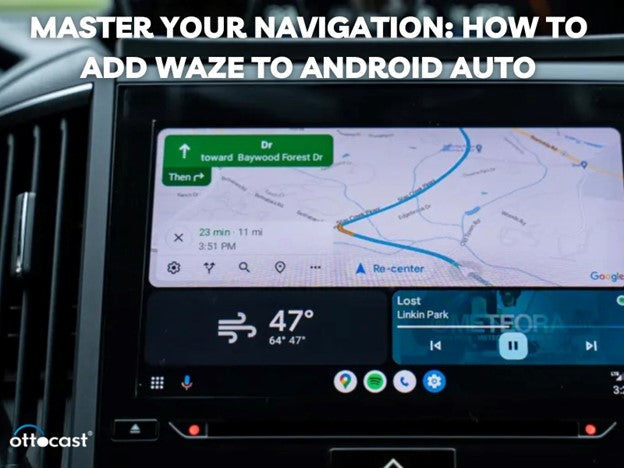
Waze ist eine von der Community entwickelte Anwendung, die Nutzern bei der Navigation hilft, Echtzeit-Verkehrsinformationen liefert und Routen optimiert. Mit Waze auf Android Auto können alle Fahrer im Auto Verkehrsaktualisierungen, Verkehrsmeldungen und sprachgeführte Navigation erhalten, während sie die Augen auf der Straße behalten. Android Auto erleichtert die Nutzung von Waze erheblich und verbessert das Gesamterlebnis. Waze integriert sich nahtlos in Android Auto und versorgt die Nutzer mit Verkehrs- und Navigationsinformationen. Schauen wir uns also an, wie man Waze auf Android Auto bekommt, um ein reibungsloseres Fahrerlebnis zu ermöglichen.
Verständnis der Kompatibilität von Android Auto und Waze
Android Auto ist eine Software, die mit dem Ziel entwickelt wurde, das Fahrerlebnis durch die Nutzung Ihres Smartphones intelligenter zu gestalten und eignet sich besonders für Navigation, Fahrzeugkommunikation und Sprachsteuerung. Android Auto bietet eine Vielzahl von Anwendungen, darunter Waze, eine Community-basierte App. Sie benötigen jedoch eine aktualisierte Android Auto-App sowie ein kompatibles Infotainment-System in Ihrem Auto, eine funktionierende USB- oder drahtlose Verbindung, um Ihr Smartphone mit dem Auto zu verbinden, und dann können Sie Waze in der Android Auto-Oberfläche verwenden.
Waze auf Ihrem Android-Gerät einrichten
Um Waze in Android Auto zu verwenden, ist der erste Schritt, den Google Play Store zu öffnen und die Waze-Anwendung herunterzuladen und zu installieren. Um die App freizuschalten, stellen Sie sicher, dass Standortdienste und Benachrichtigungen aktiviert sind und der Zugriff auf das Mikrofon für Sprachbefehle während der Installation der Waze-App erlaubt wird. Diese sind wichtig für die Ausführung von Sprachbefehlen und die Navigation in Echtzeit. Vergewissern Sie sich, dass Sie die aktuellste Version der Waze-App verwenden, da sie sonst nicht richtig funktioniert. Um zu prüfen, ob ein Update verfügbar ist, öffnen Sie den Google Play Store und wählen „Aktualisieren“, falls angezeigt. Die Aktualisierung Ihrer Waze-App verbessert die Leistung, behebt Fehler und unterstützt neue Funktionen, damit die App bereit ist, ein Android Auto-Gerät zu unterstützen.
Waze zu Android Auto hinzufügen

Um zu beginnen, verwenden Sie Wazy auf Android Auto. Stellen Sie zunächst sicher, dass Wazy mit Ihrem Smartphone kompatibel ist und in der Android Auto-Anwendung funktioniert. Es gibt zwei Möglichkeiten, Wazy mit Ihrem Auto einzurichten: Die erste Methode ist, Ihr Telefon per USB anzuschließen, die zweite Methode ist die drahtlose Verbindung, falls diese unterstützt wird. Sobald die Verbindung hergestellt ist, aktivieren Sie sowohl die Android Auto- als auch die Wazy-App. Drücken Sie dann im oberen Fenster des Geräts die Seitenleisten und anschließend Einstellungen, wenn Sie sich in der Android Auto-Oberfläche befinden, und legen Sie Waze als Standard-Navigationsanwendung fest. Wenn Sie Android Auto verwenden, wird Waze für die Navigation genutzt. Zusätzlich können Sie Sprachbefehle wie „Hey Google, navigiere mit Waze“ verwenden oder einfach das Android Auto-Dashboard drücken, um Waze zu nutzen.
Häufige Probleme beheben
Wenn Waze in Android Auto fehlt, ist der erste Schritt sicherzustellen, dass sowohl die Waze-App als auch die Android Auto-App auf dem neuesten Stand sind. Stellen Sie sicher, dass das Betriebssystem Ihres Handys mit Android Auto und Waze kompatibel ist. Wenn Waze immer noch nicht angezeigt wird, überprüfen Sie die Verbindung zwischen Auto und Telefon, insbesondere das USB-Kabel oder die kabellose Verbindung. Bei Abstürzen der App sollten Sie den Waze-Cache und die Daten löschen oder die App neu installieren. Wenn das Problem weiterhin besteht, versuchen Sie, das Telefon- und Fahrzeugsystem zu aktualisieren, um die Verbindung neu herzustellen.
Navigationslösungen für Android Auto: Optimieren Sie Ihr Fahrerlebnis
A2Air Android Auto Wireless Bluetooth Adapter
Der A2Air Android Auto Wireless Bluetooth Adapter ist mit modernster Technologie ausgestattet, die es ermöglicht, das Handy ohne Kabelverbindung mit Android Auto im Auto zu verbinden. Er nutzt sowohl Bluetooth als auch Wi-Fi und bietet so ein komplett kabelloses Setup für Android Auto mit einer stabilen Verbindung. Der Adapter verbindet sich automatisch mit dem Gerät, sodass es keine Probleme gibt, wenn man den Motor startet. Neben der einfachen Lösung für bessere Fahrzeugkonnektivität bietet er auch kostenlose Softwareerweiterungen und weltweiten Versand. Zusätzlich gibt es eine einjährige Garantie, die Kundenbedenken deutlich mindert.
Mehr dazu - A2Air Android Auto Wireless

A2Air Pro Wireless Android Auto Adapter
Der A2Air Pro Wireless Android Auto Adapter hebt Ihr Fahrerlebnis dank der kabellosen Bluetooth- und Wi-Fi-Verbindung zu Android Auto auf die nächste Stufe. Durch den Verzicht auf Kabel erleichtert dieser Adapter die Bedienung während der Fahrt und sorgt für eine stabilere Verbindung. Außerdem ermöglicht der A2Air Pro mit seinen Funktionen Software-Updates, die die Leistung des Geräts verbessern. Er wird mit einer einjährigen Garantie geliefert und weltweit schnell versendet. Wer sein Android Auto-Erlebnis verbessern möchte, findet in diesem Adapter die perfekte Lösung, da er die Notwendigkeit von Kabeln eliminiert.
Prüfen Sie - A2Air Pro Wireless Android Auto Adapter

Maximieren Sie Ihr Waze-Erlebnis mit Android Auto
Um das Beste aus Ihrer Erfahrung mit Waze auf Android Auto herauszuholen, ist es wichtig, die Einstellungen entsprechend Ihren Vorlieben anzupassen. Sie können die Benachrichtigungseinstellungen konfigurieren, um Verkehrsprobleme zu vermeiden oder vor ihnen zu warnen, und Sprachsteuerung für die Freisprechbedienung hinzufügen. Sprachbefehle wie „Öffne Waze“ oder „Navigiere zu (gewünschtem Ort)“ können ebenfalls genutzt werden. Sie können Google Assistant mit Waze koppeln, um Ihre Möglichkeiten zu erweitern. So erhalten Sie Verkehrs- und Wetterupdates sowie Freisprechsteuerung, was alles für Sie erleichtert. All diese Funktionen haben das Ziel, das Fahren durch einfachere Navigation sicherer zu machen.
Tipps für eine nahtlose Integration

Regelmäßige Updates der Apps sind notwendig für die reibungslose Funktion von Waze und Android Auto. Kompatibilität und optimale Leistung hängen davon ab, dass die Anwendungen aktuell sind. Stellen Sie sicher, dass dies der Fall ist, damit weder Android Auto noch andere Hintergrundanwendungen Verzögerungen verursachen. Falls Ihr Fahrzeug drahtlose Verbindungen unterstützt, sorgen Sie dafür, dass Telefon und Infotainmentsystem nah beieinander sind, damit das Signal stark bleibt. Verwenden Sie hochwertige Adapter, um Wackelkontakte bei USB-Verbindungen zu vermeiden. Einige Verbesserungen erleichtern die Integration erheblich und machen das Fahren deutlich stressfreier.
Fazit
Android Auto wird oft als intelligenteres Fahrwerkzeug angesehen, da es Waze integriert hat, das Routen effektiver planen und Nutzern Echtzeit-Verkehrsaktualisierungen bieten kann. Sie können während der Fahrt die Augen auf der Straße behalten, da Sie Freisprechfunktionen, präzise Navigation und Waze-Integration nutzen können. Waze beginnt diesen Prozess, indem es Nutzern zeigt, wie man Waze mit Android Auto verbindet. Sie entdecken alles von Live-Verkehrsmeldungen über Sprachbefehle bis hin zu anpassbaren Einstellungen und lernen, wie all diese Aspekte Ihre tägliche Fahrweise verändern. Die ultimative Kombination fürs Fahren ist Waze auf Android Auto, da es Effektivität und Sicherheit priorisiert und jegliche Verkehrsbehinderungen minimieren möchte.
FAQs
1. Kann ich Waze drahtlos auf Android Auto verwenden?
Ja, Sie können Waze drahtlos mit Android Auto verbinden, solange Ihr Infotainmentsystem dafür ausgestattet und fähig ist. Stellen Sie sicher, dass Ihr Fahrzeug und Ihr Telefon die Anforderungen für drahtloses Android Auto erfüllen und dass Waze Bluetooth oder WLAN problemlos nutzen kann.
2. Was soll ich tun, wenn Waze in Android Auto nicht erscheint?
Wenn Waze in Android Auto nicht angezeigt wird, überprüfen Sie, ob für beide Apps Updates verfügbar sind. Prüfen Sie, ob die Android-Version Ihres Smartphones Android Auto unterstützt und ob beide Bedingungen erfüllt sind: USB und Android Auto sind ordnungsgemäß verbunden.
3. Funktioniert Waze besser als Google Maps auf Android Auto?
Während sowohl Waze als auch Google Maps grundlegende Navigationsfunktionen bieten, ist Waze Google Maps in Bezug auf Verkehrsbedingungen, das Melden potenzieller Gefahren während der Fahrt und die Bereitstellung von Informationen durch Crowdsourcing überlegen. Einige argumentieren, dass Waze im Vergleich zu Google Maps den Verkehr detaillierter anzeigt und Verkehrsinformationen schneller bereitstellt, insbesondere in Gebieten mit hohem Verkehrsaufkommen.
4. Wie aktualisiere ich Waze auf Android Auto?
Um Waze zu aktualisieren, öffnen Sie den Google Play Store, suchen Sie die App und wenn Sie die Option „Aktualisieren“ sehen, klicken Sie darauf. Waze und Android Auto müssen auf die neuesten Versionen aktualisiert werden, um ihre Kompatibilität sicherzustellen und maximale Vorteile für das Infotainment-System Ihres Fahrzeugs zu bieten.
5. Kann ich Waze und eine andere App gleichzeitig auf Android Auto verwenden?
Ja, Sie können Waze gleichzeitig mit anderen kompatiblen Apps und Android Auto verwenden, da es Multitasking unterstützt. Zum Beispiel können Sie Musik auf Spotify hören, während Sie Waze zur Navigation nutzen. Verwenden Sie die Split-Screen-Funktion, um beide Apps gleichzeitig zu öffnen.
6. Welche Mindest-Android-Version wird für Waze auf Android Auto benötigt?
Um Waze auf Android Auto zu verwenden, muss das Gerät Android Version 5.0 (Lollipop) oder höher unterstützen. Für eine reibungslose Integration wird jedoch empfohlen, die neueste Android-Version zu verwenden und Android Auto zu aktualisieren, um maximale Effizienz sicherzustellen.
7. Warum läuft Waze auf Android Auto langsam?
Wenn Waze auf Android Auto verzögert reagiert, ist es wichtig, die Leistung Ihres Telefons zu überprüfen. Waze und Android Auto sollten beide aktualisiert sein, und es muss eine stabile Verbindung bestehen, sei es kabellos oder per USB, um Leistungsprobleme zu beheben und eine höhere Reaktionsfähigkeit zu gewährleisten.
8. Kann ich Waze-Routen direkt auf Android Auto anpassen?
Die Android Auto-Oberfläche ermöglicht das Umschalten der App-Einstellungen, was wiederum dazu führt, bestimmte Routentypen zu bevorzugen (z. B. Mautstraßen zu vermeiden). Obwohl Sie so die Routen während der Fahrt ändern können, können Sie keine alternativen Routen festlegen. Sie können jedoch benutzerdefinierte Waze-Routen einstellen, indem Sie die Einstellungen vor der Abfahrt ändern.
9. Wie melde ich Vorfälle bei Waze während der Fahrt?
Um eine Fahrtbeschwerde einzureichen, geben Sie einen Sprachbefehl wie „Hey Google, reiche eine Fahrtbeschwerde über Waze ein“ ein. Um einen Unfall auch im Freisprechmodus zu melden, können Sie das Waze-Symbol auf dem Android Auto-Bildschirm antippen, um eine Beschwerde über Gefahr und Polizeieinsätze einzureichen.
10. Ist Waze in allen Ländern auf Android Auto verfügbar?
Obwohl verschiedene Funktionen je nach Land eingeschränkt sein können, ist Waze Android Auto in den meisten Ländern voll funktionsfähig. Um zu überprüfen, ob Ihre Region oder Ihr Land Waze-Unterstützung für Android Auto bietet, schauen Sie in der Waze-App oder auf der Website nach.
Das könnte Ihnen auch gefallen