



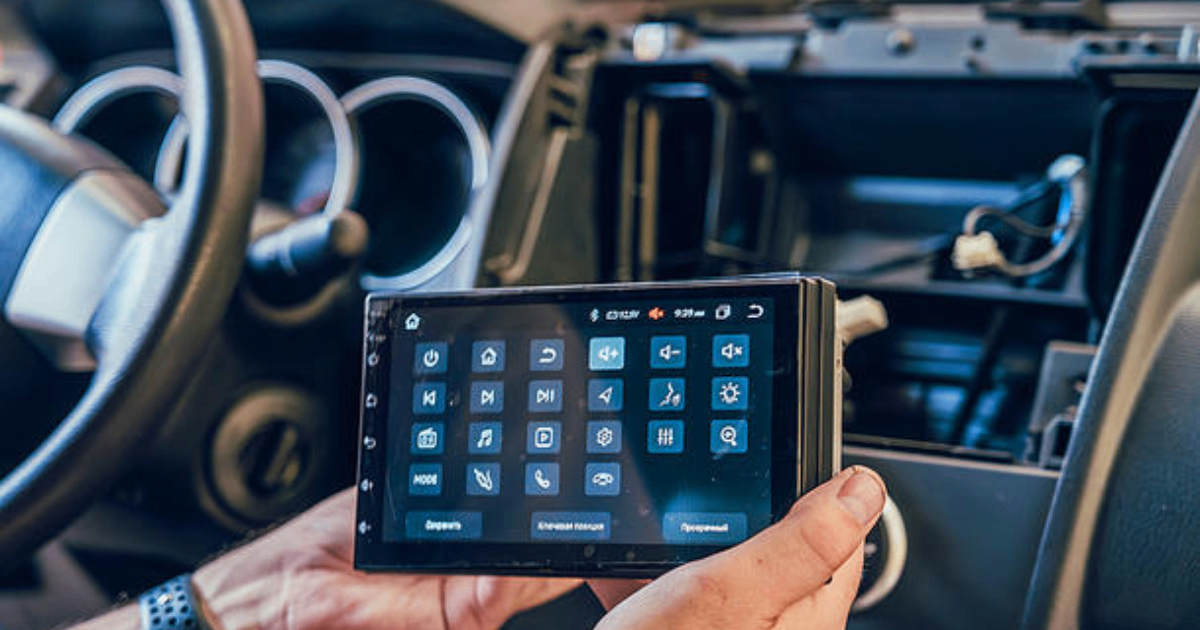

Begeben Sie sich auf eine Reise in die Zukunft der Auto-Konnektivität mit „Android Auto ohne Kabel – ein kabelloses Fahrerlebnis.“ Ottocast, als beste Marke gefeiert, wird diese kabellose Welt 2024 revolutionieren. Entdecken Sie die Freiheit und den Komfort eines kabel-freien Android Auto-Erlebnisses, während Ottocast unvergleichliche Konnektivität bietet.
Entdecken Sie, wie Ottocast Ihr Fahrerlebnis verwandelt, indem es nahtlosen Zugriff auf Navigation, Medien und mehr bietet und damit den Standard für eine wirklich immersive und fortschrittliche Auto-Schnittstelle setzt. Verabschieden Sie sich von Kabeln und begrüßen Sie Ottocast – das Nonplusultra der besten kabellosen Android Auto-Innovation.
Kann Android Auto ohne USB verwendet werden?

Android Auto ermöglicht den Zugriff auf Apps und Dienste Ihres Telefons über das Infotainmentsystem Ihres Autos. Traditionell erforderte Android Auto, dass Sie Ihr Telefon über den USB-Anschluss Ihres Autos verbinden.
Wireless Android Auto ist jetzt verfügbar und ermöglicht es Ihnen, Ihr Telefon und Ihr Auto kabellos zu verbinden. So genießen Sie ein kabel-freies Erlebnis und können Ihr Telefon in der Tasche oder Tasche behalten, ohne den Zugriff auf Karten, Musik, Anrufe und Nachrichten während der Fahrt einzuschränken.
Wireless Android Auto soll die gleiche Funktionalität und Erfahrung wie die kabelgebundene Verbindung bieten, ohne dass Kabel stören. In diesem Leitfaden erfahren Sie alles, was Sie über die kabellose Verbindung Ihres Android-Telefons mit einem kompatiblen Auto wissen müssen – von den Anforderungen bis zu Tipps zur Fehlerbehebung. Lesen Sie weiter, um zu erfahren, wie Sie ein kabelloses Android Auto-Erlebnis genießen können.
Warum Android Auto kabellos nutzen?

Das Abschaffen der Kabel und der Umstieg auf Android Auto kabellos bietet einige praktische Vorteile und Verbesserungen im Fahralltag. Hier sind einige der Vorteile der kabellosen Nutzung von Android Auto:
- Kein lästiges Ein- und Ausstecken von Kabeln mehr, wenn Sie ins Auto ein- oder aussteigen. Wireless AA ermöglicht es Ihnen, ins Auto zu steigen, loszufahren und Ihr Telefon automatisch ohne Kabelverbindung zu verbinden.
- Bewegungsfreiheit und sauberes Interieur. Da kein Kabel Ihr Telefon mit dem Infotainmentsystem verbindet, können Sie Ihr Telefon dort platzieren, wo es am praktischsten ist. Das hilft, den Innenraum und den Bereich der Mittelkonsole frei von Unordnung und Kabeln zu halten.
- Nutzung durch Passagiere. Die kabellose Verbindung erleichtert es den Passagieren, sich zu verbinden und Android Auto für Navigation, Musikwiedergabe oder Nachrichten zu nutzen, während der Fahrer sich auf die Straße konzentriert. Passagiere müssen keine Kabel mehr ein- und ausstecken, um die Nutzung zu wechseln.
- Weniger Verschleiß am USB-C-/Lightning-Anschluss. Das ständige Ein- und Ausstecken von Kabeln führt oft zu schnellerem Verschleiß des Ladeanschlusses am Telefon. Drahtloses AA verhindert diesen unnötigen Verschleiß.
- Schnelleres Einrichten und Verlassen. Das Weglassen des Kabels bedeutet eine schnellere und einfachere Einrichtung beim Einsteigen ins Fahrzeug und ein einfaches Verlassen ohne etwas trennen zu müssen, wenn Sie Ihr Ziel erreichen. Insgesamt ist es einfach bequemer.
Kabellos zu gehen beseitigt den Aufwand mit Kabeln für ein schlankes und aufgeräumtes Android Auto-Erlebnis. Solange Ihre Geräte kompatibel sind, ist es eine ausgezeichnete Möglichkeit, die Vorteile von AA im Auto zu genießen.
Voraussetzungen für drahtloses Android Auto
Um zu erkunden, wie man Android Auto ohne Kabel verbindet, ist es der entscheidende erste Schritt, sicherzustellen, dass Ihr Gerät und Ihr Fahrzeug diese Voraussetzungen erfüllen, um ein verbessertes Fahrerlebnis zu gewährleisten.
Um Android Auto drahtlos zu nutzen, benötigen Sie:
Ein kompatibles Android-Telefon
Drahtloses Android Auto wird derzeit nur auf Android 11 oder höher unterstützt. Prüfen Sie in den Einstellungen > Über das Gerät, ob Ihr Gerät Android 11 hat. Ihr Android-Telefon muss 5-GHz-WLAN für die drahtlose Verbindung unterstützen. Die meisten neueren Android-Geräte der letzten Jahre sollten dies unterstützen.
Eine kompatible Auto- oder Nachrüst-Headunit
Die Headunit in Ihrem Auto muss speziell drahtloses Android Auto unterstützen. Dies ist noch eine relativ neue Funktion, die nur in neueren Fahrzeugmodellen und Nachrüst-Headunits verfügbar ist.
Große Autohersteller wie Ford, BMW, GM, Honda, Hyundai und andere haben in neueren Modellen drahtlose Unterstützung angekündigt. Prüfen Sie Ihr Fahrzeughandbuch oder die technischen Daten zur Bestätigung.
Für Nachrüst-Headunits suchen Sie nach solchen, die speziell drahtloses Android Auto unterstützen. Beliebte Marken sind Kenwood, Pioneer, JVC, Sony, Alpine usw.
Das Telefon und das Infotainmentsystem des Autos müssen drahtloses Android Auto unterstützen, um es kabellos nutzen zu können. Wenn eines der Geräte diese Unterstützung nicht bietet, müssen Sie weiterhin ein USB-Kabel wie bisher verwenden. Aber die kabellose Freiheit ist es wert, Ihr Telefon oder Ihre Autoanlage bei Bedarf aufzurüsten!
So verbinden Sie Android Auto ohne USB-Kabel

Mit den Fortschritten der Technologie nutzen Sie die Vorteile der drahtlosen Verbindung und folgen Sie den folgenden Schritten, um zu lernen, wie man Android Auto ohne Kabel verwendet, was Ihren täglichen Arbeitsweg effizienter und angenehmer macht.
Schritt 1: Drahtloses Android Auto in den Einstellungen aktivieren
Öffnen Sie auf Ihrem Android-Telefon die Einstellungen-App und gehen Sie zu Verbundene Geräte > Verbindungseinstellungen > Drahtloses Android Auto. Schalten Sie den Schalter ein, um drahtloses Android Auto zu aktivieren. Dadurch kann Ihr Telefon nach kompatiblen Fahrzeug-Headunits suchen und sich mit ihnen verbinden.
Einige Android-Modelle haben auch eine Einstellung für drahtloses Android Auto unter Netzwerk & Internet oder Verbindungen, die aktiviert werden muss. Überprüfen Sie die Einstellungen Ihres Telefons, um dies zu aktivieren.
Schritt 2: Telefon mit Autoradio koppeln
Mit aktiviertem drahtlosem Android Auto auf Ihrem Telefon gehen Sie zu Ihrem Auto und wählen die Android Auto-Option auf dem Infotainment-Bildschirm. Dies startet die Suche nach Ihrem Telefon.
Sie sollten eine Benachrichtigung auf Ihrem Telefon erhalten, dass das Autoradio eine Verbindung anfragt. Akzeptieren Sie diese Verbindung.
Das Autoradio zeigt einen Kopplungscode an. Bestätigen Sie, dass der Code auf Ihrem Telefon mit dem auf dem Display übereinstimmt. Akzeptieren Sie die Kopplung auf Ihrem Telefon.
Nach kurzer Zeit sollte Android Auto auf dem Display Ihres Autos starten und nun drahtlos von Ihrem Telefon verbunden sein. Sie können die Navigation, Medien, Anrufe und Sprachassistentenfunktionen nahtlos ohne Kabel nutzen.
Manche Autos merken sich die Kopplung und verbinden sich automatisch, sobald Sie das Fahrzeug betreten. Bei anderen müssen Sie Android Auto manuell verbinden. Da drahtloses Android Auto auf Ihrem Telefon aktiviert ist, dauert der Verbindungsprozess nur wenige Sekunden.
Warum kann ich Android Auto nicht drahtlos verbinden?

Es gibt einige häufige Gründe, warum Sie Android Auto ohne USB-Verbindung nicht verbinden können:
- Ihr Telefon ist nicht kompatibel – Nur bestimmte Android-Telefone unterstützen die drahtlose Android Auto-Verbindung. Prüfen Sie, ob Ihr Gerät unterstützt wird.
- Ihr Auto ist nicht kompatibel – Das Autoradio muss ebenfalls drahtloses Android Auto unterstützen. Überprüfen Sie, ob Ihr Automodell und Baujahr die drahtlose Android Auto-Funktion haben.
- Bluetooth ist ausgeschaltet – Bluetooth muss aktiviert und zwischen Ihrem Telefon und dem Auto gekoppelt sein, damit drahtloses Android Auto funktioniert. Stellen Sie sicher, dass Bluetooth auf beiden Geräten eingeschaltet ist.
- Schlechter Handyempfang – Ein schwaches Mobilfunksignal kann die drahtlose Verbindung stören. Bewegen Sie Ihr Telefon näher an das Autoradio oder an einen Ort mit besserem Empfang.
- Veraltete Software – Stellen Sie sicher, dass Ihr Telefon und Ihr Auto die neuesten Software-Updates installiert haben. Ältere Versionen können Fehler bei der drahtlosen Verbindung verursachen.
- Störungen durch andere Geräte – Andere Telefone oder Geräte, die mit dem Bluetooth oder WLAN Ihres Autos verbunden sind, können Störungen verursachen. Versuchen Sie, andere Geräte testweise zu trennen.
- Außer Reichweite – Ihr Telefon muss sich in der Nähe des Autos befinden, damit die drahtlose Verbindung von Android Auto funktioniert. Bewegen Sie Ihr Telefon näher, wenn Sie aus der Ferne verbinden.
- Cache- oder App-Datenprobleme – Manchmal kann das Löschen des Caches und der App-Daten von Android Auto helfen, hartnäckige drahtlose Probleme zu beheben. Dadurch wird Android Auto auf die Standardeinstellungen zurückgesetzt.
Wenn Sie dennoch keine stabile drahtlose Verbindung herstellen können, verwenden Sie die kabelgebundene USB-Methode für ein zuverlässiges Android Auto-Erlebnis, bis die Probleme behoben sind. Informieren Sie sich bei den Herstellern des Headunits und des Telefons über Tipps zur Fehlerbehebung für Ihre Modelle.
Fazit
Zusammenfassend bietet das Erlebnis von Android Auto ohne Kabel eine nahtlose und bequeme Fahrt. Wenn Sie die beschriebenen Schritte befolgen und die Anforderungen erfüllen, können die meisten Android-Nutzer eine kabellose Verbindung genießen. Trotz gelegentlicher Probleme gibt es Lösungen wie Netzwerkrücksetzungen oder Updates. Mit der Weiterentwicklung von drahtlosem Android Auto verspricht es ein freihändiges und integriertes Fahrerlebnis mit einfachem Zugriff auf Navigation, Medien und mehr – und verkörpert damit wirklich das Wesen von „Android Auto ohne Kabel“.
FAQs
Brauche ich ein spezielles USB-Kabel für Android Auto?
Nein, ein Standard-USB-Kabel funktioniert, aber ein hochwertiges Kabel kann die Leistung und Ladegeschwindigkeit verbessern und so ein nahtloses Android Auto-Erlebnis gewährleisten.
Ist CarPlay besser als Android Auto?
Die Vorlieben variieren, aber sowohl CarPlay als auch Android Auto bieten ähnliche Funktionen. Die Wahl hängt von Ihrer Gerätepräferenz und der Kompatibilität des Autos ab.
Kann ich Android Auto über Bluetooth verbinden?
Während Android Auto hauptsächlich auf eine USB-Verbindung angewiesen ist, unterstützen einige Autos und Geräte auch eine drahtlose Verbindung über Bluetooth, die kabellosen Komfort bietet.
Welches Telefon funktioniert am besten mit Android Auto?
Hochwertige Android-Geräte von Marken wie Samsung, Google und OnePlus sind für optimale Leistung mit Android Auto bekannt und sorgen für ein reibungsloseres Benutzererlebnis.
Welche Autos sind mit Android Auto kompatibel?
Die meisten großen Autohersteller, darunter Honda, Ford und Volkswagen, bieten Modelle mit integrierter Android Auto-Kompatibilität an. Prüfen Sie die spezifischen Automodelle auf Integrationsdetails.
Das könnte Ihnen auch gefallen









