




Einleitung
Die Apple CarPlay-Integration mit Google Maps bietet eine Schritt-für-Schritt-Navigation direkt auf dem Fahrzeugdisplay. Mit Siri und CarPlay können Sie jedoch auch freihändig fahren, unterstützt durch präzise Navigationsanweisungen. Sicherheitsfunktionen sorgen dafür, dass bei der Steuerung von Google Maps über Siri keine Hände oder Augen vom Lenkrad oder der Straße abgelenkt werden müssen. Dieses Tutorial enthält Schritte zum Hinzufügen von Google Maps zur CarPlay-Oberfläche, zur Nutzung von Siri während der Fahrt und zur Verwendung von Echtzeit-Updates – all das verbessert Ihr Fahrerlebnis. Die Kombination von Google Maps auf CarPlay und Siri ergänzt das gesamte Fahrerlebnis optimal.
1. Einrichtung von Google Maps auf CarPlay
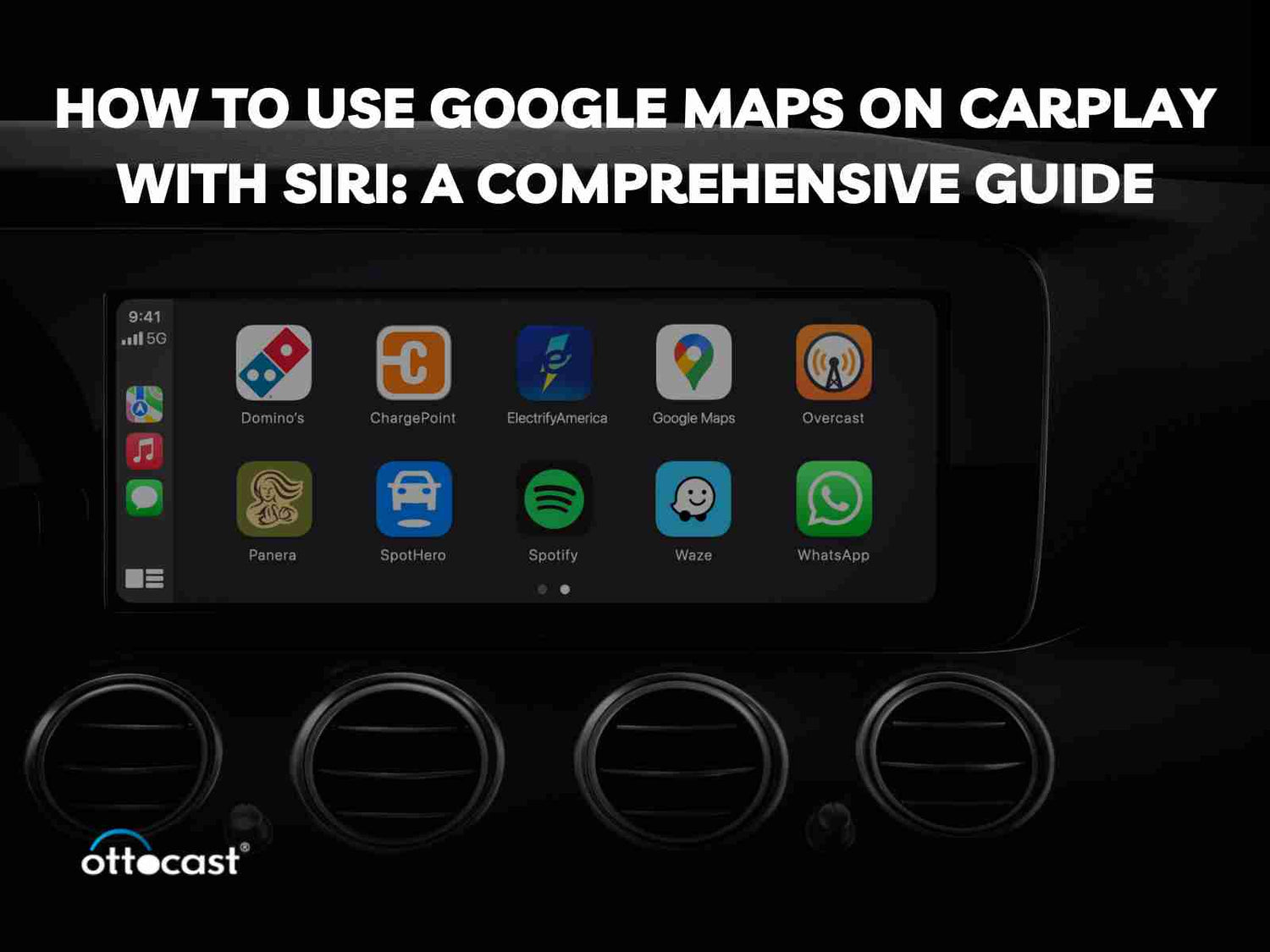
Der erste Schritt vor der Nutzung von Google Maps auf CarPlay ist die Überprüfung, ob das iPhone mit dem Fahrzeug kompatibel ist. Stellen Sie sicher, dass sowohl das Telefon als auch das Auto Apple CarPlay unterstützen. Installieren oder aktualisieren Sie die Google Maps-App aus dem App Store. Gehen Sie zu Einstellungen, dann Allgemein, wählen Sie CarPlay und sehen Sie eine Liste der Fahrzeuge, um Ihres zu aktivieren. Anschließend können Sie Ihr CarPlay-Dashboard so einrichten, dass Google Maps angezeigt wird. Durch das Hinzufügen von Google Maps stellen Sie sicher, dass es als Navigationssystem verfügbar ist, auch wenn Sie Apple CarPlay verwenden. Dieser Schritt ermöglicht eine einfache Navigation mit kabellosen Bluetooth-CarPlay-Adaptern für das Auto.
2. Nutzung von Siri zur Navigation mit Google Maps
Um Google Maps mit Siri auf CarPlay zu bedienen, müssen Sie die Sprachbefehlstaste am Lenkrad gedrückt halten oder „Hey Siri“ sagen. Es sind verschiedene Einzelbefehle möglich, wie „Navigiere mit Google Maps zu [destination]“ oder „Zeig mir die nächste Tankstelle.“ Siri versteht den Befehl und startet die Navigation in Google Maps. Sie können auch fragen: „Prüfe den Verkehr über Google Maps“, woraufhin die App die Aufgabe ausführt. Dies umfasst die Nutzung von Siri zur Navigation während der Bedienung von Google Maps, was das Fahren sicherer macht.
3. Vorteile der Nutzung von Google Maps mit Siri auf CarPlay
Die Nutzung von Google Maps auf Apple CarPlay bietet verschiedene Funktionen, darunter die Möglichkeit, freihändig Anrufe zu tätigen, was für manche Nutzer ein großer Vorteil ist. Das bedeutet, dass jemand anderes, in diesem Fall Siri, navigiert, während der Fahrer sich auf die Straße konzentriert. Google Maps enthält viele Informationen und kann diese auch in CarPlay bereitstellen – es empfängt aktuelle Verkehrsdaten und, falls es mit Verkehrskarten synchronisiert ist, leitet es bei Staus um. Die Kombination mit Siri erleichtert den Zugriff auf Karten, Musik und andere wichtige Anwendungen, ohne viel Aufwand. In Verbindung mit einem Bluetooth-CarPlay-Adapter ermöglicht es kabelloses, stressfreies Fahren und macht Ihre Fahrt einfacher und effektiver.
4. Hervorhebung von Ottocast-Produkten für mehr Komfort
CarPlayClip Wireless CarPlay Adapter

Verändern Sie Ihre Fahrweise mit dem CarPlayClip Wireless CarPlay Adapter und verabschieden Sie sich für immer von Kabelsalat. Sie können jetzt ohne Ablenkung während der Fahrt von kabelgebundenem zu kabellosem CarPlay wechseln. Im Innenraum des Autos befindet sich ein 1,6-Zoll-Smart-Display, das Albumcover, Uhrzeit und Bilder anzeigt. Die OttoPilot-App sorgt dafür, dass Albumcover und Uhrzeit im Rhythmus der Musik angepasst werden, was das Erlebnis noch intensiver macht.
Der Lüftungsklipp-Diffusor kann sich um 360 Grad drehen, sodass die angenehmen Düfte im Auto während der gesamten Fahrt erhalten bleiben. Er ist klein, hat aber eine große Reichweite und ist ein stilvolles und funktionales Zubehör, perfekt für alle, die ihren Fahrkomfort verbessern möchten. Es ist kein bloßes Technik-Upgrade – es ist ein Accessoire, das Stil auf leere Straßen bringt und gleichzeitig Spaß und Praktikabilität garantiert.
Car TV Mate Pro: HDMI Multimedia & Wireless CarPlay Adapter

Der Car TV Mate Pro ist für Fahrzeuge gedacht, die bereits serienmäßig mit CarPlay ausgestattet sind, und bietet leistungsstarke Unterhaltung im Auto mit kabellosen Medienfunktionen. Dieser multifunktionale Adapter wird im Fahrzeug eingesteckt und ermöglicht das Abspielen von Videos auf dem Monitor auf zwei Arten – auch unterwegs. Er verbindet HDMI-kompatible Geräte wie Spielkonsolen und Set-Top-Boxen mit dem Fahrzeugdisplay und macht daraus ein All-in-One-Unterhaltungsgerät. Stellen Sie sich vor, Sie können Ihre Lieblingssendungen ansehen oder Spiele auf einem größeren Display im Auto genießen, statt auf einem kleinen Handydisplay, auf das Sie bei langen Fahrten kaum sehen können.
Abgesehen von den Unterhaltungsfunktionen ermöglicht der Adapter den Wechsel zwischen kabelgebundenem und kabellosem CarPlay, sodass Nutzer sich keine Gedanken mehr über Kabel machen müssen. Er sorgt für ein besseres Erlebnis für Fahrer und Beifahrer, die während langer Fahrten auf der Autobahn oder bei täglichen Fahrten Unterhaltung genießen und gleichzeitig Navigation erhalten möchten. Dieser Adapter bietet zusätzlichen Komfort und Zufriedenheit im und außerhalb des Autos und ist somit ideal, um Ihr Auto in ein umfassendes Medienzentrum zu verwandeln.
U2AIR Pro Wireless CarPlay Adapter

Der U2AIR Pro (kabelloser CarPlay-Adapter) ist speziell für Fahrzeuge mit kabelgebundenem Apple CarPlay ab Baujahr 2016 konzipiert und bietet das fortschrittlichste kabellose Erlebnis. Er funktioniert effizient mit iPhone-Modellen ab Version 6 und erfreut Apple CarPlay-Nutzer, indem er den Kabelsalat eliminiert. Obwohl einige Automarken wie Skoda und BMW nicht unterstützt werden, ist die CarPlay-Funktion in anderen Fahrzeugen sehr nützlich.
Der Adapter kombiniert Bluetooth- und WiFi-Module, was die Bedienung von Zusatzgeräten ohne Kabel erleichtert. Die automatische Verbindung bedeutet, dass Fahrer nicht ständig ihr iPhone suchen müssen, um eine Verbindung herzustellen.
Ein weiterer Vorteil des Adapters ist, dass er dank regelmäßiger Updates mit neuen Technologien Schritt hält, ohne dass zusätzliche Kosten für den Nutzer entstehen. Er ist eine beliebte Wahl unter Fahrern, die Softwareunterstützung benötigen und kabellose Nutzung bevorzugen.
U2-AIR Wireless CarPlay Adapter

Der U2-AIR Wireless CarPlay Adapter ist ein praktisches Gerät, mit dem Sie das Head-Unit Ihres Autos aufrüsten und kabelloses Apple CarPlay anstelle von kabelgebundenem nutzen können. Er ist geeignet für Fahrzeuge ab Baujahr 2016 und iPhone 6 oder neuer, funktioniert jedoch nicht mit Android-Geräten oder Autos ohne integrierte CarPlay-Unterstützung.
Der U2-AIR Adapter ist mit Bluetooth und WiFi ausgestattet, was eine unterbrechungsfreie Nutzung von CarPlay ermöglicht. Er nimmt dem Nutzer die Mühe ab, das Gerät manuell zu verbinden, da es sich automatisch verbindet, sobald man ins Auto steigt. Zudem erhalten Nutzer kostenlose Updates für den Adapter, der mit neuen iOS-Versionen kompatibel ist. Dieses bahnbrechende Gerät richtet sich an alle, die kabellose CarPlay-Funktionalität schnell und weltweit nutzen möchten.
Fazit
Die Nutzung von Google Maps auf CarPlay in Kombination mit Siri erhöht die Sicherheit und den Komfort beim Fahren. Dank Siri, die die Sprachnavigation übernimmt, kann sich der Fahrer auf das Fahren konzentrieren und erhält stets aktuelle Informationen zur Route und zum Verkehr, einschließlich Umleitungen. Durch diese Integration bleibt das Fahrerlebnis ungestört, da Ablenkungen minimiert werden und der Fokus auf sicheres Fahren gerichtet ist. Die Verwendung von Siri Navigation zusammen mit Google Maps verbessert das Nutzererlebnis, da zusätzliche Aktivitäten ausgeführt werden können, ohne die Hände vom Lenkrad zu nehmen. Auch im dichten Stadtverkehr oder beim Warten an Ampeln bleibt die Ablenkung gering und das Fahrerlebnis maximal.
FAQs
- Kann ich Google Maps auf älteren CarPlay-Modellen verwenden?
Ja, es ist möglich, Google Maps für CarPlay auch auf älteren Modellen zu nutzen, solange das iPhone iOS 12 oder höher verwendet. Apple unterstützt die Nutzung von Drittanbieter-Navigations-Apps wie Google Maps seit der Veröffentlichung von iOS 12. Es ist ratsam, sowohl das Telefon als auch das CarPlay-System zu aktualisieren, um die Kompatibilität zu verbessern und eine reibungslose Interaktion zu gewährleisten.
- Wie aktualisiere ich Google Maps auf CarPlay?
Um Google Maps auf CarPlay zu aktualisieren, nehmen Sie Ihr iPhone, öffnen den App Store und suchen in Ihrem Profil nach App-Updates. Die neueste Version von Google Maps muss installiert sein, damit sie auf CarPlay funktioniert. Google Maps wird regelmäßig aktualisiert, bringt neue Funktionen, genaue Verkehrsinformationen in Echtzeit und behebt Fehler, die das System beeinträchtigen könnten.
3. Ist es möglich, Siri ohne Internetverbindung zu nutzen?
Siri funktioniert ohne Internet nicht; deshalb können viele Funktionen, die eine Internetverbindung erfordern, bei der Navigation mit Siri nicht genutzt werden. Bei der Navigation mit Siri können Sie die Karten-App nicht verwenden oder andere Funktionen ausführen. Offline-Karten können zwar mit Google Maps genutzt werden, erfordern jedoch eine vorherige Routenplanung, da die Routen nicht in der App gesucht werden können.
- Kann ich andere Navigations-Apps zu CarPlay hinzufügen?
Drittanbieter-Navigations-Apps sind kompatibel, und Waze sowie Google Maps sind Beispiele für Apps, die CarPlay unterstützt. Um sie zu aktivieren, müssen Sie die App zunächst auf Ihrem iPhone installieren und dann die CarPlay-Oberflächeneinstellungen anpassen, indem Sie die verfügbaren Symbole unter Ihrem ausgewählten Fahrzeug durchsuchen und die App hinzufügen.
- Wie behebe ich, wenn Google Maps auf CarPlay nicht angezeigt wird?
Wenn Google Maps auf CarPlay nicht angezeigt wird, stellen Sie sicher, dass sowohl Ihr iPhone als auch das CarPlay-System die neueste Softwareversion verwenden. Prüfen Sie, ob Google Maps in den CarPlay-Einstellungen Ihres iPhones aktiviert ist (unter Einstellungen > Allgemein > CarPlay). Grundlegende Fehlerbehebungen wie Neustart von Telefon und Fahrzeug, Verwendung eines anderen USB-Ports oder eines anderen USB-Kabels können ebenfalls helfen.
Das könnte Ihnen auch gefallen









