

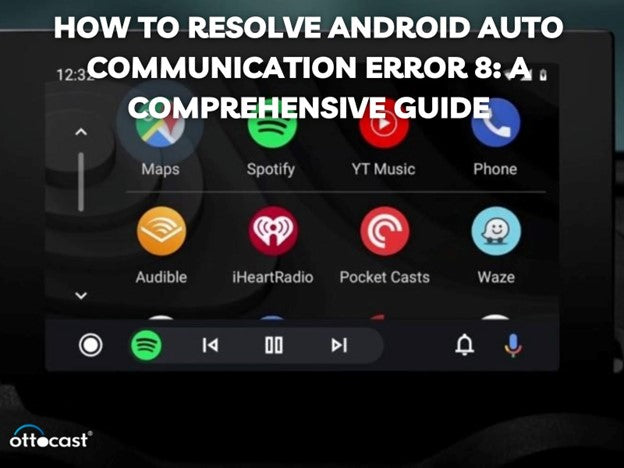
Android Auto kommunikationsfejl 8 er den mest almindelige fejl, som de fleste brugere støder på, når de bruger Android Auto. Den forhindrer, at din telefon opretter korrekt forbindelse til bilens infotainmentsystem, hvilket kan være meget irriterende, især under kørsel. Denne fejl viser ikke kun irriterende beskeder, men hindrer også Android Autos funktion. Det er vigtigt at løse problemet så hurtigt som muligt, fordi det sikrer, at førerne kan bruge navigation, håndfri opkald, musik og andre vigtige apps under kørsel, hvilket hjælper med at sikre sikkerheden.
Hvad er Android Auto kommunikationsfejl 8?
Oversigt over fejlen
Som titlen antyder, kan Android Auto kommunikationsfejl 8 defineres som en situation, hvor din telefon ikke kan oprette korrekt forbindelse til bilens system, så kommunikationen ikke synes at eksistere. Dette sker ofte, når du prøver at bruge Android Auto-funktionen til at forbinde apps og andre funktioner på din telefon med bilens infotainmentsystem. Blandt de andre problemer, som denne fejl forårsager, er mislykkede forbindelser, at appen hænger på indlæsningsskærmen, at appen går ned osv. Nogle gange forhindrer fejlen Android Auto i at fungere eller oprette forbindelse til bilen overhovedet, hvilket får brugeren eller føreren til at miste kontrollen over mobilfunktionerne.
Årsager til fejl 8

Der kan være flere årsager til, at denne Android Auto kommunikationsfejl opstår, såsom hardwarefejl, problemer mellem smartphone og bil, inkompatibilitetsrelaterede softwareproblemer, problemer med enhedens operativsystem og meget mere. Forældet eller gammel Android Auto-software og bilens systemfirmware kan også være årsagen til problemet. Du kan finde kilden til kommunikationsfejlen, rette den og genoprette normal brug af din Android Auto ved at løse årsagen til fejlen én gang for alle og sikre korrekt kommunikation mellem enhederne.
Indledende fejlfindingstrin
Trin 1: Genstart enheder
For det første er den mest anbefalede løsning på Android Auto kommunikationsfejl 8 at genstarte både telefonen og bilens infotainmentsystem. Genstart af telefonen hjælper med at fjerne midlertidige fejl, der kan påvirke Android Autos funktion negativt. På samme måde hjælper genstart af infotainmentsystemet også med at genoprette en bedre kommunikation mellem bilen og mobilenheden. At øge forbindelsens effektivitet ved at løse mindre kommunikationsfejl er et problem, der ofte løses med denne metode.
Trin 2: Tjek kompatibilitet
En anden kilde til Android Auto Kommunikationsfejl 8, hvis man ikke er forsigtig, er den kombinerede brug af bilens infotainmentsystem og smartphonesystemer, som nogle gange kan være inkompatible med hinanden. For at undgå konflikter mellem enhederne er det klogt at sikre, at de to er kompatible med Android Auto. Sørg altid for, at smartphonen er opdateret til mindst Android 5.0, og at bilens stereoanlæg er indstillet til Android Auto, da dette vil give tilfredsstillende resultater. Det anbefales altid at bekræfte kompatibiliteten ved hjælp af bilens manual eller online kilder.
Trin 3: Undersøg USB-forbindelsen
Derudover er der altid USB-fejlen, som er grunden til, at mange ikke kan bruge Android Auto fuldt ud uden at støde på Android Auto Kommunikationsfejl 8 med vilje. Sørg for at bruge et certificeret USB-kabel, så forbindelsen forbliver stabil. Tjek også dit USB-kabel for træk eller bøjninger. Sørg desuden for, at USB-forbindelsen sidder sikkert både i telefonen og i bilen for at forhindre forbindelsesproblemer. Dette gælder især, hvis din telefon forbinder via en kablet forbindelse.
Avancerede løsninger til at rette Kommunikationsfejl 8

Opdatering af software
For at stoppe Android Auto fra at give dig Kommunikationsfejl 8, anbefales det regelmæssigt at opdatere både Auto-appen og infotainmentsystemet. Manglende opdatering af softwaren kan forårsage kompatibilitetsproblemer, som til sidst gør, at de to enheder ikke kan kommunikere. Dette kan nemt løses ved at google ‘hvordan opdaterer man infotainmentsystemet til sin bil’ og ‘hvordan opdaterer man Android Auto-appen’. Hyppige opdateringer af begge software sikrer, at gentagne problemer undgås.
Rydning af app-cache og data
Denne proces hjælper appen med bedre at forbinde til bilens system ved at rette Android Auto Kommunikationsfejl 8. Konflikter mellem appen og operativsystemet, forårsaget af serverdata fra appen, som er gemt i en cache, kan føre til forbindelsesproblemer med en telefon. For at rydde cachen skal du gå til indstillingerne på din telefon, finde Android Auto-appen og derefter klikke på Ryd cache. Hvis ingen af disse løsninger virker, vil vi nulstille appens data for at forhindre korruption i softwaren og gendanne den til standardindstillingerne.
Kontrollerer tilladelser
Dette problem opstår, når Android Auto-appen ikke har fået de nødvendige tilladelser. Sørg for, at Android Auto har de nødvendige tilladelser til at bruge telefonens funktioner, såsom placering og Bluetooth. I dine enhedsindstillinger for applikationer skal du finde Android Auto-appen og bekræfte, om tilladelserne er aktiveret. Korrekte tilladelser er afgørende for korrekt kommunikation mellem telefonen og bilens infotainmentsystem, hvilket sikrer en problemfri forbindelse uden fejl.
Geninstallation af Android Auto
For at rette denne fejl, prøv at geninstallere applikationen. Slet applikationen fra din telefon og geninstaller den fra Google PlayStore eller App Store. Hvis der er korrupte filer, der forårsager denne fejl, kan denne installation hjælpe med at rette dem. Derefter skal du genoprette forbindelsen mellem din telefon og bilens infotainmentsystem, hvilket hjælper appen med at blive sat korrekt op, og dette burde løse problemet.
Løsning af forbindelsesproblemer
Skift af forbindelsesmodus
For at rette Android Auto Kommunikationsfejl 8 kan du prøve at skifte forbindelsesmodus mellem kablet og trådløs. Der kan opstå problemer med at forbinde til Android Auto både kablet og trådløst, men det at skifte mellem disse muligheder kan løse problemet under tilslutning. For at finde fejlen, prøv begge tilstande og se, om nogen af dem virker. Hvis du har problemer med din Bluetooth-forbindelse, vil en kablet forbindelse være at foretrække, men hvis dit USB-kabel er beskadiget, vil en trådløs forbindelse være mere passende.
Fejlfinding af Bluetooth-problemer
For at opbygge en robust forbindelse ved trådløs brug er Bluetooth essentielt og hjælper betydeligt. Hvis der mangler en Bluetooth-forbindelse, når du parrer din smartphone med bilen, vil det forårsage Android Auto Kommunikationsfejl 8. For at undgå dette problem, prøv at afbryde og parre enhederne igen, da det kan etablere en ny forbindelse for dig. For at sikre, at begge enheder forbinder sikkert, bør de have et stabilt Bluetooth-signal for at undgå forstyrrelser. Når Bluetooth bruges, løser kommunikationsproblemer sig selv, og fejlen udløses ikke.
Verificering af netværks- og GPS-indstillinger
For at Android Auto kan fungere optimalt, skal en stabil internet- og GPS-forbindelse være aktiv. Hvis GPS er indstillet forkert, vil Android Auto Kommunikationsfejl 8 blive udløst. Brug en pålidelig Wi-Fi-forbindelse eller mobildata for at etablere en mere stabil forbindelse. Derudover skal du indstille din smartphones lokaliseringsindstillinger til GPS-tilstand med høj nøjagtighed. Kontrol af både netværks- og GPS-konfigurationer kan hjælpe med at forbedre kvaliteten af Android Auto-oplevelsen og begrænse antallet af fejl under brug.
Hardware-relaterede løsninger
Inspektion af bilsystemhardware
Hvis alle ovenstående løsninger ikke har kunnet løse Android Auto Kommunikationsfejl 8, kan problemet skyldes bilens hardware. Tjek USB-porten i bilens infotainmentsystem for tegn på skader eller blokeringer. En defekt USB-port kan forstyrre forbindelsen mellem din telefon og systemet. Kontroller også, om infotainmentsystemet fungerer korrekt. Hvis der er en hardwarefejl, kan kommunikationsproblemet kræve hjælp fra en tekniker til reparation.
Brug af certificeret tilbehør
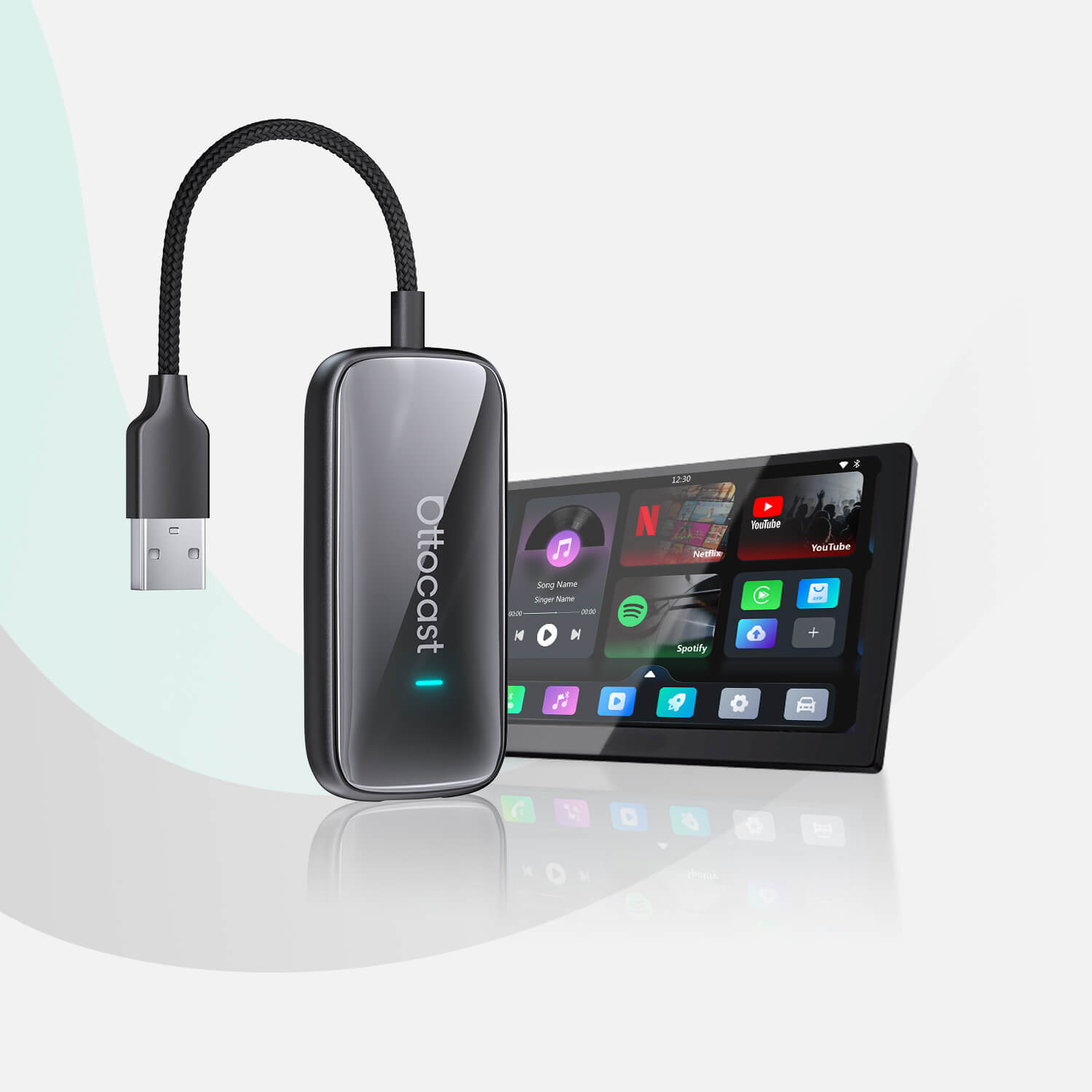
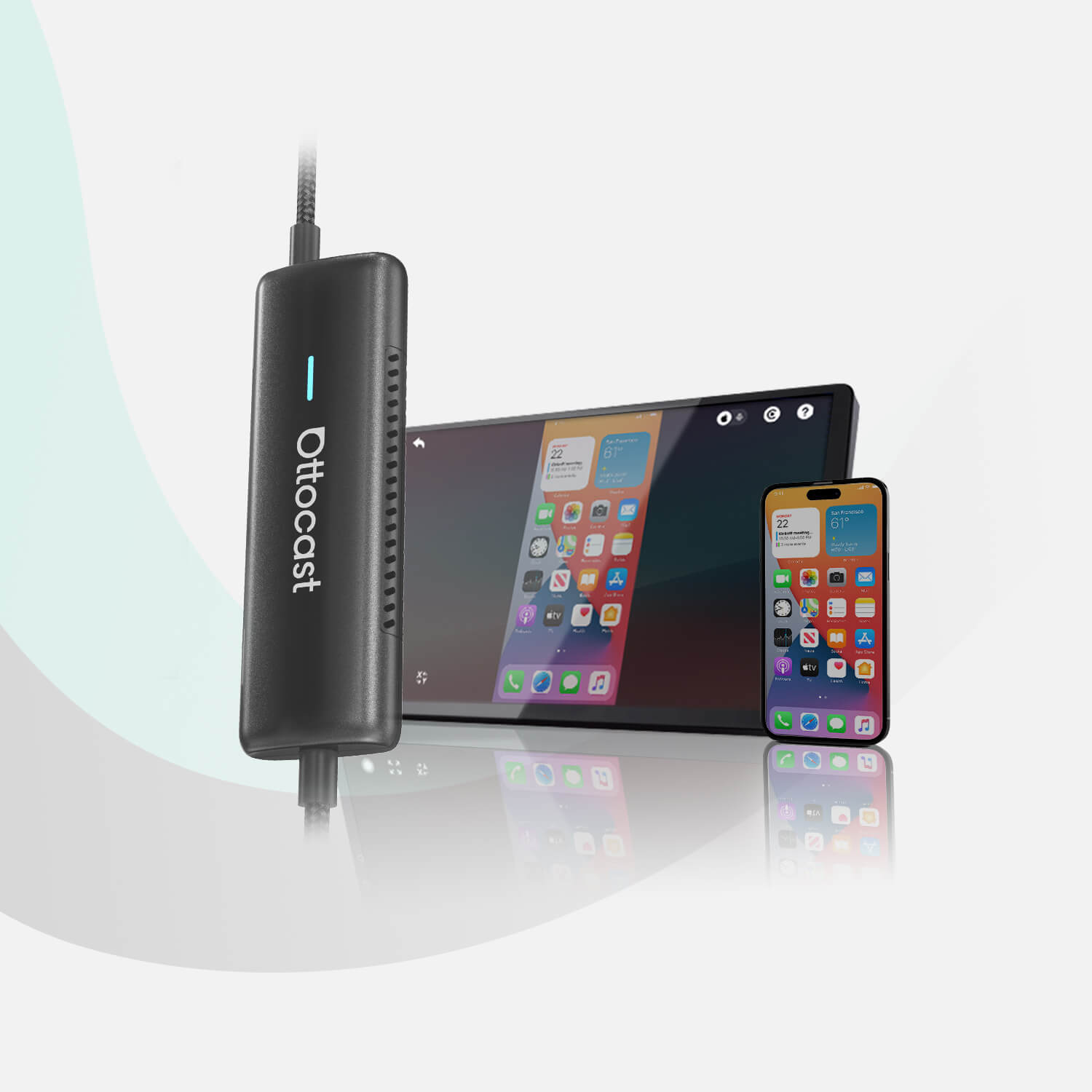
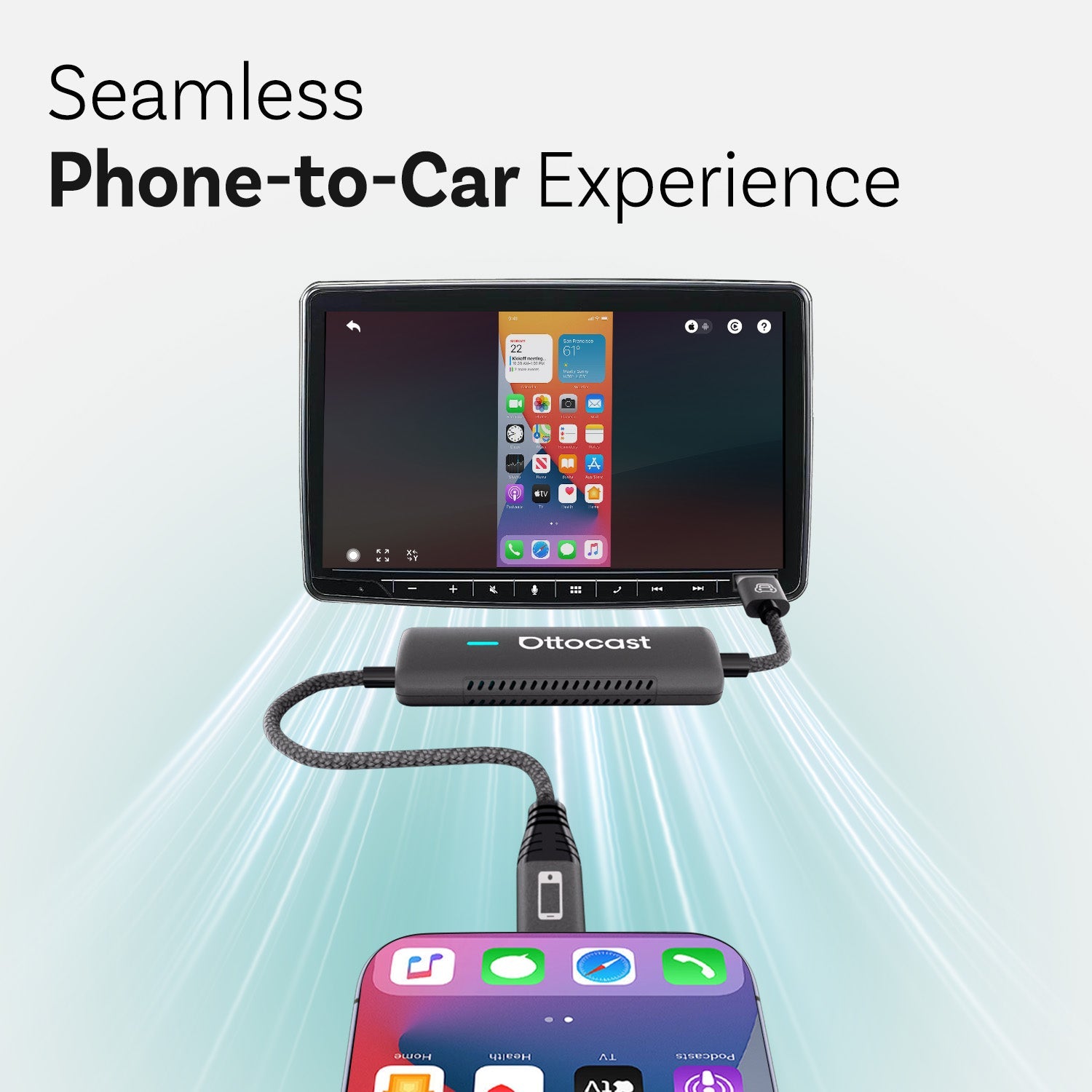
Certificerede enheder bør altid anvendes, især kabler og adaptere, for at undgå Android Auto Kommunikationsfejl 8. Brug kun OEM-godkendte USB-kabler og undgå tredjepartsadaptere eller billigere kabler, der kan give en ustabil forbindelse. Brug af passende tilbehør sikrer en pålidelig og stabil forbindelse, hvilket mindsker risikoen for kommunikationsfejl. Enheder som Ottocasts trådløse Android Auto-adaptere er meget gode, fordi de eliminerer de fleste fejl ved trådløs tilslutning.
Forebyggelse af fremtidige fejl
Bedste praksis for vedligeholdelse af Android Auto
Det er vigtigt at forhindre, at Android Auto Kommunikationsfejl 8 opstår igen ved korrekt opsætning af Android Auto i bilen. For at undgå problemer ved brug af Android Auto skal du sørge for at holde USB-porte og kabler rene samt regelmæssigt opdatere bilen, appen eller smartphonen. Dette er afgørende for at minimere fejl og forbedre systemets levetid generelt.
Overvågning af kendte problemer
Da Android Auto ofte kan have uventede fejl, er det bedst at holde sig opdateret med producentens fora samt Googles opdateringer af softwaren. Dette reducerer i høj grad risikoen for frustration ved kommunikationsfejl 8, da opdateringer fra supportsider og fællesskabsnyheder hjælper med at informere om potentielle fejl og løsninger.
Forbedring af kommunikationen med Android Auto-enheder
A2Air Pro Trådløs Android Auto-adapter
A2Air Pro er en af de bedste trådløse Android Auto-adaptere, der forbinder enhver Android-telefon til en bil og sikrer, at nogle af manglerne ved A2 Air bliver løst. A2Air Pro fungerer via Bluetooth og WiFi for at parre med din Android Auto og give dig en problemfri oplevelse uden kabler. Den understøtter en trådløs forbindelse, som fjerner besværet med ledninger. Den inkluderer også øjeblikkelige og automatiske forbindelser samt regelmæssige gratis softwareopdateringer, der forbedrer brugeroplevelsen. Den leveres med et etårigt verdensomspændende producentgaranti, hvilket gør den tilgængelig for internationale brugere.

Resumé
For at rette Android Auto Kommunikationsfejl 8 kræves en flerstrenget fejlfinding. Start med at genstarte enhederne og tjek kompatibilitet og andre forbindelser. Hvis problemet fortsætter, kan yderligere trin som softwareopdatering, tømning af cache og kontrol af tilladelser hjælpe. Derudover kan brug af anerkendte enheder som Ottocast-tilbehør til trådløs forbindelse og korrekt systemvedligeholdelse mindske risikoen for fremtidige fejl. Dette sikrer en mere problemfri Android-brugeroplevelse og dermed en sikrere kørsel uden besvær.
Ofte stillede spørgsmål (FAQ)
Hvad forårsager Android Auto Kommunikationsfejl 8?
En række problemer kan forårsage Android Auto kommunikationsfejl 2. Nogle af disse inkluderer USB-stikproblemer, softwarekompatibilitetsproblemer, gammel systemsoftware, defekte kabler eller Bluetooth-forbindelsesproblemer.
Kan jeg rette Fejl 8 uden professionel assistance?
Ja, du kan løse Android Auto Kommunikationsfejl 8 ved at følge nogle fejlfindingstrin som at genstarte enhederne, opdatere softwaren, udskifte USB-kablerne og kontrollere de korrekte tilladelser uden at få hjælp fra professionelle eksperter.
Hvilke USB-kabler anbefales til Android Auto?
Certificerede OEM-godkendte USB-kabler garanterer en stabil forbindelse, der undgår kommunikationsproblemer og sikrer, at Android Auto Kommunikationsfejl 8 aldrig bliver et problem.
Fungerer Android Auto trådløst i alle bilmodeller?
Nej, Android Auto understøtter ikke trådløse forbindelser i alle biler. Der er kun visse bilmodeller, der tillader Android Auto at oprette trådløs forbindelse, og disse er typisk nyere modeller.
Hvorfor fortsætter fejlen efter opdateringer?
Nogle opdateringer kan forværre eksisterende fejl i stedet for at hjælpe med fejlfinding, eller skabe nye kompatibilitetsproblemer, som måske senere bliver løst, men som vil give dig den irriterende fejl, du gerne vil undgå besvær med under opdatering. Ufuldstændig installation, fejl efter geninstallation af appen og konflikter i systemer eller hardware er nogle af årsagerne til, at disse fejl stadig kan være der efter geninstallation.
Hvordan nulstiller jeg Android Auto til fabriksindstillinger?
For at gå tilbage til indstillingerne for Android Auto på en nulstillet telefon, åbn dens muligheder fra telefonens indstillinger og vælg apps, vælg derefter Android Auto i app-menuen, og vælg til sidst indstillingsmulighederne Ryd data eller Ryd cache, dette vil gendanne appen til dens standardindstillinger.
Er Fejl 8 specifik for visse Android-versioner?
Selvom det er almindeligt, at denne fejl opstår på Android-enheder eller versioner, der ofte er ældre, upålidelige og har tidligere versioner af Android Auto, er det ikke den eneste faktor. Regelmæssige opdateringer af enheder hjælper altid med at løse det aktuelle problem.
Du vil måske også kunne lide