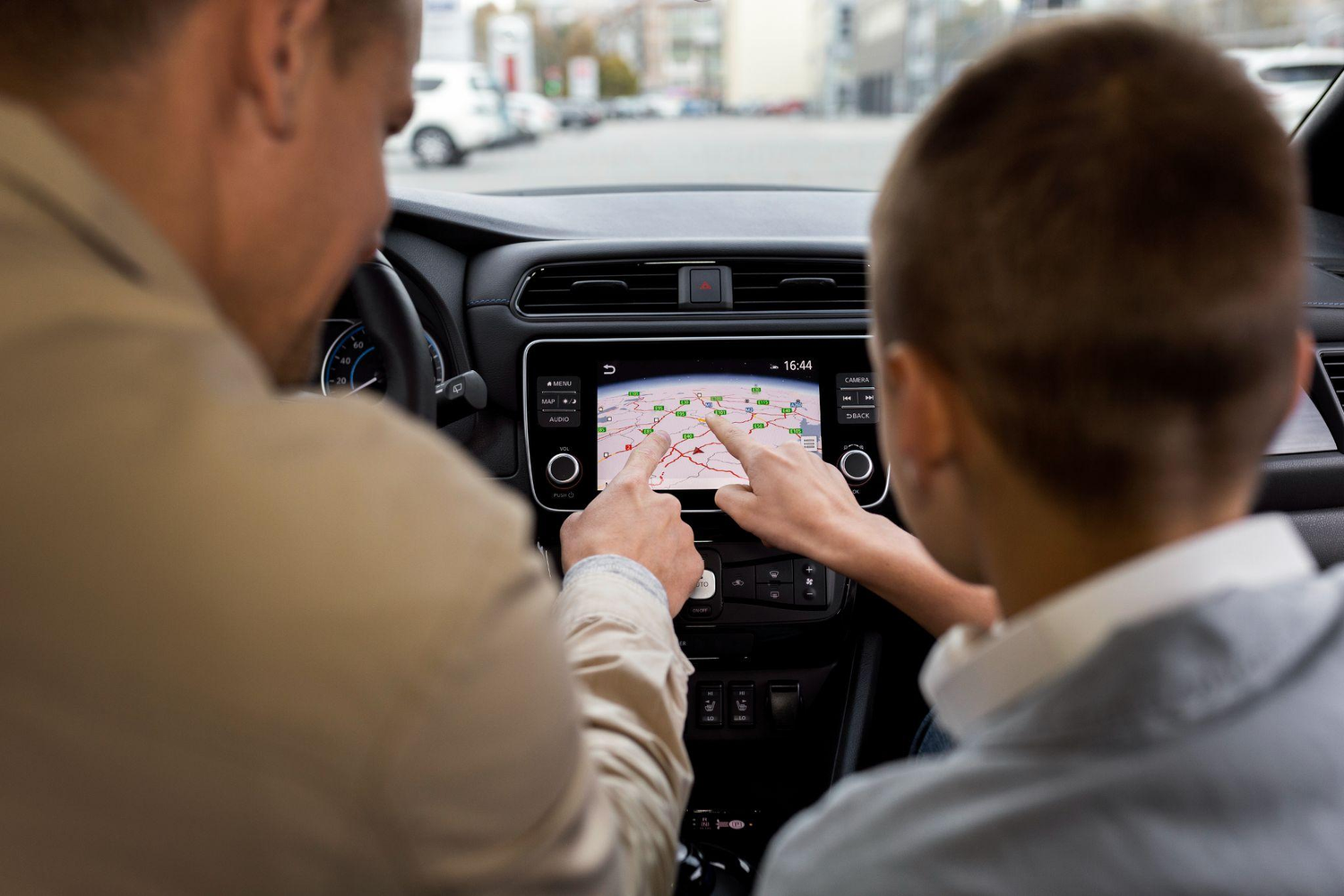

Siden du fik den nye iPhone med CarPlay-understøttelse, har du været ivrig efter at prøve Google Maps til navigation på infotainmentskærmen i din Toyota Prius. Det er en utrolig nem måde at sætte Google Maps op i Toyota Prius 2012 ved hjælp af CarPlay.
Installation af Google Maps i din CarPlay giver dig live trafikopdateringer og trin-for-trin anvisninger på blot få enkle trin. Bilens infotainmentskærm giver dig alle nødvendige kortfunktioner ved hjælp af Google Maps på CarPlay.
Google Maps på CarPlay: En introduktion
En af de fantastiske ting ved at installere Google Maps på CarPlay er dens brugerflade. Denne brugerflade kan tilpasses til bilens instrumentbræt.
Du vil kunne bruge Google Maps centralt til at navigere på vejen efter installation af Apple CarPlay i din Toyota Prius 2012.
Kom godt i gang
Det er vigtigt at have den nyeste version af både Google Maps-appen og Apple CarPlay installeret på din iPhone, hvis du vil bruge Google Maps på CarPlay. For at aktivere CarPlay skal du forbinde din iPhone til USB-porten i din Toyota Prius. Din CarPlay-touchscreen bør vise ikonet for Google Maps. Når det er installeret, skal du trykke på symbolet for at lære mere om dets funktioner.
Søg og udforsk
Når du bruger Google CarPlay i din Toyota Prius, kan du udforske en række funktioner. Ligesom på din telefon kan du søge efter adresser, interessepunkter, virksomheder og mere.
Derudover kan du få trin-for-trin anvisninger til kørsel, gåture eller offentlig transport samt estimerede rejsetider med hjælp fra Apple CarPlay Google Maps. Denne funktion i din CarPlay giver dig en ren brugerflade, mens du kører. Du kan nemt få trafikoplysninger, se kort, ruteinformation og andre nødvendige oplysninger. Ikke nok med det, du kan holde øjnene på vejen foran dig, hvilket er det vigtigste.
Få håndfri hjælp
Brugen af Apple CarPlay Google Maps i Toyota Prius kan være nem med hjælp fra Siri. Når du bruger Siri-funktionen, kan du nemt navigere til det nærmeste sted, du ønsker at besøge. Du kan også se, hvor lang tid det vil tage at nå den specifikke destination.
Der vil ikke være behov for at røre ved skærmen, da du kan få talte anvisninger via Siri i din CarPlay. Resultaterne vises på din infotainmentskærm, og du får trin-for-trin navigation til din indtastede destination.
Derfor kan brugen af Google Maps i CarPlay være den mest fantastiske funktion. Den kommer med nyttige stemmefunktioner og den velkendte oplevelse af Google Maps sammen med dens intuitive brugerflade. Denne funktion giver dig en fantastisk mulighed for hurtigt at bevæge dig rundt i din by. Udforsk og nyd din rejse med Google Maps i Apple CarPlay.
Hvordan installerer man Apple CarPlay på Toyota Prius 2012-model?
Har du kigget på de slanke nye infotainmentsystemer i nyere biler og ønsket, at du kunne opgradere din Toyota Prius fra 2012? Så behøver du ikke ønske mere. Takket være eftermarkedssæt kan du installere Apple CarPlay, hvis du har en Toyota Prius 2012-model, og give den en high-tech makeover. Som du ved, er Apple CarPlay kompatibel med Toyota Prius-modeller lavet i 2020 og senere.
Med en eftermarked Apple CarPlay i Toyota Prius 2012 kan du streame din yndlingsmusik, navigere med kort og tale håndfrit uden nogensinde at røre ved din iPhone. Der findes flere bilmodeller, der kan eftermonteres.
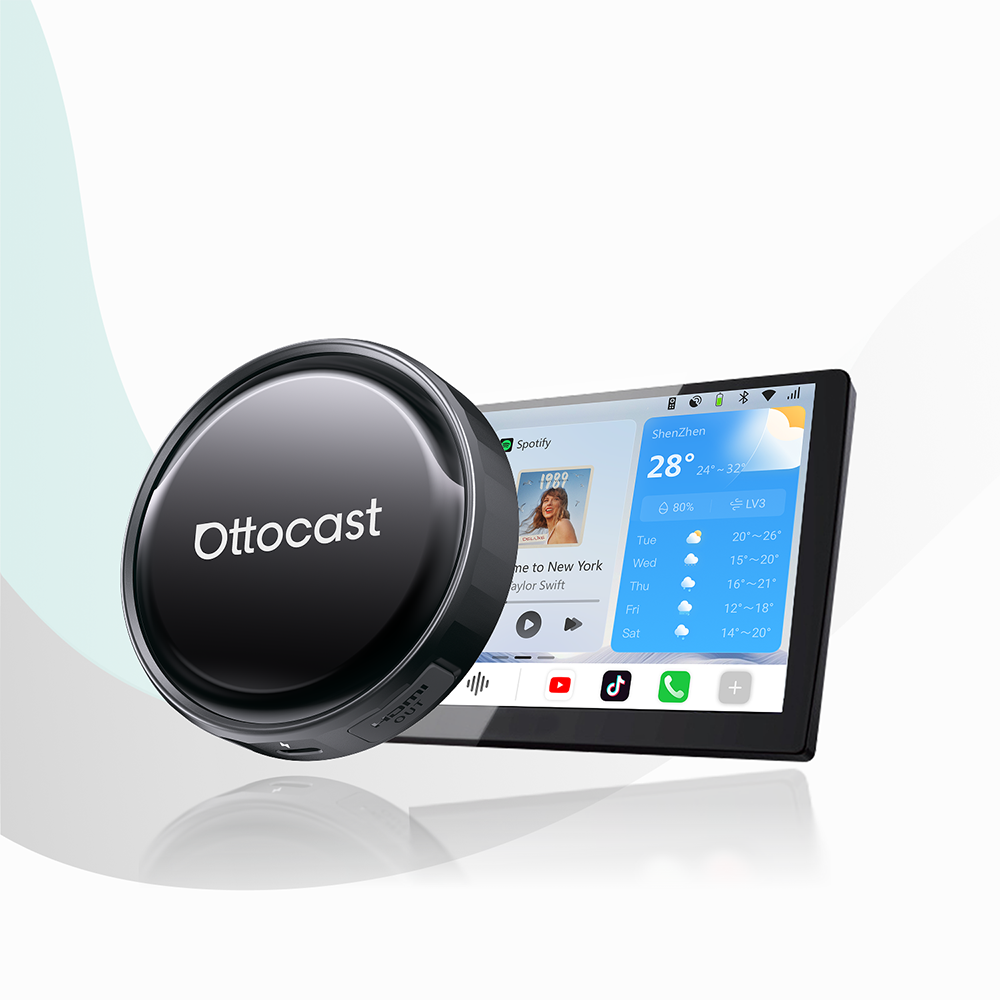
Sørg for at tjekke LCD-touchskærmen, ikke den analoge skærm. Du vil installere en eftermarked CarPlay-stereo fra Ottocast til din Toyota Prius 2012. Vælg en eftermarked CarPlay, der inkluderer et ledningssæt og en kompatibel hovedenhed.
Kom og besøg Ottocast for et enormt udvalg af eftermarkedsenheder til både Android Auto/Apple CarPlay.
De har U2-AIR trådløs CarPlay-adapter, Play2Video trådløs CarPlay/Android Auto-adapter, U2-PLUS CarPlay AI BOX og mange flere muligheder at vælge imellem. Disse produkter tilbyder en fantastisk løsning for eftermarkedsenheder til din Toyota Prius 2012-model.
Få en problemfri køreoplevelse med Ottocasts nyeste og mest brugervenlige CarPlay-produkter.
Installation af Apple Carplay i Toyota Prius: Trin-for-trin vejledning
Overvej at følge disse trin for at installere Apple CarPlay i din Toyota Prius fra 2012:
- Saml det nødvendige udstyr:
En eftermarked Apple Carplay-kompatibel hovedenhed kan være den perfekte løsning for at gøre den kompatibel med din Prius modelår. For at forbinde din Prius’ fabriksledninger kræves et ledningssæt, en skruenøgle, en skruetrækker og værktøj til fjernelse af trimdele for at tilslutte din hovedenhed.
- Fjern fabriks hovedenheden
Fjern forsigtigt din Prius fabriks hovedenhed. Ved hjælp af monteringsskruerne, der holder stereoanlægget, kan det være nemt at fjerne fabriks hovedenheden. Frakobl alle ledninger bag på hovedenheden.
- Fastgør ledningsnettet.
Følg instruktionerne for at tilslutte eftermarkedets ledningsnet i din Toyota Prius 2012. Sikr og test alle forbindelser for at sikre, at det fungerer problemfrit i bilen.
- Placer den nye eftermarkedets hovedenhed.
Tag monteringsudstyret for at skubbe den nye hovedenhed på plads. Når den er placeret, skal du tilslutte antenneledningen og ledningsnettet igen. Tag dig tid til at teste den nye hovedenhed for at se, om den fungerer korrekt.
Når din eftermarkedets Apple CarPlay er installeret i din Toyota Prius 2012, skal du parre den med din iPhone. Du får bekvemmeligheden og bedre forbindelse ved at bruge Apple CarPlay i din Toyota Prius 2012.
3 nyttige måder at aktivere Google Maps i din Apple CarPlay

Du har nu installeret eftermarkedets CarPlay i din Toyota Prius. Nu skal du vide, hvordan du aktiverer Google Maps i din CarPlay. Hvis du ønsker at aktivere Google Maps i din Apple CarPlay, har du flere muligheder.
- Du skal først tilslutte din iPhone:
Tilslut din iPhone til USB-porten på din Apple CarPlay. Dit Google Maps-ikon vises automatisk på bilens infotainmentskærm.
- Du kan også opdatere din iPhone-software:
Installer den nyeste opdatering af iOS version 12.0 eller nyere på din iPhone for at aktivere Google Maps.
- Tænd for Google Maps-indstillingerne i CarPlay:
Vælg "CarPlay" i indstillingsmenuen på din iPhone. Tryk på "Vælg apps" og find "Google Maps" på listen over tilgængelige apps. For at aktivere det skal du tænde for kontakten ved siden af Google Maps.
Når Google Maps er aktiveret på din CarPlay, giver det dig mulighed for at nyde dens forskellige funktioner. I din 2012 Toyota Prius kan du bruge Apple CarPlay til at søge efter steder og modtage trin-for-trin navigation.
Hvad er de mest almindelige problemer med Google Maps i Apple CarPlay?
Hvis din CarPlay Google Maps ikke fungerer, er der nogle ting, du kan gøre.
Problemer med forbindelser:
- Aktivér Bluetooth og CarPlay på din iPhone for at bruge Google Maps.
- Overvej at genstarte din iPhone for at løse mindre fejl og opdatere softwaren.
- Genopret og par din Bluetooth-forbindelsefor at bruge din Google Maps igen.
Google Maps fungerer langsomt eller hakker:
Der kan være et softwareproblem, hvis din Google Maps ikke fungerer korrekt, er langsom eller hakker. For at løse disse problemer i Google Maps kan du overveje nogle få tips.
- Download den nyeste version af Google Maps til Apple CarPlay fra Play Store/App Store.
- Overvej at genstarte dit infotainmentsystem; det kan hjælpe med at rette mindre fejl og opdatere systemet.
- Når du bruger Google Maps på Apple CarPlay, skal du begrænse din baggrundsaktivitet.
Top fantastiske funktioner i Google Maps i Apple CarPlay

Som du ved, er Google Maps nu kompatibel med Apple CarPlay. Det betyder, at du kan nyde alle navigationsfunktionerne i Google Maps på bilens infotainmentskærm. Få mest muligt ud af din Apple CarPlay-oplevelse ved at bruge Google Maps.
Få realtidsdata
Apple Maps i din bil kan give dig realtidsinformation, så snart du åbner appen. Du kan også søge efter steder, få live trafikinfo, eventuelle forsinkelser og mere med Google Maps i Apple CarPlay. Se den seneste ETA, så du præcist ved, hvornår du ankommer til din destination.
Hold tempoet.
Du kender proceduren. Når du hastigt skynder dig ud ad døren, tager du din iPhone frem og begynder straks at navigere, mens du tjekker den forventede ankomsttid. Google Maps på CarPlay giver dig mulighed for at starte navigationen fra din iPhone og fortsætte, hvor du slap, så snart du forbinder til CarPlay. Vi forstår, at hvert minut tæller, når tiden er knap.
Brug mindre tid på pendling
Du kan hurtigt finde vej til arbejde eller hjem, hvis du har konfigureret din pendling i appen. Du kan planlægge, hvad turen kan bringe, ved at holde øje med trafikopdateringer i realtid, mens du er på vejen.
Google Maps kan nu bruges med CarPlay i enhver bil og på enhver enhed, der understøtter CarPlay overalt. Hvis du ejer en Toyota Prius fra 2012, vælg eftermarkedets Apple CarPlay.
Brug af Google Maps på CarPlay til at se satellitbilleder

Vis satellitbilleder i Apple CarPlay med Google Maps kan give dig en spændende fugleperspektiv af verden omkring dig. At have et satellitbillede af dine omgivelser kan hjælpe dig med at finde ud af, hvor du er lige nu. Derudover kan du manuelt panorere og zoome kortet for at udforske forskellige områder.
Tænd for Google Maps CarPlay-indstillinger ved at følge disse trin:
- Åbn Google Maps-ikonet i din Apple CarPlay.
- Tryk på skærmen for at vise genvejslinjen og indstillingsskærmen.
- Klik på satellitmuligheden for at tænde satellitvisningen.
- Gem indstillingerne for at vise satellitversionen.
Følg disse trin for at se satellitbilledet af Maps. En af de bedste ting ved at have CarPlay Google Maps er, at det giver dig satellitbilleder i høj opløsning.
Nu kender du de robuste funktioner ved at installere Google Maps til dit CarPlay-udstyrede køretøj.
Vigtige pointer
Her er nogle tips til at få mest muligt ud af Google Maps, når du bruger CarPlay. Installation af Google Maps i din Apple CarPlay kan hjælpe dig med at navigere som en professionel. Google Maps giver dig trin-for-trin navigation på Toyota Prius' CarPlay.
Så lad os prøve nogle af de andre funktioner i din Apple CarPlay sammen med Google Play på din næste roadtrip.
Du vil måske også kunne lide