



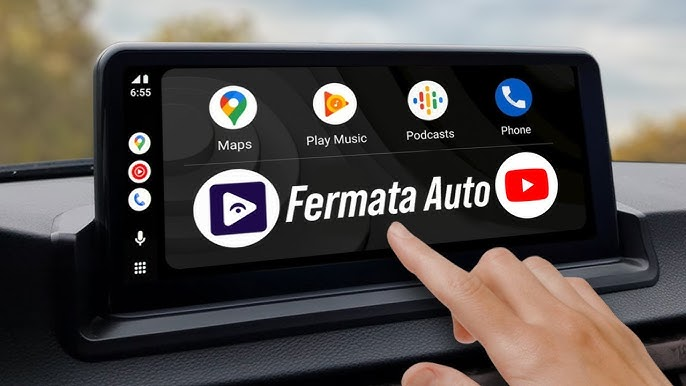

At påbegynde den problemfri integration af YouTube i din Android Auto er en spændende rejse, der løfter din underholdning i bilen. Spekulerer du på “Sådan tilføjer du YouTube til Android Auto“? Bare rolig, for vi’vil guide dig gennem en enkel proces på kun seks trin, der gør dine ture mere engagerende og fornøjelige.
Uanset om du’hvis du længes efter din yndlingsmusik, informative podcasts eller underholdende videoer, sikrer denne integration, at din bil bliver et centrum for personlig underholdning. Integrationen af YouTube med Android Auto giver håndfri underholdning, så du sikkert kan nyde indhold som YouTube Music, podcasts og lydbøger, mens du holder fokus på vejen. Bliv hængende, mens vi guider dig gennem hvert trin og sikrer, at du udnytter YouTubes kraft, samtidig med at din køreoplevelse forbliver sikker og håndfri.
Lad os’lad os dykke ned i en verden, hvor dine yndlingsvideoer følger dig på hver roadtrip og forvandler kedelige pendler til livlige eventyr. Med os kan du udforske hvordan du tilføjer YouTube Music til Android Auto, så de perfekte toner altid følger med på dine ture.
Fordele ved at have YouTube i Android Auto
Før vi dykker ned i processen med at tilføje YouTube Music til Android Auto, er det’det er vigtigt at forstå de mange fordele, der følger med denne integration. Android Auto understøtter en række kompatible apps, som giver brugerne mulighed for at afspille musik og streame indhold fra forskellige kilder for en mere fornøjelig køreoplevelse. Lad os’lad os udforske de berigende aspekter, der gør denne kombination til en game-changer for din underholdning på vejen.
1. Problemfri underholdning på farten:
Med YouTube integreret i Android Auto kan du nyde en problemfri underholdningsoplevelse, mens du er på farten. Uanset om du sidder fast i trafikken eller er på en roadtrip, giver YouTube ved hånden dig mulighed for at følge med i dine yndlingskanaler, se musikvideoer eller endda udforske lærerig indhold.—alt sammen håndfrit for en sikrere køreoplevelse.
2. Personlige køreplaylister:
Android Autos integration med YouTube giver dig mulighed for at skabe personlige køreplaylister, der matcher dit humør eller den kommende rejse. Fra motiverende taler til energigivende musik kan du sammensætte en playliste, der forbedrer din køreoplevelse og gør de lange ture mere behagelige og engagerende.
3. Stemmeaktiveret kontrol:
Den stemmeaktiverede kontrolfunktion forbedrer den samlede sikkerhed og bekvemmelighed ved brug af YouTube på Android Auto. Ved blot at bruge stemmekommandoer kan du søge efter videoer, skifte playlister eller endda synes godt om og dele indhold uden at tage øjnene fra vejen. Denne håndfri funktionalitet holder dig fokuseret på kørslen, mens du stadig nyder det indhold, du elsker.
4. Opdaterede oplysninger og infotainment:
YouTube på Android Auto sikrer, at du forbliver opdateret med de seneste nyheder, anmeldelser og trends, mens du er på farten. Uanset om du er interesseret i teknologianmeldelser, rejsevlogs eller nyhedsopdateringer, giver YouTube dig et bredt udvalg af indhold, der holder dig informeret og underholdt under din daglige pendling eller på roadtrips.
5. Forbedret forbindelse for passagerer:
For passagerer tilføjer YouTube på Android Auto et ekstra lag af underholdning og forbindelse. Venner og familie kan nemt dele og nyde deres yndlingsvideoer på bilens skærm, hvilket forvandler bilen til et fælles underholdningscenter. Denne funktion skaber en mere behagelig atmosfære under grupperejser og gør selve rejsen til en mindeværdig del af eventyret.
Sådan tilføjer du YouTube til Android Auto
At låse op for fusionen mellem YouTube og Android Auto er en revolution for din underholdning på farten. Integration af YouTube med Android Auto forbedrer dit bilens infotainmentsystem og bilsystemer, så du kan få adgang til indhold direkte på Android Auto-skærmen. Dyk ned i trin-for-trin-guiden om “Sådan tilføjer du YouTube til Android Auto” for at forbedre din køreoplevelse med personlige playlister og håndfri betjening, hvilket sikrer sikkerhed og fornøjelse på hver rejse.
Trin 1: Tjek kompatibilitet
Før du går i gang med integrationsprocessen, skal du sikre dig, at din smartphone er kompatibel med Android Auto. Du kan tjekke den officielle Android Auto-hjemmeside for en liste over kompatible enheder. Derudover skal du sørge for, at både Android Auto og YouTube-apps er installeret på din enhed, da disse er essentielle Android-apps til denne integration. Hvis de ikke er installeret, kan du downloade dem fra Google Play Butik.
Trin 2: Opdater apps
For at undgå kompatibilitetsproblemer skal du sikre, at både Android Auto og YouTube-apps er opdaterede til de nyeste versioner. App-opdateringer indeholder ofte fejlrettelser og forbedringer, som sikrer en mere gnidningsfri integrationsproces.
Trin 3: Tilslut din telefon til din bil
Tilslut din telefon til din bil’s infotainmentsystem bruge bilens USB-port og et USB-kabel. Alternativt understøtter nogle biler trådløse forbindelser via Wi-Fi, så se i din bils’se bilens manual for specifikke instruktioner om, hvordan man opretter en trådløs forbindelse. Når den er tilsluttet, vil dit bil-’vises på skærmen, vil Android Auto-grænsefladen blive vist.
Trin 4: Åbn Android Auto
Efter at have tilsluttet din telefon, åbn Android Auto-appen. Hvis det ikke’Hvis det ikke starter automatisk, kan du åbne det manuelt. Dette trin er vigtigt, da Android Auto skal være aktivt for, at integrationen med YouTube fungerer problemfrit. Efter åbning af Android Auto kan det være nødvendigt at få adgang til Android Auto-indstillinger ved at trykke på tandhjulsikonet for at sikre korrekt integration og tilpasse din oplevelse.
Trin 5: Gå til Indstillinger
Inde i Android Auto-appen skal du finde indstillingsmenuen. Den er typisk repræsenteret med et tandhjulsikon. Tryk på det for at få adgang til indstillingerne. Avancerede brugere kan have brug for at få adgang til udviklerindstillinger eller aktivere udviklertilstand for yderligere app-integrationsmuligheder, især når de installerer tredjepartsapps til videoafspilning. Når du er i indstillingerne, skal du finde “Medier ”eller“Apps ”sektionen.
Trin 6: Vælg YouTube
I “Medier ” eller “Apps ”sektionen, kig efter listen over understøttede medieapps og sørg for, at YouTube-appen vises på listen. Find og vælg “YouTube ”fra denne liste. Android Auto kan bede dig om at give nødvendige tilladelser for at aktivere integrationen. Følg instruktionerne på skærmen for at give disse tilladelser.
Bemærk: Android Auto tillader ikke, at du installerer YouTube direkte på grund af sikkerhedsrestriktioner. For at installere YouTube eller andre ikke-understøttede apps skal du bruge understøttede metoder som kompatible adaptere eller Android-baserede AI-bokse der gør det muligt at installere YouTube i din bil ’s infotainmentsystem.
Ved at gennemføre disse seks trin, ’har med succes tilføjet YouTube til din Android Auto. Nu kan du nyde dit yndlingsindhold på YouTube, mens du holder fokus på vejen takket være integrationen med Android Auto.
Sådan tilføjer du CarStream til Android Auto
Okay, lad os ’sætter dig i gang med at tilføje CarStream-appen til Android Auto – nøglen til at låse op for YouTube-afspilning, så du kan se videoer og afspille YouTube-videoer direkte i din bil ’s display. Ved at installere tredjepartsapps som CarStream kan du aktivere videoer på Android Auto, selvom den officielle support er begrænset. Denne proces kan kræve værktøjer som Android Auto Apps Downloader (AAAD) til at hjælpe med installation af tredjepartsapps. Don ’glem ikke, du ’du skal aktivere desktop-tilstand i CarStream ’s indstillinger for at tillade videoer på Android Auto. Når det er sat op, kan du åbne YouTube inden for CarStream og nyde at se videoer direkte fra din bil. ’s skærm.
Trin 1: Tjek kompatibilitet
Sørg for, at din smartphone er kompatibel med Android Auto. Det kan du gøre ved at tjekke den officielle Android Auto-hjemmeside for en liste over understøttede enheder. Hvis din enhed er kompatibel, skal du sikre dig, at du har Android Auto-appen installeret på din telefon. Du kan downloade den fra Google Play Butik, hvis du ikke allerede har den.
Trin 2: Aktivér Ukendte kilder
Før du installerer CarStream, skal du tillade installationer fra "Ukendte kilder" på din telefon. Denne indstilling findes normalt i Sikkerheds- eller Privatlivssektionen i din telefons indstillinger. Ved at aktivere denne mulighed kan du installere apps, der ikke kommer fra den officielle Google Play Butik.
Trin 3: Download CarStream APK
Besøg den officielle CarStream-hjemmeside fra din telefons browser og download CarStream APK-filen. Sørg for at downloade den fra en pålidelig kilde for at undgå sikkerhedsproblemer. APK-filen er installationsprogrammet til CarStream.
Trin 4: Installer CarStream
Find den downloadede CarStream APK-fil på din telefon, normalt i mappen "Downloads". Tryk på filen for at starte installationsprocessen. Følg instruktionerne på skærmen for at installere CarStream. Hvis din telefon beder dig om at give tilladelser, som at tillade installation fra ukendte kilder eller adgang til visse enhedsfunktioner, skal du sørge for at godkende dem.
Trin 5: Tilslut til din bil
Tilslut din telefon til bilens infotainmentsystem med et USB-kabel. Alternativt, hvis din bil understøtter trådløse forbindelser, følg bilens manual for specifikke instruktioner om trådløs parring. Når du er tilsluttet, skal du åbne Android Auto-appen på din telefon. Hvis den ikke åbner automatisk, skal du åbne den manuelt.
Trin 6: Få adgang til CarStream på Android Auto
På Android Auto-grænsefladen bør du nu se CarStream opført blandt de tilgængelige apps. Tryk på CarStream-ikonet for at åbne det, og du får adgang til yderligere streamingmuligheder ud over de standard Android Auto-tilbud. Udforsk og nyd de udvidede underholdningsfunktioner, som CarStream bringer til din Android Auto-oplevelse.
Ved at følge disse detaljerede trin vil du med succes tilføje CarStream til din Android Auto og udvide dine underholdningsmuligheder i bilen.
Hvorfor kan jeg ikke tilføje YouTube i Android Auto
Det kan være frustrerende at støde på problemer, når du prøver at tilføje YouTube til Android Auto, men fortvivl ikke—lad’Lad os fejlfinde nogle almindelige problemer og finde løsninger, så du kan komme problemfrit i gang. Nogle brugere forbedrer deres bilsystemer ved at bruge hardwareløsninger som en AI Box eller AI Box CarPlay, som kan aktivere YouTube og andre apps, især i biler, der understøtter Apple CarPlay. Disse enheder er designet til at opgradere underholdning og tilslutning i bilen, hvilket gør det nemmere at streame video og bruge ekstra apps på din skærm.
1. App-version Uoverensstemmelse:
Problem: Forældede versioner af Android Auto eller YouTube kan resultere i kompatibilitetsproblemer.
Løsning: Gå til Google Play Butik, søg efter både Android Auto og YouTube, og opdater dem til de nyeste versioner. Genstart din enhed efter opdatering for at sikre, at ændringerne træder i kraft.
2. Inkompatibel Telefon:
Problem: Ikke alle telefoner understøtter Android Auto. Nogle ældre modeller kan være inkompatible med platformen.
Løsning: Tjek den officielle Android Auto-hjemmeside for en komplet liste over understøttede enheder. Hvis din telefon ikke er kompatibel, kan du overveje at opgradere til en enhed, der opfylder kravene, eller bruge en alternativ telefon til Android Auto.
3. Forbindelsesproblemer:
Problem: Defekte USB-kabler eller forbindelser kan forstyrre opsætningsprocessen.
Løsning: Prøv at bruge et andet USB-kabel for at udelukke kabelproblemer. Hvis din bil understøtter trådløse forbindelser, kan du overveje at bruge den mulighed. Kontroller USB-portens funktionalitet i din bil, og prøv at tilslutte til en anden port, hvis det er nødvendigt.
4. Tilladelser Ikke Givet:
Problem: Android Auto eller YouTube mangler muligvis de nødvendige tilladelser for at fungere problemfrit.
Løsning: Gå til dine telefonindstillinger, find afsnittet for app-tilladelser, og sørg for, at både Android Auto og YouTube har fået de nødvendige tilladelser. Dette inkluderer ofte tilladelser relateret til adgang til medier, placering og andre nødvendige funktioner.
5. Ikke-understøttet region eller bilmodel:
Problem: YouTube på Android Auto er muligvis ikke tilgængeligt i din region, eller din bilmodel er måske ikke fuldt kompatibel.
Løsning: Tjek de officielle supportsider for Android Auto og YouTube for at bekræfte, om der er regionale begrænsninger eller kendte kompatibilitetsproblemer med din bilmodel. Overvej alternative underholdningsmuligheder, hvis det er nødvendigt.
6. Softwarefejl:
Problem: Midlertidige softwarefejl kan forhindre en problemfri integration af YouTube og Android Auto.
Løsning: Genstart både din telefon og bilens infotainmentsystem for at fjerne midlertidige fejl. Hvis problemerne fortsætter, skal du afinstallere og geninstallere både Android Auto og YouTube. Rydning af cache eller appdata kan løse underliggende softwareproblemer.
At tage fat på disse problemer systematisk bør hjælpe med at fejlfinde og løse almindelige problemer, der opstår, når du prøver at tilføje YouTube til Android Auto. Hvis vedvarende problemer fortsætter, kan du overveje at kontakte de officielle supportkanaler for Android Auto og YouTube for yderligere hjælp, der er tilpasset din specifikke situation.
Afslutningsvis er det nemt at forbedre din køreoplevelse ved at lære, hvordan du tilføjer YouTube til Android Auto. Følg de enkle trin og forvandl dine pendlerrejser til fornøjelige ture med din yndlingsmusik problemfrit integreret i Android Auto-grænsefladen. Gør dine roadtrips bedre med personlig og tilgængelig underholdning.
Brug af YouTube Music-appen i Android Auto
1. Oversigt over YouTube Music-integration
YouTube Music-integration med Android Auto forvandler din bil til et personligt underholdningscenter og tilbyder en problemfri og håndfri måde at nyde din yndlingsmusik på vejen. Ved at downloade YouTube Music-appen fra Google Play Butik kan du få adgang til et stort bibliotek af sange, albums og podcasts direkte fra din bil’s display. Android Auto-grænsefladen er designet til enkelhed og sikkerhed, så du kan gennemse playlister, opdage nye numre og styre afspilningen med blot et par tryk eller stemmekommandoer. Uanset om du’uanset om du pendler eller tager på en roadtrip, sikrer YouTube Music på Android Auto, at din yndlingsmusik altid er lige ved hånden, hvilket gør hver køretur mere fornøjelig og engagerende.
2. Sådan får du adgang til YouTube Music i Android Auto
Det er hurtigt og nemt at komme i gang med YouTube Music i Android Auto. Først skal du sikre dig, at du har den nyeste version af både Android Auto-appen og YouTube Music-appen installeret på din Android-enhed. Når dine apps er opdaterede, skal du forbinde din enhed til din bil’s infotainmentsystem ved hjælp af et USB-kabel, eller vælg trådløs Android Auto, hvis din bil understøtter det. Når du har tilsluttet, vises Android Auto-grænsefladen på din bil’s display. Vælg blot YouTube Music-appen fra de tilgængelige muligheder, log ind på din YouTube-konto, og du.’Du vil have øjeblikkelig adgang til dine personlige playlister, anbefalinger og hele dit musikbibliotek. Du kan søge efter sange, kunstnere eller playlister ved hjælp af stemmekommandoer eller skærmvejledninger, hvilket gør det nemt at finde det perfekte soundtrack til din rejse.
3. Oprettelse og administration af playlister
Det er nemt at administrere din musik på farten med YouTube Music-appen i Android Auto. Du kan gennemse dine eksisterende playlister, søge efter nye numre og tilføje sange til dine playlister direkte fra Android Auto-grænsefladen. Appen tilbyder også personlige playlister baseret på dine lyttevaner, hvilket hjælper dig med at opdage ny musik, der passer til din smag. Vil du oprette en ny playliste eller tilføje en sang til favoritter? Brug blot stemmekommandoer eller enkle skærmkontroller for at organisere din musiksamling uden nogensinde at tage hænderne fra rattet. Denne håndfri tilgang sikrer, at du forbliver fokuseret på kørsel, mens du stadig nyder en fuldt tilpasset musikoplevelse.
4. Stemme kommandoer til YouTube Music
Stemme kommandoer er en game-changer, når det kommer til at bruge YouTube Music på Android Auto. Med Google Assistent indbygget kan du styre din musikoplevelse helt uden hænder. Sig blot kommandoer som “Afspil min træningsplaylist på YouTube Music,” “Spring denne sang over,” eller “Afspil noget afslappende musik,” og appen vil reagere øjeblikkeligt. Du kan også bede Google Assistent om at pause, genoptage eller justere lydstyrken, alt sammen uden at røre ved din telefon eller bilen.’s display. Denne integration øger ikke kun bekvemmeligheden, men fremmer også sikrere kørsel ved at minimere distraktioner, så du kan nyde din yndlingsmusik, mens du holder fokus på vejen.
5. Begrænsninger sammenlignet med YouTube Video
Mens YouTube Music på Android Auto leverer en robust musikstreamingoplevelse, gør den.’Det er vigtigt at bemærke, at den ikke understøtter videoafspilning. Google begrænser videoapps som YouTube på Android Auto for at forhindre førerforstyrrelser, så du kan ikke.’Du vil ikke kunne se YouTube-videoer eller afspille videoindhold direkte gennem Android Auto-grænsefladen under kørsel. YouTube Music tilbyder dog stadig et omfattende udvalg af sange, albums og playlister samt funktioner som offlineafspilning og personlige anbefalinger. For dem, der ønsker at se YouTube-videoer i bilen, findes der muligheder som skærmspejling, aktivering af udviklertilstand eller brug af tredjepartsapps som CarStream eller AAAD.—Selvom disse kræver yderligere opsætning, såsom at aktivere ukendte kilder på din Android-enhed. Husk altid at bruge disse funktioner ansvarligt og kun når bilen er sikkert parkeret, så både underholdning og sikkerhed på vejen sikres.
Du vil måske også kunne lide









