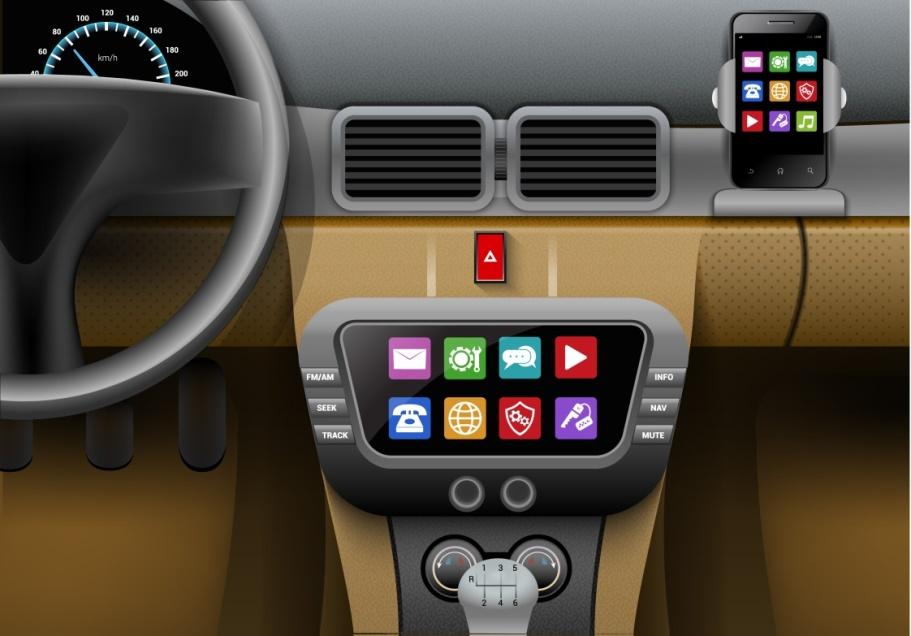

Der er en evig kamp mellem Android- og iOS-brugere, når det handler om at vælge det perfekte mobile operativsystem. Valget af det rigtige infotainmentsystem til bilen betyder også noget i denne kamp.
Denne type infotainmentsystem fungerer som et perfekt underholdningssystem for både Android- og iOS-brugere.
Folk vælger både trådløs Carplay-adapter og Android Auto til bilens skærmvisning. Android Auto tilbyder mange fordele for brugerne, herunder opkald, lytning til musik og podcasts, navigation via kort og meget mere.
De kan bruge deres Android Auto ved at forbinde deres Android-telefoner med et USB-kabel. En anden mulighed er at forbinde trådløst via Android Auto, hvis bilen understøtter denne funktion.
En af fordelene ved at bruge trådløs Android Auto er, at det giver stor bekvemmelighed for brugerne. Dette er også muligt takket være den avancerede trådløse funktion, der forbedrer infotainmentoplevelsen.
Ligeledes er Apple Carplay perfekt for iPhone-brugere til at forbinde deres enheder og nyde infotainmentsystemet problemfrit i bilen under kørsel.
Men i teknologiens verden kan alt gå galt, uanset om det er CarPlay eller Android Auto.
Her vil vi diskutere praktiske tips til at forhindre problemer med din trådløse Carplay eller Android Auto. Du kan bruge disse tips til selv at løse simple problemer.
Top 10 tips du skal overveje for at få din Android Auto til at fungere, hvis den ikke virker

Lad os først tale om Android Auto. Nogle gange kan det være svært at tage opkald, mens man kører. Hvis din Android Auto ikke automatisk forbinder til din telefon, kan det være frustrerende.
Her kan du finde nogle enkle trin eller tips til, hvordan du kan løse problemer med Android Auto.
- Tilslut og frakobl USB-kablet igen
Der er mange gange, hvor en simpel og lille ledningsforbindelse i USB kan forårsage et stort problem med Android Auto. For eksempel, hvis du ikke tilslutter din telefon til USB-kablet, kan den slet ikke oprette forbindelse.
Til dette formål skal du tilslutte din telefon korrekt til enheden for at få Android Auto til at fungere ordentligt.
- Sørg for, at dit køretøj er kompatibelt med Android Auto.
Som du ved, er der nogle køretøjer, der ikke er kompatible med Android Auto. Hvis du vil tjekke kompatibiliteten af dit køretøj, så spørg din producent.
For at tjekke kompatibiliteten af dit køretøj kan du også besøge Googles officielle Android Auto supportside.
Derudover kan du også installere en eftermarkeds hovedenhed i din bil, hvis dit køretøj ikke er kompatibelt med Android Auto. Dette kan være en god løsning for dig, hvis du ønsker Android Auto i dit køretøj.
- Trådløs Android Auto kræver, at Bluetooth og Wi-Fi er aktiveret.

Både kablet og trådløs Android Auto findes på markedet i dag. Du skal aktivere dine Wi-Fi- og Bluetooth-funktioner for at bruge din trådløse Android Auto. Din telefon vil ikke kunne forbinde til din Android Auto, hvis du ikke tænder for disse funktioner.
- Ryd Android Auto-cache
Et af de mest effektive tips for at få din Android Auto til at fungere korrekt er at rydde dens cache. Det kan løse de fleste problemer, når du rydder Android Auto-cachen.
Lad os gennemgå nogle trin om hvordan man rydder Android Auto-cachen nævnt nedenfor:
Trin 1: Gå til indstillinger på din telefon og klik på app-sektionen.
Trin 2: Tryk på Android Auto i app-sektionen.
Trin 3: Klik på lager og cache.
Trin 4: Ryd cachen.


Disse trin vil virke, hvis du bruger dem på din enhed for bedre forbindelse til din Android Auto.
- Skift til kablet Android Auto i stedet for trådløs.
Ofte er en trådløs Android Auto-forbindelse ikke mulig med din telefon. I sådanne tilfælde skal du bruge kablet Android Auto for en problemfri forbindelse.
Du kan forbinde din telefon via et USB-kabel, hvis denne mulighed findes. Trådløs Android Auto fungerer godt, hvis du forbinder din telefon via Bluetooth.
- Vælg et kompatibelt USB-kabel til dataoverførsel.

Det er vigtigt at vælge et godt USB-kabel. Hvis du bruger et kabel af høj kvalitet, kan det være nyttigt til at skabe en stabil forbindelse mellem din telefon og bilens infotainmentsystem.
Undgå at bruge tredjeparts USB-kabler til din Android Auto. Det tillader ikke brug af Android Auto, men understøtter kun opladning af din enhed. Derfor skal du vælge USB-kabler (USB-C til USB 3.0), der er meget kompatible med Android Auto.
- Besøg PlayStore og opdater Android Auto-appen.
En fejl opstår oftest, når du bruger en gammel version af Android Auto-appen på din telefon.
Din Android Auto kan få problemer, hvis du bruger en forældet version. Derfor kan opdatering af din Android-app fra Google Play Butik være det mest nyttige tip til at håndtere denne type fejl.
For at opdatere din Android-app, besøg Android Auto-appen i din Google Play Butik. Du kan nemt finde en ny opdatering på din mobilskærm.
Efter opdateringen kan du prøve at forbinde din telefon til Android Auto igen for at se, om det virker.
- Sluk og genstart Android-hovedenheden i bilen.
Android Auto forårsager muligvis ikke problemer ved tilslutning til infotainmentsystemet. Hvis du oplever problemer med din Android Auto, så prøv at slukke for bilens tænding. Vent et øjeblik, og start derefter bilen igen.
Tænd for dit infotainmentsystem og prøv at forbinde din telefon. Det kan være, at du har et problem med Android-hovedenheden. Din Android Auto vil fungere perfekt, når du tænder for tændingen i din bil.
- Tjek din mobildataforbindelse.

Android Auto kræver en aktiv internetforbindelse for at køre apps og tjenester i infotainmentsystemet. Derfor er en aktiv internetforbindelse afgørende for funktionerne i Android Auto.
Med din aktive internetforbindelse til Android Auto kan du muligvis ikke få adgang til nogle funktioner. Disse funktioner inkluderer Play Music, Google Maps og mange flere.
Overvej disse tips for at køre nemt og komfortabelt med din Android Auto.
Hvis din Android Auto viser problemer eller ikke fungerer korrekt, så overvej disse ovennævnte praktiske tips. Det kan gøre din køreoplevelse mere bekvem og sikker, hvis du tager alle disse punkter i betragtning for din Android Auto.
Top 7 tips, du skal overveje for at fikse din Apple CarPlay, hvis den ikke fungerer

Du kan få en behagelig rejse i din bil, hvis du har installeret Apple CarPlay. Med Apple CarPlay kan du bruge din stemme til at styre bilens infotainmentsystem.
Som du kan se, kan Apple CarPlay give problemer. Derfor skal du finde en løsning for at få din bil til at fungere korrekt igen.
Tag disse vigtige praktiske tips, hvis du oplever, at din CarPlay ikke fungerer korrekt.
- Genstart din telefon.
Genstart af din telefon er en af de sikreste løsninger, når du har problemer med din smartphone. Det kan hjælpe med at løse problemer som app-fejl, operativsystemproblemer, forbindelsesproblemer og meget mere.
Du kan også overveje at genstarte din smartphone, hvis din Apple CarPlay ikke fungerer korrekt.
- Aktivér Apple CarPlay-appen på din telefon.
Du skal aktivere Apple CarPlay-funktionen på din iPhone, hvis du ikke kan få adgang til bilens infotainmentsystem.
Trin til at aktivere Apple CarPlay-funktionen på din mobil
- Åbn din telefons indstillinger, og tryk derefter på Generelt.
- Søg efter CarPlay-sektionen og aktiver muligheden.
Du kan bruge disse indstillinger til at forbinde din iPhone til din CarPlay, hvis den ikke fungerer korrekt.
Sørg for at aktivere CarPlay-appen i appsektionen for at få den til at fungere perfekt.


- Sørg for, at din Bluetooth er korrekt forbundet.

Du skal sikre dig, at din smartphone er forbundet til Bluetooth for at bruge Apple CarPlay. Du skal trykke på Bluetooth i dine indstillinger. Deaktiver også flytilstand for at aktivere de trådløse funktioner på din mobil.
- Vælg et USB-kabel, der fungerer korrekt.

Du kan opleve problemer med dit lightning-kabel (USB), hvis du har Apple CarPlay installeret i din bil. I så fald skal du tjekke, om dit USB-kabel er korrekt tilsluttet. Prøv et andet USB-kabel, hvis det ikke virker i din CarPlay.
Det kan være det enkleste tip til at tjekke fejl i din Apple CarPlay. Udskiftning af dit USB-kabel kan være en effektiv løsning, hvis du oplever problemer med dit nuværende lightning-kabel. Du kan nemt få en pålidelig forbindelse tilbage med dette tip. Sørg for, at du bruger den rigtige port til at tilslutte dit USB-kabel.
- Opdater dit operativsystem regelmæssigt.


En simpel opdatering af din software kan være en effektiv løsning til at overvinde problemer med din CarPlay. Derfor er det virkelig nødvendigt at opdatere din software, hver gang du oplever en fejl med din Carplay. Dette kan løse problemer, inklusive fejl, og forbedre enhedens ydeevne.
Hvis du har installeret CarPlay i din bil, skal du sikre dig, at du bruger de nyeste versioner på din iOS-enhed. Nogle problemer kan opstå, hvis du bruger en ældre version af iOS.
Gå til indstillinger og tryk på softwareopdatering. Ved at følge disse trin kan du få en softwareopdatering og løse problemerne med din Apple Carplay.
- Hvordan viser man sangtekster på Apple CarPlay?
Der er mange gange, hvor din CarPlay ikke viser sangteksterne. Hvis du vil vide hvordan man viser sangtekster på Carplay, så følg disse tips.
Flere bilejere oplever disse problemer med deres CarPlay, mens de lytter til musik. De bemærker også, at kun sangerens navn og sangdetaljer vises på bilens display, men ikke sangteksterne.
De finder heller ikke nogen funktion på deres Carplay-skærm til at løse dette problem. Der er ingen mulighed i CarPlay for at indstille denne funktion. Din mobiltelefons musikapp, som afspiller sangen, har funktionen til at vise sangtekster på Carplay.
Du vil kunne vise sangteksterne på din Carplay, hvis du bruger dette tip.
Vigtig tip: Du kan kun finde en eller to linjer af sangtekster i nogle biler.
- Aktivér iPhone’s Siri-funktion.


Det kan ske, at din CarPlay ikke virker, hvis du vil styre den med stemmen. Den eneste løsning er at åbne dine Siri-indstillinger og aktivere stemmeassistentfunktionen.
- Tjek kompatibiliteten mellem din Carplay og dit køretøj.
Der findes flere ældre bilmodeller, som ikke er kompatible med Apple CarPlay. CarPlay-funktionen findes kun i de nyeste bilmodeller, der understøtter denne funktion.
Du kan søge på internettet eller besøge bilproducenter for at finde ud af, hvilke bilmodeller der understøtter CarPlay, før du køber.
Kør bekvemt og uden besvær med Apple CarPlay.
De ovennævnte tips kan være nyttige, hvis du oplever problemer med din Apple CarPlay. Din rejse vil være problemfri og bekvem med CarPlay.
Med disse livsvigtige tips kan du nemt forhindre, at dine problemer påvirker din CarPlay. Du kan køre ansvarligt uden besvær, hvis du får en problemfri oplevelse med din CarPlay.
Du kan også nemt få adgang til forskellige funktioner, herunder navigation, musikafspilning og besvarelse af opkald undervejs.
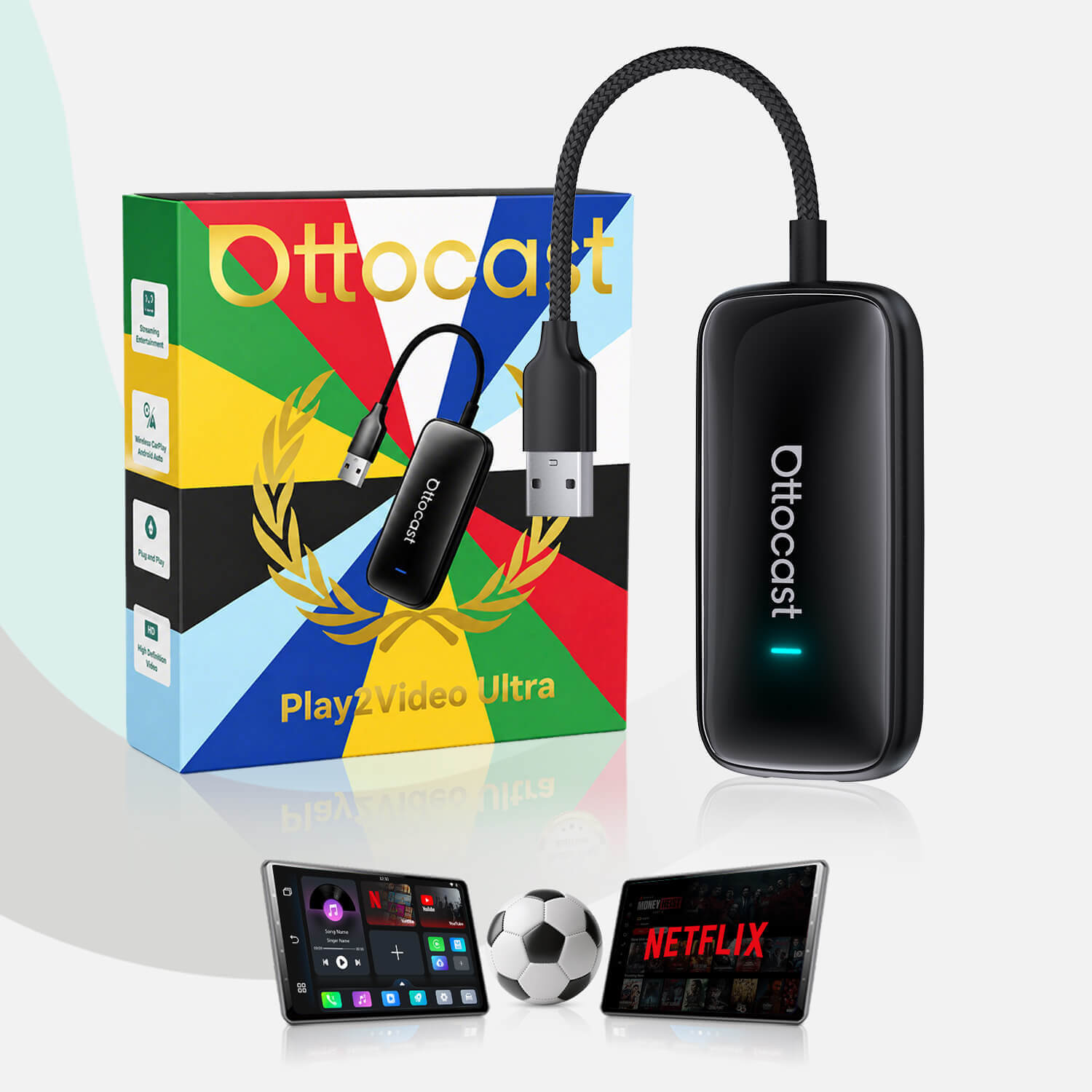
Besøg Ottocast for at få fantastiske muligheder inden for CarPlay-adaptere.
Ottocast er et førende mærke, der tilbyder flere typer CarPlay-adaptere, CarPlay-tilbehør, CarPlay-skærme og mange flere produkter.
Vi giver også brugerne de mest praktiske og nyttige tips om vores nyeste CarPlay-produkter. Brugere kan besøge vores hjemmeside, "Ottocast," for at lære mere om vores produkter.
Ved at besøge vores hjemmeside kan du også få information om priserne på vores forskellige CarPlay-produkter, som er meget efterspurgte på markedet. Vores tips og tricks relateret til forskellige CarPlay-produkter hjælper brugeren med at vælge det mest passende produkt til deres bilmodel.
For at opsummere
Både Android og trådløs CarPlay fungerer på samme måde bortset fra deres funktioner. Den eneste forskel er, at CarPlay forbinder til iPhone, og Android Auto forbinder til Android.
Disse enheder bruger din telefon til at forbinde til bilens infotainmentskærm. Begge typer enheder giver en problemfri køreoplevelse til brugerne takket være deres brede udvalg af specifikationer og funktioner.
På et tidspunkt kan disse enheder blive langsomme eller forårsage problemer. Det gode er, at brugerne kan følge de ovennævnte tips, så de praktisk kan anvende dem til at løse problemer med deres enheder, uanset om de har Android Auto eller Apple CarPlay.
Disse tips er nyttige for brugere af både Android Auto og CarPlay-enheder. Ved at følge disse tips kan man få en hurtigere og mere glidende brugeroplevelse. Hvis de oplever problemer med enten Android Auto eller CarPlay, kan disse tips være til hjælp.
Android Auto og Apple CarPlay kan blive mere praktiske og funktionelle ved at følge disse tips. Brugere kan frit navigere samt nyde tiden med deres kære nemt under rejsen.
Du kunne også lide