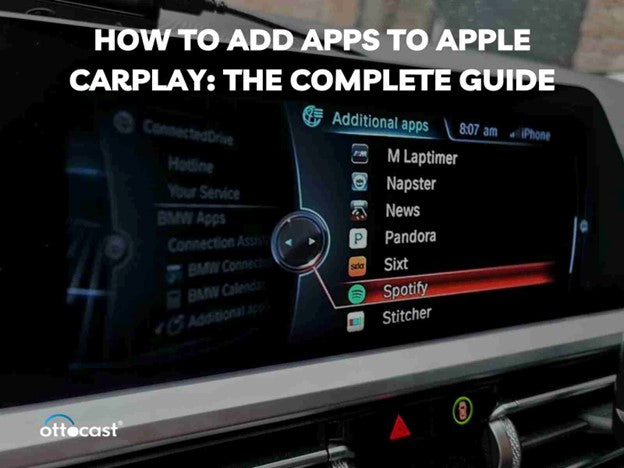

Apple CarPlay permite usar os recursos do iPhone com muito mais conforto e segurança através das telas de infoentretenimento do carro, garantindo acesso seguro à navegação, música, comunicação e muito mais. Saber como adicionar apps no Apple CarPlay melhora a condução usando controle por voz e layouts mais simples dos apps. Adicionar apps ao CarPlay aumenta a segurança porque reduz distrações e oferece acesso a recursos importantes de forma mãos livres. Este guia cobre cada etapa, desde a instalação e personalização até a solução de problemas, para que você possa otimizar sua experiência no CarPlay e adicionar apps conforme suas necessidades facilmente.
Seção 1: Entendendo a Compatibilidade do Apple CarPlay
Isso significa que conhecer os tipos de iPhones que suportam o CarPlay é o segredo para saber como adicionar apps ao CarPlay. Embora tenha categorias como navegação, música e mensagens, ele não permite todos os apps por medidas de segurança da Apple. Mas, se você está se perguntando se é possível adicionar mais apps à lista que pode funcionar com o Apple CarPlay, continue verificando, pois novas atualizações são lançadas com as versões do iOS, aumentando periodicamente a compatibilidade com novos apps e, assim, oferecendo mais opções ao motorista.
Seção 2: Configurando o Apple CarPlay no seu iPhone e Carro
Para ativar o CarPlay, conecte seu iPhone ao carro via USB ou sem fio, se seu carro suportar esse recurso. Se quiser fazer isso pelo iPhone, vá em Ajustes > Geral > CarPlay e selecione seu carro para continuar a configuração. Agora, certifique-se de que o CarPlay está ativado no sistema de infoentretenimento do seu carro. Assim, você poderá aprender a adicionar apps ao CarPlay, pois os aplicativos compatíveis que aparecem na tela do seu iPhone poderão ser usados sem as mãos..
Seção 3: Adicionando e Personalizando Apps para Apple CarPlay
O CarPlay carrega automaticamente os aplicativos compatíveis após a conexão, mas para ajustá-lo, vá em Ajustes > Geral > CarPlay, escolha seu carro e arraste os ícones ou remova-os da interface do CarPlay. Você não pode baixar aplicativos diretamente no CarPlay, mas pode configurar o método que funciona para você e os apps que deseja acessar facilmente, sem distrações.
Seção 4: Explorando Categorias Populares de Apps para CarPlay
O CarPlay permite o suporte às mais variadas categorias de aplicativos, incluindo apps de navegação, música, mensagens e muito mais para melhorar a qualidade do tempo ao volante. Novas opções alternativas de mapas fora do Apple Maps, como Google Maps ou Waze, oferecem rotas mais fáceis. Apps de música, como Spotify e Apple Music, conectam você rapidamente à sua playlist ou podcast favorito. Entre os apps de mensagens, ele suporta iMessage e WhatsApp, que permitem mensagens sem usar as mãos. Saber como adicionar um app ao CarPlay significa que você poderá personalizar a interface conforme suas necessidades. Você instala apps compatíveis no iPhone e eles aparecem automaticamente na interface do CarPlay para uso fácil.
Seção 5: Solução de Problemas Comuns ao Adicionar Apps

Se os apps ainda não aparecerem no CarPlay, comece verificando se o iOS e seus apps estão atualizados, pois as atualizações geralmente resolvem problemas de compatibilidade. Para aprender a adicionar apps ao CarPlay, você pode acabar se confundindo. Então, reinicie tanto o iPhone quanto o sistema de infoentretenimento do carro. Abra Ajustes > Geral > CarPlay e selecione seu carro, onde deve confirmar se o CarPlay está ativado. Para itens que não desaparecem, talvez seja necessário recarregar as configurações do CarPlay ou consultar o manual do carro para verificar se ele é compatível. Assim, você terá a garantia de uma integração suave entre os apps.
Seção 6: Configurações Avançadas e Personalização do CarPlay
Configurações avançadas no CarPlay facilitariam minimizar distrações e incluir controle por voz e personalização nas configurações de exibição. Você poderá acessar seus apps sem dirigir de forma descuidada. Ative o Não Perturbe ao Dirigir, que silencia quaisquer notificações para manter seu foco na estrada. Essas configurações, entre outras, além de como adicionar um app ao CarPlay, tornam a experiência mais personalizada e segura.
SSeção 7: Usando Adaptadores para Personalizar o Apple CarPlay
Experimente um mundo totalmente novo de personalização e conveniência ao customizar sua direção com nossa linha de adaptadores que transformarão sua experiência, oferecendo a chance de ficar sem fio, uma configuração elegante do CarPlay e adicionar seu estilo por meio de opções que permitem personalizar sua tela. Desde molduras digitais para fotos e exibição de capas de álbuns até conectividade e compatibilidade com todas as partes do mundo, cada adaptador é feito para tornar sua jornada estilosa e sem esforço.
1.Adaptador CarPlay Sem Fio CarPlayClip
- Liberdade Sem Fio: Seu CarPlay será imediatamente sem fio com este dispositivo, mantendo seu carro livre de qualquer tipo de bagunça.
- Tela Inteligente e Nítida: A unidade está equipada com um LCD que oferece espaço para exibir músicas como arte do álbum e fotografias pessoais.
- Suporte ao App OttoPilot: Faça upload de fotos pessoais pelo app OttoPilot, anime a tela com um relógio e exiba informações sobre o carro junto com a sincronização da arte do álbum para dar um toque pessoal.
- Difusor de Clipe de Ventilação 360°: Aromatizador de ar duradouro embutido para você continuar aproveitando sua viagem.
- Compacto e Multifuncional: Pequeno, mas muito versátil, para que você possa personalizar totalmente sua interface CarPlay e aproveitar os recursos mais desejados.
- Conectividade Instantânea: Equipado com tecnologia de chip inteligente para manter uma conexão estável e rápida com o CarPlay.
Por favor, visite para mais informações-Adaptador CarPlay Sem Fio CarPlayClip.

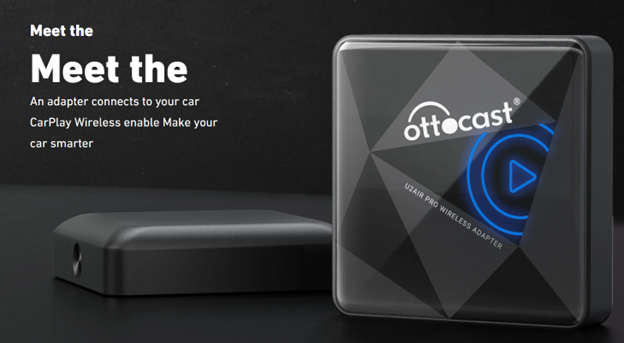
2.Adaptador CarPlay Sem Fio U2AIR Pro
Principais Características:
- Conveniência sem fio: transforme o CarPlay com fio em conectividade sem fio usando Bluetooth e Wi-Fi, eliminando todos os cabos.
- Experiência de Jogo Estável e Intermitente: uma conexão muito estável, embora às vezes um pouco instável, para garantir uma experiência suave no CarPlay.
- Conexão Automática: Depois de parear o telefone, ele se conecta automaticamente toda vez que você liga o carro.
- Atualizações de software sem complicações: Receba atualizações suaves de software para compatibilidade perfeita com os novos dispositivos e versões do CarPlay.
- Disponibilidade Global Esta unidade será enviada para todo o mundo, então o CarPlay sem fio estará disponível em todos os lugares onde você o levar.
Para mais informações, você pode conferir: Adaptador CarPlay Sem Fio U2AIR Pro.
3.Adaptador CarPlay Sem Fio U2-AIR
Principais Características:
- Experiência sem fio: conecta o telefone sem fio usando Bluetooth e WiFi ao CarPlay, garantindo uma experiência totalmente sem fio.
- Player Continuity confiável e sem atrasos: Isso permitirá que os usuários usem o CarPlay sem falhas ou atrasos.
- Recurso de Reconexão Automática: Isso reconectará automaticamente a cada partida do carro para ainda mais conveniência.
- Atualizações de software fáceis: Você receberá atualizações gratuitas do adaptador, garantindo que ele esteja sempre atualizado.
- Envio mundial disponível, então este CarPlay sem fio é acessível de qualquer parte do mundo.
Veja mais:Adaptador Wireless U2-AIR para CarPlay.

Seção 8: Novos e Futuros Aplicativos no Apple CarPlay

A Apple atualiza regularmente o CarPlay com nova compatibilidade de aplicativos, ampliando o que os motoristas podem acessar enquanto dirigem. Recentemente, a Apple adicionou mais aplicativos de terceiros, oferecendo aos motoristas mais opções para navegação, entretenimento e mensagens. Se você está curioso para saber se pode adicionar mais aplicativos ao CarPlay, fique atento às atualizações do iOS, pois a Apple pode expandir ainda mais a compatibilidade do CarPlay. Atualizações futuras podem trazer ainda mais opções, ajudando os usuários a personalizar o CarPlay para diversas necessidades e preferências.
Resumo
Instalar aplicativos no Apple CarPlay é fácil e até cria automaticamente os aplicativos mais compatíveis assim que você conecta seu iPhone. Configurações > Geral > opções de personalização do CarPlay para que você possa ajustar a tela aos aplicativos que mais usa. Embora nem todos os aplicativos estejam disponíveis, já que a Apple prioriza a segurança, as constantes atualizações do iOS melhoram continuamente o que o CarPlay pode fazer por você. Com todos esses passos para adicionar, organizar e personalizar aplicativos, isso cria uma experiência simplificada e personalizada que traz segurança e conveniência na estrada.
Perguntas Frequentes (FAQs)
Posso adicionar algum aplicativo ao Apple CarPlay?
Não, você não pode adicionar qualquer aplicativo no Apple CarPlay. A Apple aceita apenas esses aplicativos nas categorias de navegação, música, mensagens e aplicativos baseados em áudio, que podem ser usados para uma condução mais segura. Essa lista reduzida de aplicativos compatíveis exibida no CarPlay é feita pela Apple para refletir suas diretrizes que evitam distrações para o motorista. Isso torna muitos aplicativos importantes instalados no seu iPhone inacessíveis para uso com o CarPlay.
Por que alguns dos meus aplicativos não aparecem no CarPlay?
Alguns apps não aparecem no CarPlay porque não atendem aos requisitos da Apple ou não foram desenvolvidos para uso no carro. A Apple limita o CarPlay a apps que se enquadram em categorias específicas e são otimizados para uso seguro e sem as mãos. Se um app não aparecer, primeiro certifique-se de que você tem o software mais recente tanto do iOS quanto do próprio app, pois às vezes uma atualização melhora a compatibilidade. Além disso, alguns apps exigem permissões específicas ativadas no seu iPhone para funcionar corretamente com o CarPlay.
Como faço para remover apps do CarPlay?
Remover apps do CarPlay: Exclua apps do CarPlay abrindo Ajustes > Geral > CarPlay no seu iPhone, selecionando um veículo, acessando a tela de personalização e encontrando a lista de apps para tocar. Você pode ocultar um app tocando no ícone "-" ao lado dele para que ele não apareça na interface do CarPlay. Isso permite que você controle quais apps usar, limitando a exibição do CarPlay apenas aos necessários para dirigir, evitando distrações.
Quais são os melhores apps para usar com o Apple CarPlay?
Apps populares para o Apple CarPlay incluem navegação como Google Maps, Waze e Apple Maps, em termos de direções confiáveis. Você pode acessar facilmente playlists e estações de rádio usando apps de música como Spotify, Apple Music e Pandora. Apps de mensagens como iMessage e WhatsApp garantem comunicação sem usar as mãos com a ajuda da Siri, enquanto apps de conteúdo de áudio como Audible e Apple Podcasts permitem ouvir audiolivros e podcasts. Esses apps são otimizados para conveniência e segurança, tornando-os excelentes para uso no CarPlay.
É possível reorganizar os apps no CarPlay?
Sim. O CarPlay permite que você personalize indo em Ajustes > Geral > CarPlay no seu iPhone. Depois de escolher uma configuração para o seu carro, você entrará na tela de personalização. É aqui que você pode arrastar os ícones dos apps para a ordem desejada. Por fim, existe uma opção para focar nos apps mais usados com frequência, organizando a exibição do seu CarPlay de forma que fique mais fácil e menos distrativo para o motorista. Personalizar esse layout aumenta a acessibilidade, para que você possa focar apenas nos apps importantes, reduzindo as distrações.
Você também pode gostar