Wprowadzenie
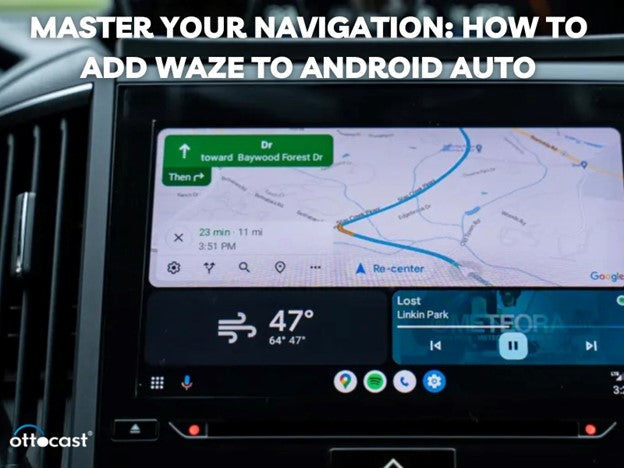
Waze to aplikacja stworzona przez społeczność i dla społeczności, która pomaga użytkownikom w nawigacji, dostarczając informacje o ruchu drogowym w czasie rzeczywistym oraz optymalizację tras. Dzięki dostępności Waze w Android Auto wszyscy kierowcy w samochodzie mogą otrzymywać aktualizacje o ruchu, alerty drogowe oraz nawigację głosową, jednocześnie mając oczy na drodze. Android Auto znacznie ułatwia korzystanie z Waze i poprawia ogólne doświadczenie. Waze płynnie integruje się z Android Auto i dostarcza użytkownikom aktualizacje o ruchu i wskazówki. Przyjrzyjmy się więc, jak uzyskać Waze na Android Auto dla płynniejszej jazdy.
Zrozumienie kompatybilności Android Auto i Waze
Android Auto to oprogramowanie stworzone z myślą o uczynieniu jazdy bardziej inteligentną dzięki wykorzystaniu smartfona i jest najlepsze do nawigacji, komunikacji w pojeździe oraz sterowania głosowego. Android Auto oferuje szeroki zakres aplikacji, w tym Waze, która jest aplikacją opartą na społeczności. Jednak potrzebujesz zaktualizowanej aplikacji Android Auto wraz z kompatybilnym systemem infotainment wbudowanym w samochód, działającego połączenia USB lub bezprzewodowego, aby połączyć smartfon z samochodem, a wtedy będziesz mógł korzystać z Waze w interfejsie Android Auto.
Konfiguracja Waze na Twoim urządzeniu z Androidem
Aby korzystać z Waze w Android Auto, pierwszym krokiem jest przejście do Google Play Store i pobranie oraz zainstalowanie aplikacji Waze. Aby odblokować aplikację, upewnij się, że włączone są usługi lokalizacji, powiadomienia oraz dostęp do mikrofonu głosowego podczas instalacji aplikacji Waze. Są one ważne do realizacji poleceń głosowych i nawigacji w czasie rzeczywistym. Upewnij się, że używasz najnowszej wersji aplikacji Waze, w przeciwnym razie nie będzie działać poprawnie. Aby sprawdzić, czy dostępna jest aktualizacja, otwórz Google Play Store i wybierz „Aktualizuj”, jeśli taka opcja się pojawi. Aktualizowanie aplikacji Waze poprawia wydajność, usuwa błędy i wprowadza nowe funkcje, dzięki czemu aplikacja jest gotowa do obsługi urządzenia Android Auto.
Dodawanie Waze do Android Auto

Na początek, korzystając z Waze w Android Auto, upewnij się najpierw, że Waze jest kompatybilny z Twoim smartfonem i działa w aplikacji Android Auto. Istnieją dwa sposoby na skonfigurowanie Waze z Twoim samochodem: pierwsza metoda to podłączenie telefonu przez USB, a druga to połączenie bezprzewodowe, jeśli jest obsługiwane. Po sparowaniu włącz zarówno aplikacje Android Auto, jak i Waze. Następnie w górnym oknie urządzenia naciśnij boczne paski, potem ustawienia, gdy jesteś w interfejsie Android Auto, i ustaw Waze jako domyślną aplikację nawigacyjną. Dzięki temu podczas korzystania z Android Auto, Waze będzie używany do nawigacji. Dodatkowo możesz użyć poleceń głosowych „Hej Google, nawiguj z Waze” lub po prostu nacisnąć pulpit Android Auto, aby użyć Waze.
Rozwiązywanie typowych problemów
Jeśli Waze nie pojawia się w Android Auto, pierwszym krokiem jest upewnienie się, że zarówno aplikacja Waze, jak i Android Auto są zaktualizowane do najnowszej wersji. Sprawdź, czy system operacyjny Twojego telefonu jest kompatybilny z Android Auto i Waze. Jeśli Waze nadal się nie pojawia, sprawdź połączenie między samochodem a telefonem, upewniając się, że kabel USB lub połączenie bezprzewodowe są w dobrym stanie. W przypadku awarii aplikacji rozważ wyczyszczenie pamięci podręcznej i danych Waze lub ponowną instalację aplikacji. Jeśli to nie rozwiąże problemu, spróbuj zaktualizować system telefonu i samochodu, aby nawiązać nowe połączenie.
Rozwiązania nawigacyjne dla Android Auto: zoptymalizuj swoje doświadczenie z jazdy
Adapter bezprzewodowy Bluetooth A2Air Android Auto
Bezprzewodowy adapter Bluetooth A2Air Android Auto jest wyposażony w nowoczesną technologię, która pozwala na połączenie telefonu komórkowego z Android Auto w samochodzie bez konieczności używania kabli. Umożliwia korzystanie zarówno z Bluetooth, jak i Wi-Fi, oferując całkowicie bezprzewodową konfigurację Android Auto z stabilnym połączeniem. Adapter samodzielnie łączy się z urządzeniem, co gwarantuje brak problemów przy uruchamianiu silnika samochodu. Oprócz łatwego rozwiązania dla osób chcących poprawić łączność w samochodzie, oferuje także bezpłatne aktualizacje oprogramowania i globalną wysyłkę. Dodatkowo dostępna jest roczna gwarancja, co znacznie zwiększa komfort klienta.
Więcej informacji - A2Air Android Auto Bezprzewodowy

A2Air Pro Bezprzewodowy adapter Android Auto
Bezprzewodowy adapter A2Air Pro do Android Auto przenosi Twoje doświadczenie z samochodem na wyższy poziom dzięki bezprzewodowemu połączeniu Bluetooth i Wi-Fi z Android Auto. Unikając kabli, ten adapter ułatwia obsługę podczas jazdy i zapewnia bardziej stabilne połączenie. Co więcej, dzięki funkcjom, które zawiera, A2Air Pro umożliwia aktualizacje oprogramowania, które zwiększają wydajność urządzenia. Posiada również roczną gwarancję i jest szybko wysyłany na cały świat. Każdy, kto chce uczynić swoje doświadczenie z Android Auto bardziej satysfakcjonującym, znajdzie ten adapter idealnym, ponieważ eliminuje potrzebę używania kabli.
Sprawdź - A2Air Pro Bezprzewodowy adapter Android Auto

Maksymalizacja doświadczenia z Waze w Android Auto
Aby w pełni wykorzystać doświadczenie z Waze na Android Auto, ważne jest dostosowanie ustawień według własnych preferencji. Możesz to zrobić, konfigurując ustawienia alertów, aby unikać lub być wcześniej ostrzeganym o ruchu drogowym, a także dodając sterowanie głosowe do obsługi bez użycia rąk. Możesz także używać poleceń głosowych, takich jak „Otwórz Waze” lub „Nawiguj do (wybrane miejsce)”. Możesz również połączyć Asystenta Google z Waze, aby zwiększyć swoje możliwości. Pozwala to na otrzymywanie aktualizacji o ruchu i pogodzie oraz sterowanie bez użycia rąk, co wszystko ułatwia. Wszystkie te funkcje mają jeden cel – uczynić jazdę bezpieczniejszą dzięki łatwiejszej nawigacji.
Wskazówki dla płynnej integracji

Regularne sprawdzanie najnowszych aktualizacji aplikacji jest niezbędne dla płynnego działania zarówno Waze, jak i Android Auto. Kompatybilność i optymalna wydajność zależą od aktualności aplikacji. Upewnij się, że tak jest, aby Android Auto i inne działające w tle aplikacje nie działały z opóźnieniami. Jeśli Twój pojazd obsługuje połączenia bezprzewodowe, upewnij się, że telefon i system multimedialny są blisko siebie, aby sygnał był silny. Używaj też wysokiej jakości adapterów, aby uniknąć luzów podczas korzystania z połączenia USB. Kilka ulepszeń pozwoli na bezproblemową integrację, co znacznie ułatwia jazdę.
Podsumowanie
Android Auto jest często uważany za inteligentniejsze narzędzie do jazdy, ponieważ ma zainstalowany Waze, który potrafi skuteczniej planować trasy i dostarcza użytkownikom aktualizacje ruchu drogowego w czasie rzeczywistym. Możesz skupić wzrok na drodze nawet podczas jazdy, korzystając z funkcji bez użycia rąk, dokładnej nawigacji i integracji z Waze. Waze rozpoczyna ten proces, ucząc użytkowników, jak połączyć Waze z Android Auto. Odkryjesz wszystko, od raportów o ruchu na żywo, przez polecenia głosowe i regulowane ustawienia, po naukę, jak wszystkie te elementy zmieniają codzienną rutynę jazdy. Najlepszym połączeniem do jazdy jest posiadanie Waze na Android Auto, ponieważ stawia na skuteczność i bezpieczeństwo oraz dąży do wyeliminowania wszelkich utrudnień w ruchu.
Najczęściej zadawane pytania
1. Czy mogę używać Waze na Android Auto bezprzewodowo?
Tak, możesz bezprzewodowo połączyć Waze z Android Auto, o ile Twój system multimedialny jest wyposażony i obsługuje połączenia bezprzewodowe. Upewnij się, że Twój pojazd i telefon spełniają wymagania dla bezprzewodowego Android Auto oraz że Waze może korzystać z Bluetooth lub Wi-Fi bez problemów.
2. Co powinienem zrobić, jeśli Waze nie pojawia się w Android Auto?
Jeśli Waze nie jest wyświetlany w Android Auto, upewnij się, że dostępne są aktualizacje obu aplikacji. Sprawdź, czy wersja Androida w Twoim smartfonie obsługuje Android Auto oraz czy spełnione są oba warunki: USB i Android Auto są prawidłowo połączone.
3. Czy Waze działa lepiej niż Google Maps na Android Auto?
Chociaż zarówno Waze, jak i Google Maps wykonują podstawowe funkcje nawigacyjne, Waze przewyższa Google Maps pod względem warunków drogowych, zgłaszania potencjalnych zagrożeń podczas jazdy oraz dostarczania informacji dzięki crowdsourcingowi. Niektórzy twierdzą, że w porównaniu do Google Maps, Waze dokładniej wskazuje ruch drogowy i szybciej dostarcza informacje o ruchu, szczególnie w obszarach o dużym natężeniu ruchu.
4. Jak zaktualizować Waze na Android Auto?
Aby zaktualizować Waze, otwórz Google Play Store, wyszukaj aplikację i jeśli pojawi się opcja „Aktualizuj”, kliknij ją. Waze i Android Auto muszą być zaktualizowane do najnowszych wersji, aby zapewnić ich kompatybilność i maksymalne korzyści dla systemu infotainment w Twoim pojeździe.
5. Czy mogę korzystać z Waze i innej aplikacji jednocześnie na Android Auto?
Tak, możesz korzystać z Waze i innych kompatybilnych aplikacji na Android Auto jednocześnie, ponieważ obsługuje ono wielozadaniowość. Na przykład możesz słuchać muzyki na Spotify podczas korzystania z Waze do nawigacji. Użyj funkcji podzielonego ekranu, aby otworzyć obie aplikacje jednocześnie.
6. Jaka jest minimalna wersja Androida wymagana do Waze na Android Auto?
Aby korzystać z Waze na Android Auto, urządzenie musi obsługiwać wersję Android 5.0 (Lollipop) lub nowszą. Dla płynnej integracji zaleca się korzystanie z najnowszej wersji Androida oraz aktualizacji Android Auto, aby zapewnić maksymalną wydajność.
7. Dlaczego Waze działa wolno na Android Auto?
Jeśli Waze działa wolno na Android Auto, ważne jest, aby sprawdzić wydajność telefonu. Zarówno Waze, jak i Android Auto powinny być zaktualizowane, a połączenie – bezprzewodowe lub przez USB – stabilne, aby wyeliminować problemy z wydajnością i poprawić responsywność.
8. Czy mogę dostosować trasy Waze bezpośrednio na Android Auto?
Interfejs Android Auto pozwala na przełączanie ustawień aplikacji, co z kolei umożliwia preferowanie określonych typów tras (np. unikanie opłat drogowych). Chociaż pozwala to na zmianę tras w trakcie jazdy, nie można ustawić alternatywnych tras. Możesz jednak ustawić niestandardowe trasy w Waze, zmieniając ustawienia przed wyjazdem.
9. Jak zgłaszać zdarzenia w Waze podczas jazdy?
Aby zgłosić skargę na przejazd, wydaj polecenie głosowe, na przykład „Hej Google, zgłoś skargę na przejazd przez Waze”. Aby oznaczyć wypadek nawet w trybie bezdotykowym, możesz stuknąć ikonę Waze na ekranie Android Auto, aby zgłosić niebezpieczeństwo lub aktywność policji.
10. Czy Waze jest dostępny we wszystkich krajach na Android Auto?
Chociaż różne funkcje mogą być ograniczone w zależności od kraju, Waze Android Auto jest w pełni funkcjonalny w większości krajów. Aby sprawdzić, czy Twój region lub kraj obsługuje Waze dla Android Auto, sprawdź aplikację lub stronę internetową Waze.
Może Ci się również spodobać