Wprowadzenie
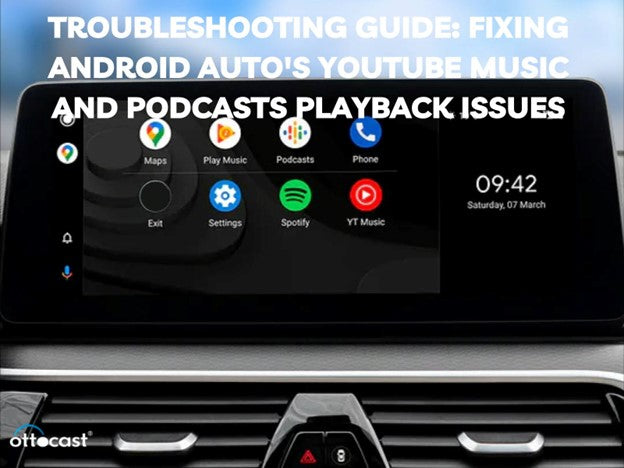
Android Auto to świetne rozwiązanie oferujące integrację z YouTube Music i podcastami podczas jazdy, jednak niestety wiele osób napotyka problemy, takie jak „Android Auto nie odtwarza podcastów z YouTube Music”. Problem ten może być irytujący, zwłaszcza gdy próbujesz słuchać najlepszych podcastów na Android Auto lub gdy system próbuje przesyłać strumieniowo YouTube Music. Takie problemy mogą wynikać z błędów oprogramowania, problemów z połączeniem lub aplikacji, które nie obsługują systemu. Warto znać te problemy, aby móc je rozwiązać i nadal bez przerw cieszyć się rozmowami na Androidzie oraz muzyką i podcastami.
Zrozumienie problemu
Android Auto pomaga korzystać z YouTube Music i podcastów podczas jazdy, ale mogą wystąpić błędy, takie jak problemy z „YouTube Music podcasts Android Auto”. Aplikacja ta przekierowuje telefon do głównego systemu infotainment w samochodzie, ale nie zawsze działa to poprawnie. Android Auto może nie odtwarzać podcastów z YouTube Music z kilku powodów, takich jak ograniczenia aplikacji, problemy z połączeniem czy sam sprzęt. Zrozumienie mechanizmu działania aplikacji Android oraz ich odpowiedników wspierających system jest pomocne przy rozwiązywaniu problemów związanych z płynnym słuchaniem muzyki lub podcastów bez opóźnień.
Diagnozowanie problemu
Identyfikacja problemu jest kluczowa, gdy YouTube Music i podcasty nie działają poprawnie na Android Auto; jednym z objawów jest brak odtwarzania podcastów z YouTube Music. Może to wynikać z niekompatybilnej aplikacji lub urządzenia, a także z przestarzałej wersji aplikacji. Po określeniu zakresu problemu łatwiej jest wyizolować urządzenie, utwór lub system muzyczny będący przyczyną. Sprawdź także, czy Android Auto działa poprawnie z innymi aplikacjami, czy problem dotyczy tylko muzyki lub podcastów.
Szybkie rozwiązania do wypróbowania najpierw
Jeśli Android Auto nie odtwarza podcastów z YouTube Music, warto najpierw spróbować kilku prostych kroków. Inne drobne usterki, które mogą uniemożliwiać odtwarzanie, można naprawić przez ponowne uruchomienie telefonu lub Android Auto. Ponieważ przesyłanie strumieniowe może być zakłócone przez problemy z łącznością, sprawdź, czy połączenie jest stabilne i odpowiednie. Upewnij się, że aplikacje YouTube Music i podcastów są zaktualizowane do najnowszych wersji. Często przestarzałe aplikacje są przyczyną problemów. Te szybkie kroki zazwyczaj rozwiązują większość zgłaszanych problemów z Android Auto, dzięki czemu można bez przeszkód wrócić do słuchania podcastów i muzyki.
Kompatybilność i ustawienia
Czy Twoje urządzenie obsługuje Android Auto? Jeśli YouTube Music Podcasts Android Auto nie działa, sprawdź, czy urządzenie jest kompatybilne z Android Auto. Pamiętaj również, że uprawnienia aplikacji Android Auto muszą być odpowiednio ustawione i respektowane. W niektórych przypadkach ustawienia uprawnień ograniczają dostęp do muzyki lub podcastów. Starsze telefony lub systemy infotainment mogą nie obsługiwać najnowszych funkcji Android Auto. Sprawdź także ustawienia YouTube Music dla Android Auto, aby upewnić się, że wszystko jest skonfigurowane dla najlepszej wydajności przed użyciem w systemie infotainment samochodu. Kompatybilność i prawidłowe ustawienia mogą rozwiązać wiele problemów z odtwarzaniem.
Rozwiązywanie problemów z łącznością
Problemy z odtwarzaniem podcastów z YouTube Music na Android Auto często wynikają z problemów z łącznością. Pierwszą rzeczą do sprawdzenia jest połączenie Bluetooth, ponieważ słaby sygnał może powodować zakłócenia w przesyłaniu strumieniowym. W takim przypadku sprawdź kabel USB pod kątem uszkodzeń i luźnych połączeń. Jeśli korzystasz z bezprzewodowego Android Auto, zwróć uwagę na problemy związane z Wi-Fi. Upewnij się, że zarówno telefon, jak i system infotainment samochodu korzystają z tego samego źródła połączenia Wi-Fi. Te kontrole łączności mogą rozwiązać większość problemów z odtwarzaniem podcastów i muzyki na Android Auto.
Rozwiązania dotyczące oprogramowania i firmware

Inną opcją może być aktualizacja oprogramowania, ponieważ często rozwiązuje problemy z odtwarzaniem w prosty sposób. Najpierw zalecam aktualizację systemu Android, ponieważ starsze wersje mogą zawierać błędy utrudniające normalne odtwarzanie. Jeśli problemy nadal występują w Android Auto i nie da się ich rozwiązać, zaktualizuj aplikację Android Auto do najnowszej wersji dostępnej w Google Play Store. Przestarzały firmware może również wpływać na kompatybilność funkcji Android Auto związanych z podcastami, więc sprawdź, czy dostępne są aktualizacje firmware. Gdy wszystko działa poprawnie, zmniejsza się liczba problemów z komunikacją między Android Auto a aplikacjami takimi jak YouTube Music, co skutkuje płynnym odtwarzaniem wybranych treści.
Rozwiązywanie problemów z aplikacją YouTube Music i podcastami
Jeśli YouTube Music nadal nie ładuje się na urządzeniach z Android Auto lub podcasty nie odtwarzają treści, usunięcie pamięci podręcznej i danych aplikacji powinno pomóc. Wiele aplikacji z czasem gromadzi dane, które mogą powodować błędy podczas bezpośredniego odtwarzania wybranych mediów. Dodatkowo odinstalowanie aplikacji całkowicie usuwa konieczność tworzenia kopii zapasowej plików, takich jak te do strumieniowania muzyki czy podcastów, ponieważ aplikacje zostaną ponownie zainstalowane. Na koniec sprawdź ustawienia prywatności aplikacji, ponieważ mają one wpływ na to, jakie treści mogą być odtwarzane – ograniczenia te mogą powodować problemy z transmisją dźwięku. Wszystkie powyższe kroki w większości przypadków rozwiązują problem z dostępem do YouTube Music lub podcastów podczas jazdy, zapewniając płynne korzystanie z systemu.
Zaawansowane rozwiązania
Zmiana ustawień domyślnych może wydawać się podstawowym krokiem, ale warto go wypróbować, zwłaszcza że Xbox ma znany wyższy wskaźnik awarii. Na szczęście dla użytkowników, nie powinno być żadnych problemów, a zmiana ustawień pozwoli szybko rozwiązać głębsze błędy lub problemy, jeśli się pojawią. Dodatkowo podczas zmiany ustawień sprawdź opcje programistyczne, które mogą wpływać na odtwarzanie – według mnie zapewni to prawidłowe działanie Android Broadbag i ustawień. Jeśli systemowa diagnostyka nie wykryje problemu, można użyć innego urządzenia z Androidem, co dostarczy więcej informacji, czy problem leży w telefonie, czy w samochodzie. Te zaawansowane rozwiązania często pomagają rozwiązać uporczywy błąd „android auto play YouTube music podcasts not working” i przywracają pełną funkcjonalność systemu, zapewniając przyjemną podróż.
Rozwiązania dla lepszej łączności w samochodzie

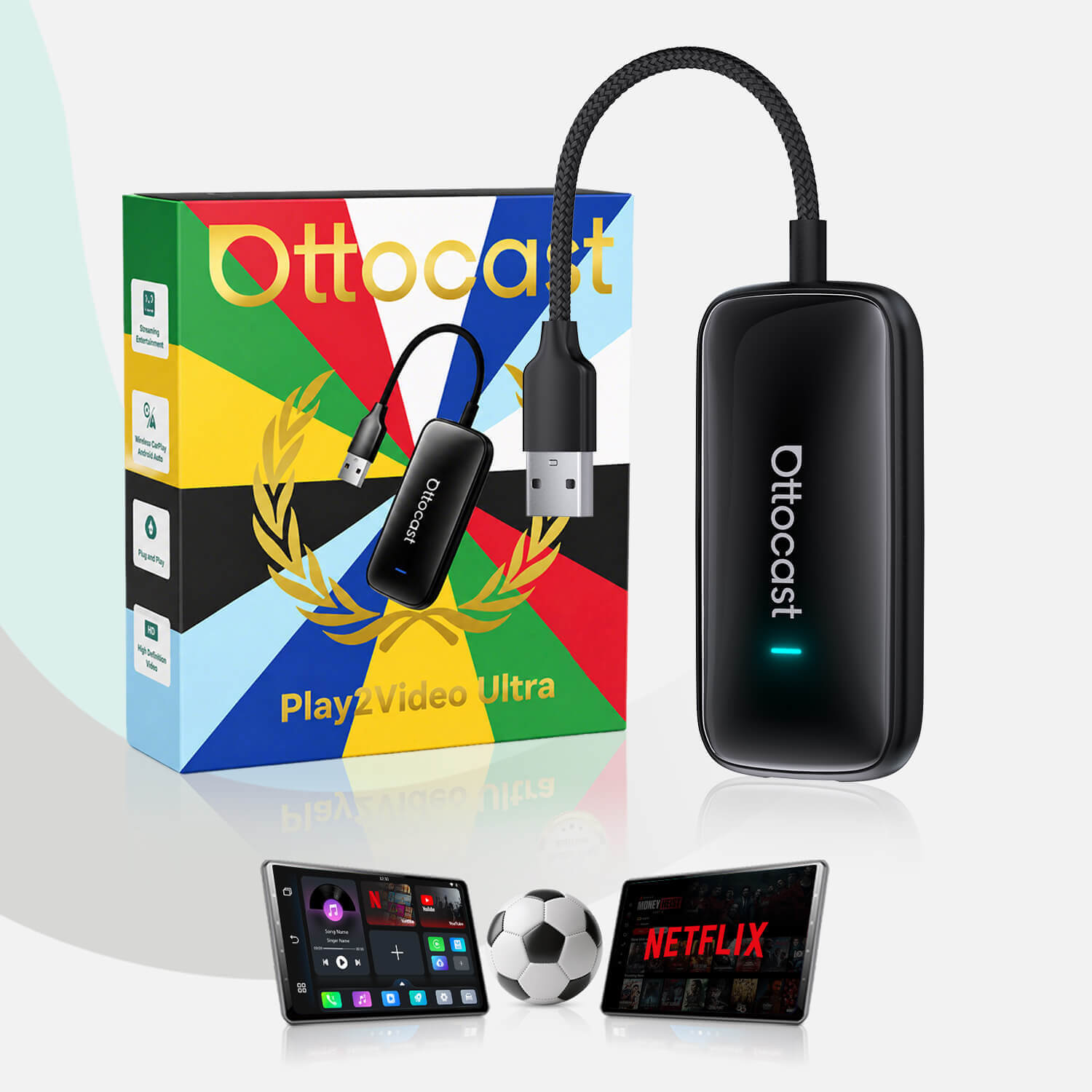
- OttoAibox P3 Lite CarPlay AI Box
Urządzenie Otto Aibox P3 Lite CarPlay AI Box jest odpowiednie dla pojazdów, samochodów i motocykli, które mają już zainstalowany CarPlay. Sprawdzi się zarówno dla kobiet, jak i mężczyzn, którzy mają klientów biznesowych, oraz dla dzieci posiadających zarówno Androida, jak i iPhone’a, ponieważ umożliwia korzystanie z więcej niż jednego telefonu. Produkt zawiera wbudowany przewodowy CarPlay kompatybilny z iOS 10 lub Android 11 i nowszymi, a także z niektórymi produktami Google i Samsunga. Urządzenie pozwala cieszyć się bardziej połączoną i efektywną jazdą, wykorzystując specyficzne funkcje systemu infotainment w samochodzie.
Odwiedź -OttoAibox P3 Lite CarPlay AI Box

- OttoAibox i3 BMW CarPlay AI Box
Ulepsz system iDrive w swoim BMW dzięki OttoAibox i3 BMW CarPlay AI Box, który przekształca system infotainment BMW w centrum zasilane Androidem. Bez problemu korzystaj z aplikacji streamingowych, takich jak YouTube i Netflix. Urządzenie posiada oświetlenie ambientowe zaprojektowane specjalnie dla wnętrz BMW, dodając elegancki akcent. Dzięki nowoczesnemu, wszechstronnemu interfejsowi system oferuje więcej funkcji i opcji. Rozszerz pamięć dzięki obsłudze kart Micro SD (do 256GB) na nieograniczoną liczbę aplikacji, muzyki i filmów. Działa na Androidzie 13.0 i wyposażony jest w kombinację 4GB + 64GB, co gwarantuje doskonałą wydajność i ogólne świetne doświadczenie.
Odwiedź - OttoAibox i3 BMW CarPlay AI Box
https://www.ottocast.com/en-in/products/ottoaibox-i3
- OttoAibox P3 CarPlay AI Box
Nowy OttoAibox P3 CarPlay AI Box jest smukły i stylowy, zaprojektowany tak, aby oferować więcej funkcji i umożliwiać personalizację za pomocą nowego interfejsu użytkownika. Dzięki potrójnej mocy możesz łatwo przełączać się między CarPlay, Android Auto i OttoDrive 2.0. Działa na Androidzie 12 i oferuje znakomitą wydajność dzięki kombinacji 8GB + 128GB. Aktualizacje FOTA Online zapewniają, że masz najnowsze wersje nawet w trakcie podróży. Ponadto z tym urządzeniem możesz wyświetlać projekcję deski rozdzielczej na monitorze zagłówka, co zapewnia doskonałe wrażenia podczas jazdy.
Sprawdź -OttoAibox P3 CarPlay AI Box
Środki zapobiegawcze
Upewnij się, że wszystkie aplikacje, takie jak Android Auto, YouTube Music czy dowolna aplikacja podcastowa, są aktualizowane, ponieważ aktualizacje pomagają zapobiegać problemom, na przykład z odtwarzaniem. Utrzymanie samochodu w najnowszej wersji oprogramowania zmniejsza ryzyko wystąpienia błędów. Kable nie powinny być postrzępione podczas podłączania urządzeń do Android Auto – używanie wysokiej jakości kabli może zapewnić stabilne połączenie bez przerw, podobnie jak silne Wi-Fi. Na koniec, zmiana preferencji i ustawień może być czasochłonna, dlatego warto robić ich kopię zapasową, aby jedynym problemem było korzystanie z YouTube Music i podcastów na Android Auto.
Gdy nic nie pomaga
Jeśli żadne z wcześniejszych rozwiązań nie przyniosło efektu, czas zwrócić się o pomoc do odpowiednich specjalistów. Wsparcie Android Auto lub producent pojazdu powinno pomóc w diagnozie i rozwiązaniu problemów. Jeśli masz problemy z odtwarzaniem YouTube Music lub podcastów, możesz poszukać innych rozwiązań. Inne aplikacje pozwalają na strumieniowanie podcastów i muzyki na Android Auto, co jest alternatywnym sposobem na cieszenie się rozrywką bez typowych problemów.
Podsumowanie
Aby uniknąć problemów z odtwarzaniem YouTube Music i podcastów przez Android Auto, regularnie aktualizuj aplikacje i oprogramowanie, sprawdzaj połączenia oraz upewnij się, że wszystkie urządzenia są kompatybilne. Regularna konserwacja i działania zapobiegawcze mogą zapobiec typowym problemom, umożliwiając słuchanie muzyki i podcastów przez Android Auto, co przekłada się na lepsze doświadczenia podczas jazdy.
Najczęściej zadawane pytania (FAQ)
Dlaczego Android Auto nie odtwarza YouTube Music?
Czasami YouTube Music nie jest odtwarzane na Android Auto z powodu problemów z łącznością, przestarzałych aplikacji lub urządzeń albo nieprawidłowych ustawień aplikacji. Wystarczy upewnić się, że telefon jest prawidłowo podłączony, wszystkie aplikacje są zaktualizowane, a połączenia Bluetooth i USB są stabilne.
Czy mogę używać Android Auto bez połączenia z internetem?
Tak, Android Auto wymaga połączenia z internetem, jeśli korzystasz z aplikacji przeglądających, takich jak YouTube Music i podcasty. Bez stabilnego połączenia Wi-Fi lub danych mobilnych nie można korzystać z aplikacji do strumieniowania muzyki ani innych usług.
Jak sprawdzić aktualizacje systemu infotainment w moim samochodzie?
Aby uzyskać aktualizacje systemu infotainment w samochodzie, odwiedź stronę producenta lub pobierz aplikację mobilną. Niektóre systemy mają również funkcję wewnętrznej aktualizacji i powiadomią Cię, gdy dostępna będzie nowa wersja do pobrania.
Jakie ustawienia powinienem włączyć, aby YouTube Music działało z Android Auto?
Upewnij się, że przyznane są wszystkie niezbędne uprawnienia do odtwarzania YouTube Music, w tym te wymagane do korzystania z mikrofonu. Po zaktualizowaniu wszystkiego połącz się przez Bluetooth lub USB i korzystaj z najnowszych wersji Android Auto oraz YouTube Music.
Czy istnieją alternatywy, jeśli Android Auto nadal ma problemy z odtwarzaniem?
Jeśli problemy z odtwarzaniem na Android Auto się utrzymują, spróbuj zastąpić go CarPlay lub innymi aplikacjami Android Auto firm trzecich podczas odtwarzania muzyki lub podcastów. Korzystanie z Bluetooth lub kabla może również rozwiązać problem, jeśli urządzenia są podłączone bezpośrednio.
Może Ci się również spodobać