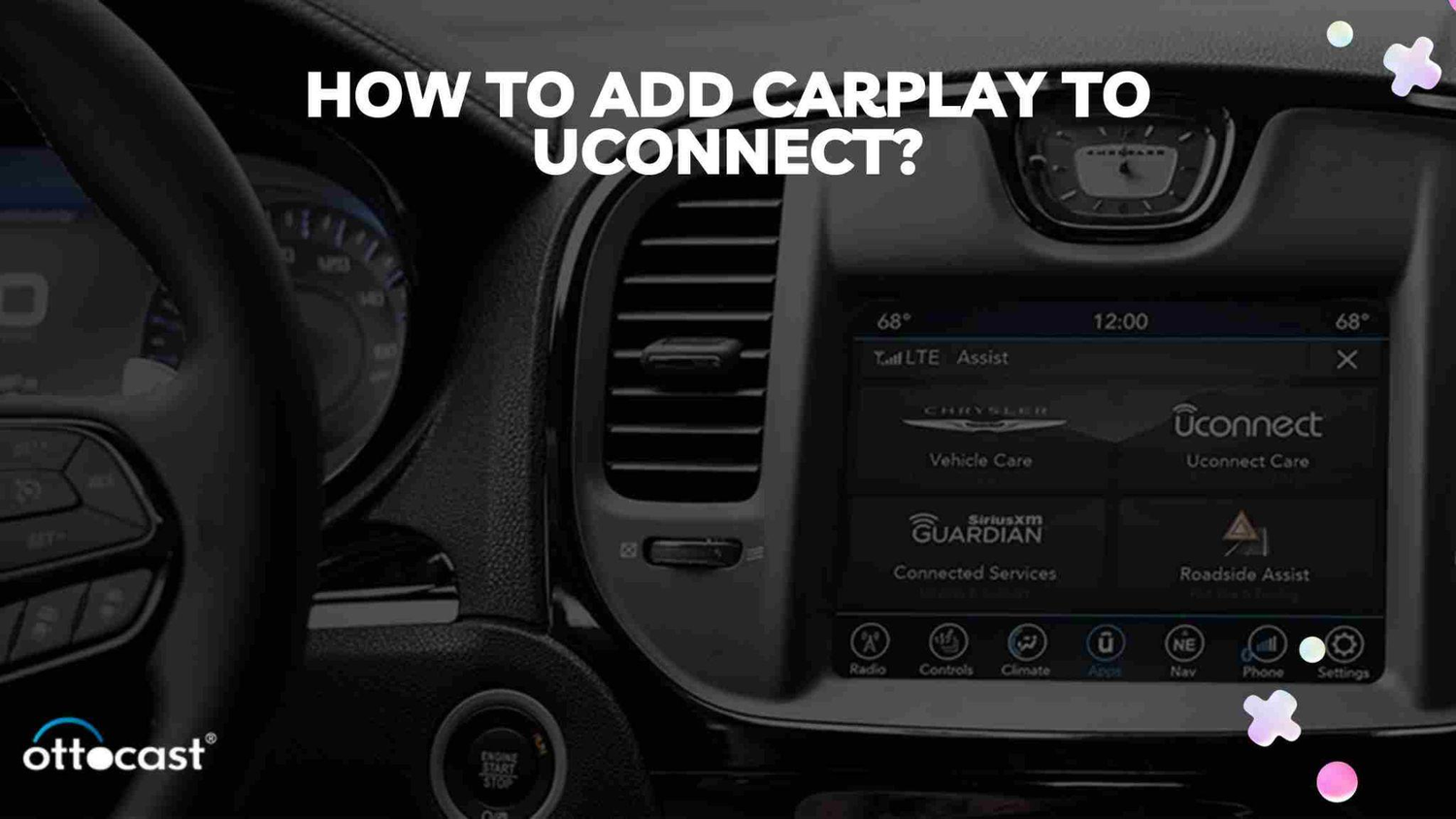

Uconnect zasadniczo integruje większość funkcji w naszym pojeździe, takich jak rozrywka, nawigacja i komunikacja. Kierowcy mogą korzystać ze swoich ulubionych funkcji rozrywkowych za pomocą systemu Uconnect, takich jak wykonywanie połączeń i wysyłanie wiadomości tekstowych. Kierowcy mogą uzyskać dostęp do radia za pomocą jednego kliknięcia. Poza narzędziami nawigacyjnymi, Uconnect oferuje graficzną reprezentację ruchu drogowego i szczegółowe widoki miast oraz topografii. Jest też funkcja głosowego wprowadzania celu podróży w jednym kroku, która pozwala kierowcom poprosić o wskazówki, po prostu wpisując cel podróży.
Sprawdzenie kompatybilności
Kompatybilne systemy Uconnect
Platforma łączności Uconnect została stworzona przez Fiat Automobiles. Apple CarPlay jest bezprzewodowo obsługiwany przez Uconnect w wersji 5. W Uconnect 5 Apple CarPlay jest obsługiwany przez Wi-Fi lub przez port USB. Czy Uconnect 4 ma Apple CarPlay? W Uconnect 4 Apple CarPlay jest obsługiwany przez port USB, ale tylko w wybranych systemach z ekranem dotykowym 7-calowym, 8,4-calowym lub 12-calowym. Uconnect 4C i Uconnect 4C NAV dla obu systemów obsługują Apple CarPlay. Jednak systemy Uconnect sprzed 2016 roku nie są obsługiwane przez Apple CarPlay.
Aby aktywować menu, należy jednocześnie nacisnąć i przytrzymać czerwony i niebieski przycisk kierowcy. Naciśnij także przyciski odmrażania na dziesięć do piętnastu sekund, aby aktywować. Następnie przytrzymaj dolne lewe i dolne prawe rogi ekranu dotykowego przez dziesięć do piętnastu sekund. Tam łatwo znajdziesz numery modeli.
W UConnect 4C możemy uzyskać informacje o systemie w Ustawieniach. Najpierw naciśnij przycisk Informacje o radiu po przytrzymaniu przycisku przedniego odmrażania, aby wejść w tryb dealera i uzyskać szczegóły. Możesz wpisać numer identyfikacyjny pojazdu na stronie internetowej, aby sprawdzić, czy Twój system jest kompatybilny. Tam również możesz sprawdzić dostępność aktualizacji oprogramowania.
Kompatybilne pojazdy
System multimedialny Uconnect to ekran dotykowy z funkcjami sieciowymi, rozrywkowymi, klimatyzacji i nawigacji. Jest zintegrowany z markami samochodów takimi jak Jeep, Fiat, Dodge, Ram, Wagoneer, Chrysler, Maserati.
Kilka modeli kompatybilnych z Uconnect z 2020 roku to Jeep Renegade, Jeep Wrangler JL, Jeep Gladiator, Ram 1500, Ram 2500, Ram 3500 i inne.
Modele kompatybilne z Uconnect muszą mieć co najmniej Bluetooth 0.96 lub nowszy. Aby sprawdzić, czy Twój telefon jest kompatybilny, najpierw skontaktuj się z przedstawicielem Uconnect Care. Aby zweryfikować kompatybilność z aplikacją Uconnect, sprawdź stronę internetową Uconnect.
Przygotowanie do instalacji
Wymagania dotyczące oprogramowania
Pamiętaj, że nie powinieneś aktualizować oprogramowania Uconnect podczas jazdy pojazdem. Ponieważ spowoduje to wyłączenie wszystkich funkcji radia, takich jak SOS i nawigacja. Proces ten może potrwać do 45 minut.
Oto kroki, które omawiam, aby zaktualizować oprogramowanie Uconnect:
Najpierw podłącz pusty dysk USB o minimalnej pojemności 4 GB. Następnie włącz zapłon, aby uruchomić pojazd. Pojawi się okienko z prośbą o aktualizację oprogramowania Uconnect. Wybierz tak na ekranie. Teraz rozpocznie się kopiowanie pliku z USB. Po zakończeniu aktualizacji na ekranie pojawi się kod antykradzieżowy.
Wymagania sprzętowe
Kabel Lightning, który łączy iPhone’a z portem USB, jest potrzebny w Twoim samochodzie. To główny element, który umożliwia działanie CarPlay. Aby sprawdzić kompatybilność, upewnij się, że kabel Lightning nie jest uszkodzony i działa prawidłowo.
Powinieneś podłączyć kabel Lightning do portu USB w pojeździe. Port ten znajdziesz na desce rozdzielczej lub konsoli samochodu. Upewnij się, że port USB jest w dobrym stanie i łatwo dostępny.
Dodając CarPlay do UConnect w swoim samochodzie, ważne jest, aby zweryfikować kompatybilność z CarPlay. Konsultując się z producentem lub działem obsługi klienta, możesz poznać sytuację i kompatybilność.
Przewodnik instalacji
Instalacja krok po kroku
Aby dodać CarPlay do UConnect, musisz przygotować swój samochód z systemem Uconnect. Następnie upewnij się, że znajduje się on w zasięgu sieci komórkowej. Sprawdź, czy Twoja subskrypcja Uconnect Access jest aktywna.
Upewnij się, że funkcje umożliwiające zdalne sterowanie są już zainstalowane w Twoim samochodzie. Następnie pobierz aplikację Uconnect Access. Wprowadź swoje imię, adres e-mail i hasło, aby utworzyć nowe konto. Spróbuj włączyć Bluetooth na swoim urządzeniu. Włącz przycisk Start na zapłonie samochodu. Aby połączyć smartfon z systemem Uconnect, postępuj zgodnie z komunikatami wyświetlanymi w aplikacji. Włącz uprawnienia dla aplikacji na swoim urządzeniu.
Jak dodać CarPlay do UConnect?
Najpierw upewnij się, że system Uconnect jest włączony, a zapłon pojazdu jest uruchomiony. Przejdź do Ustawień na telefonie i włącz Bluetooth. Wybierz telefon i przejdź do Ustawień. Wyszukaj następnie Sparowane telefony, a na końcu wybierz Urządzenie na ekranie dotykowym Uconnect. Wybierz system Uconnect na telefonie z listy kompatybilnych urządzeń. Sprawdź, czy klucz dostępu na telefonie i na ekranie dotykowym jest taki sam. Teraz wprowadź PIN telefonu, który jest zasadniczo PIN-em Uconnect.
Rozwiązywanie typowych problemów
Upewnij się, że wybierasz Uconnect z listy urządzeń Bluetooth na swoim telefonie. Jeśli problem występuje, możesz przywrócić telefon do ustawień fabrycznych. Szczegóły uzyskasz od operatora sieci lub producenta telefonu. W większości przypadków telefony nie są zaprojektowane do automatycznego ponownego łączenia się.
Możesz wykonać twardy reset, aby przywrócić system Uconnect do oryginalnych danych. Przytrzymaj przez co najmniej pięć sekund przyciski do zmiany temperatury. Wybierz opcję przywracania ustawień fabrycznych, nawigując po menu wyświetlanym na ekranie. Po ponownym uruchomieniu systemu odczekaj 30 sekund.
Konfiguracja po instalacji

Konfiguracja Apple CarPlay
Dodanie CarPlay do Uconnect to doskonały wybór. Aby skonfigurować, możesz połączyć iPhone’a bezprzewodowo lub przez USB z samochodem. Następnie aktywuj Siri. Używając kabla Apple Lightning do USB, podłącz iPhone’a do portu USB. Na ekranie może pojawić się ikona CarPlay lub smartfona. Otrzymasz aktualizację na iPhonie, aby połączyć się bezprzewodowo podczas jazdy.
Z poziomu iPhone’a możesz dostosować ustawienia Apple CarPlay w Uconnect. Najpierw przejdź do Ustawień. Następnie do Ogólne i wybierz CarPlay. Znajdź swój pojazd i kliknij Dostosuj. Aby dodać lub usunąć aplikacje, kliknij przycisk Dodaj lub Usuń. Aby zmienić kolejność, przeciągnij i upuść.
Najlepsze praktyki użytkowania
Możesz ograniczyć powiadomienia i SMS-y podczas połączenia iPhone’a z CarPlay i jazdy. Możesz ustawić automatyczną odpowiedź, aby powiadomić wybrane kontakty. Możesz zmieniać kolejność aplikacji na iPhonie, dodając lub usuwając je. Po podłączeniu iPhone’a do pulpitu otrzymasz aktualizację.
Zaawansowane funkcje i wskazówki
Integracja z innymi funkcjami pojazdu
CarPlay współpracuje z istniejącymi funkcjami pojazdu, łącząc się z systemem czasu rzeczywistego pojazdu. Obejmuje to elementy takie jak klimatyzacja, poziom baterii, sterowanie radiem. CarPlay może rozszerzyć podstawową funkcjonalność samochodu. CarPlay wyświetla temperaturę, prędkość i poziom paliwa na panelu. Można też poprawić funkcje podcastów i rozrywki. Dzięki CarPlay klienci mogą obsługiwać radio.
Możemy dostosować tapetę interfejsu ekranu dotykowego. Istnieje możliwość włączenia lub wyłączenia wyświetlania okładek albumów. Możemy także zarządzać sugestiami na pulpicie.
Poprawa doświadczenia użytkownika
Ze względów bezpieczeństwa Apple CarPlay ogranicza aplikacje firm trzecich, które mogą być używane z tą funkcją. Dobrą wiadomością jest to, że zatwierdzane są tylko aplikacje korzystające z dźwięku. Oto lista kilku aplikacji firm trzecich, które mogą poprawić działanie CarPlay:
Aplikacje podcastowe takie jak Overcast, iHeartRadio, Spotify, Pandora i Audible zapewnią ci rozrywkę. Do map radia możemy używać Waze. Do nawigacji najlepszym wyborem jest Google Maps. Do komunikacji cyfrowej dostępne są dwie aplikacje do wiadomości: Hangouts i WhatsApp.
Podsumowanie
Apple CarPlay poprawia twoje doświadczenia z jazdy, oferując wiele funkcji. Przed rozpoczęciem musisz nawiązać połączenie. Najpierw podłącz urządzenie do portu USB w samochodzie. Następnie system Uconnect pokaże ekran główny. Teraz naciśnij przycisk sterowania głosem. W ten sposób dowiesz się, czy pojazd obsługuje CarPlay. Upewnij się, że Bluetooth urządzenia jest wybrany na radiu samochodowym. Możesz także korzystać z CarPlay przez sieć Wi-Fi. W tym celu włącz Wi-Fi na swoim iPhonie. Najpierw przejdź do Ustawień, a następnie do Wi-Fi. Sprawdź, czy funkcja Auto Connect jest włączona. Następnie przejdź do Ustawień, potem Ogólne, a następnie CarPlay. Wybierz pojazd, z którym chcesz się połączyć.
CarPlay umożliwia dostęp do nawigacji i usług rozrywkowych w samochodzie. Zapewnia także aktualizacje ruchu drogowego i nawigację w czasie rzeczywistym za pomocą Apple Maps. Za pomocą poleceń głosowych możemy wysyłać i odbierać wiadomości, odbierać nieodebrane połączenia, słuchać poczty głosowej i inne. Na liście znajdują się także aplikacje nawigacyjne firm trzecich, takie jak Waze i Google Maps. Usługi streamingowe, takie jak Apple Music i Spotify, pomagają uczynić jazdę bardziej komfortową.
Najczęściej zadawane pytania
- Czy mogę dodać Apple CarPlay do starszego systemu Uconnect?
Ze względu na różnice w sprzęcie samochodowym, Apple CarPlay i Android Auto nie są kompatybilne ze starszymi systemami.
- Co zrobić, jeśli mój iPhone nie łączy się z Uconnect po instalacji?
Możesz wykonać twardy reset telefonu, wyjmując baterię. Spróbuj także usunąć historię parowania w telefonie i systemie. Upewnij się, że system Uconnect jest widoczny na twoim telefonie.
- Jak przełączać się między Uconnect a Apple CarPlay?
Możesz podłączyć iPhone’a do portu USB w samochodzie, aby przełączać się między Uconnect a CarPlay. Obserwuj ikonę Telefonu na ekranie dotykowym Uconnect, aby przełączyć się na ikonę CarPlay. Możesz zarządzać urządzeniem za pomocą ekranu dotykowego Uconnect lub Siri.
- Czy dodanie CarPlay do Uconnect wiąże się z kosztami?
Nie ma dodatkowych opłat za dodanie CarPlay do systemu Uconnect. W systemie Uconnect Apple CarPlay i Android Auto są bezpłatne.
- Czy Apple CarPlay może działać niezależnie od systemu Uconnect?
Tak, Apple CarPlay może działać niezależnie. Apple CarPlay będzie działać oddzielnie od systemu Uconnect.
Może Ci się również spodobać