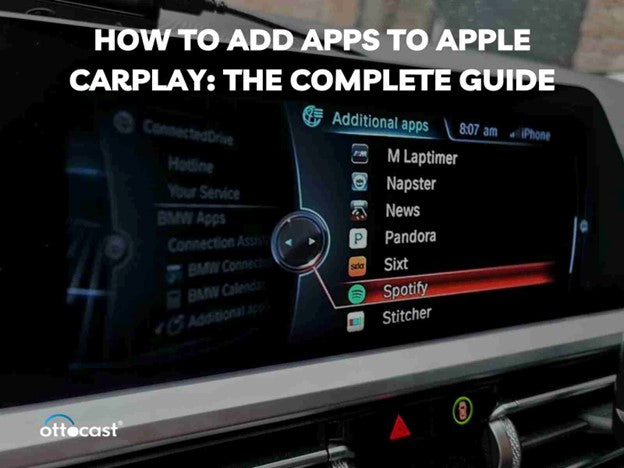

Apple CarPlay umożliwia korzystanie z funkcji iPhone’a z większym komfortem i bezpieczeństwem za pośrednictwem wyświetlaczy systemu multimedialnego w samochodzie, zapewniając bezpieczny dostęp do nawigacji, muzyki, komunikacji i wielu innych. Wiedza, jak dodawać aplikacje do Apple CarPlay, poprawia jazdę dzięki sterowaniu głosowemu i prostszym układom aplikacji. Dodawanie aplikacji do CarPlay zwiększa bezpieczeństwo, ponieważ zmniejsza rozproszenie uwagi i zapewnia dostęp do ważnych funkcji bez użycia rąk. Ten przewodnik obejmuje każdy krok od instalacji i personalizacji po rozwiązywanie problemów, abyś mógł zoptymalizować swoje doświadczenie z CarPlay i łatwo dodawać aplikacje zgodnie z własnymi potrzebami.
Sekcja 1: Zrozumienie kompatybilności Apple CarPlay
Oznacza to, że znajomość modeli iPhone’ów obsługujących CarPlay jest kluczem do wiedzy, jak dodawać aplikacje do CarPlay. Mimo że CarPlay ma kategorie takie jak nawigacja, muzyka i komunikacja, nie pozwala na wszystkie aplikacje ze względu na środki bezpieczeństwa Apple. Jeśli zastanawiasz się, czy można dodać więcej aplikacji do listy kompatybilnych z Apple CarPlay, śledź aktualizacje, ponieważ wraz z nowymi wersjami iOS pojawiają się aktualizacje zwiększające kompatybilność z nowymi aplikacjami, co daje kierowcy więcej możliwości wyboru.
Sekcja 2: Konfiguracja Apple CarPlay na iPhonie i w samochodzie
Aby włączyć CarPlay, podłącz iPhone’a do samochodu za pomocą USB lub bezprzewodowo, jeśli Twój samochód obsługuje tę funkcję. Jeśli chcesz to zrobić z poziomu iPhone’a, przejdź do Ustawienia > Ogólne > CarPlay i wybierz swój samochód, aby kontynuować konfigurację. Teraz upewnij się, że w systemie multimedialnym samochodu CarPlay jest włączony. W ten sposób nauczysz się, jak dodawać aplikacje do CarPlay, ponieważ kompatybilne aplikacje pojawiające się na ekranie z iPhone’a można teraz używać bez użycia rąk..
Sekcja 3: Dodawanie i dostosowywanie aplikacji dla Apple CarPlay
CarPlay automatycznie ładuje kompatybilne aplikacje po nawiązaniu połączenia, ale aby dostosować je dokładniej, przejdź do Ustawienia > Ogólne > CarPlay, wybierz swój samochód i przeciągaj ikony lub usuń je z interfejsu CarPlay. Nie można pobierać aplikacji bezpośrednio na CarPlay, ale możesz skonfigurować sposób, który działa dla Ciebie oraz aplikacje, do których chcesz mieć łatwy dostęp bez rozpraszania uwagi.
Sekcja 4: Przegląd popularnych kategorii aplikacji dla CarPlay
CarPlay obsługuje najszerszy zakres kategorii aplikacji, w tym nawigacyjne, muzyczne, komunikacyjne i wiele innych, które poprawiają jakość czasu spędzanego za kierownicą. Nowe alternatywne opcje map poza aplikacją Apple Maps, takie jak Google Maps czy Waze, umożliwiają łatwiejsze wyznaczanie tras. Aplikacje muzyczne, takie jak Spotify i Apple Music, pozwalają szybko połączyć się z ulubioną playlistą lub podcastem. Wśród aplikacji komunikacyjnych obsługiwane są iMessage i WhatsApp, które umożliwiają wysyłanie wiadomości bez użycia rąk. Znajomość sposobu dodawania aplikacji do CarPlay pozwoli Ci dostosować interfejs do swoich potrzeb. Instalujesz kompatybilne aplikacje na iPhonie, a one automatycznie pojawiają się na interfejsie CarPlay, ułatwiając korzystanie.
Sekcja 5: Rozwiązywanie typowych problemów z dodawaniem aplikacji

Jeśli aplikacje nadal nie pojawiają się w CarPlay, zacznij od sprawdzenia, czy iOS i Twoje aplikacje są aktualne, ponieważ aktualizacje zwykle rozwiązują problemy z kompatybilnością. Aby dowiedzieć się, jak dodać aplikacje do CarPlay, możesz mieć trudności. Uruchom ponownie zarówno iPhone’a, jak i system multimedialny samochodu. Otwórz Ustawienia > Ogólne > CarPlay i wybierz swój samochód, gdzie powinieneś potwierdzić, że CarPlay jest włączony. W przypadku problemów, które nie znikają, może być konieczne zresetowanie ustawień CarPlay lub sprawdzenie w instrukcji samochodu, czy jest on obsługiwany. W ten sposób zapewnisz płynną integrację aplikacji.
Sekcja 6: Zaawansowane ustawienia i personalizacja CarPlay
Zaawansowane ustawienia w CarPlay ułatwią minimalizowanie rozproszeń, a także umożliwią sterowanie bez użycia rąk i personalizację ustawień wyświetlania. Będziesz mógł korzystać z aplikacji bez nieostrożnej jazdy. Włącz tryb Nie przeszkadzać podczas jazdy, który wycisza powiadomienia, abyś mógł skupić się na drodze. Te ustawienia, wraz z innymi, oraz sposób dodawania aplikacji do CarPlay sprawiają, że korzystanie z niego jest bardziej spersonalizowane i bezpieczne.
SSekcja 7: Używanie adapterów do dostosowywania Apple CarPlay
Doświadcz zupełnie nowego świata personalizacji i wygody w dostosowywaniu swojej jazdy dzięki naszej linii adapterów, które przekształcą Twoją podróż, oferując możliwość przejścia na bezprzewodowe połączenie, elegancką konfigurację CarPlay oraz dodanie własnego stylu poprzez opcje pozwalające na personalizację wyświetlacza. Od cyfrowych ramek na zdjęcia i wyświetlania okładek albumów po łączność i kompatybilność z całym światem – każdy adapter jest zaprojektowany, aby uczynić Twoją podróż stylową i bezwysiłkową.
1.Adaptor bezprzewodowy CarPlay CarPlayClip
- Wolność bezprzewodowa: Twój CarPlay stanie się natychmiast bezprzewodowy dzięki temu gadżetowi, jednocześnie utrzymując samochód wolny od wszelkiego rodzaju bałaganu.
- Ostry, inteligentny ekran wyświetlacza: Urządzenie wyposażone jest w wyświetlacz LCD, który pokazuje muzykę jako okładki albumów i osobiste fotografie.
- Wsparcie aplikacji OttoPilot: Przesyłaj osobiste zdjęcia przez aplikację OttoPilot, animuj wyświetlacz pokazem zegara i wyświetlaj informacje o samochodzie wraz z synchronizacją okładek albumów, nadając mu osobisty charakter.
- Dyfuzor klipsa wentylacyjnego 360°: Wbudowany długotrwały odświeżacz powietrza, abyś mógł cieszyć się jazdą.
- Kompaktowy i wielofunkcyjny: Mały, ale bardzo wszechstronny, dzięki czemu możesz w pełni dostosować interfejs CarPlay i cieszyć się najbardziej pożądanymi funkcjami.
- Natychmiastowe połączenie: Wyposażony w inteligentną technologię chipową, aby utrzymać stabilne i szybkie połączenie z CarPlay.
Proszę odwiedzić, aby dowiedzieć się więcej -Adaptor bezprzewodowy CarPlay CarPlayClip.

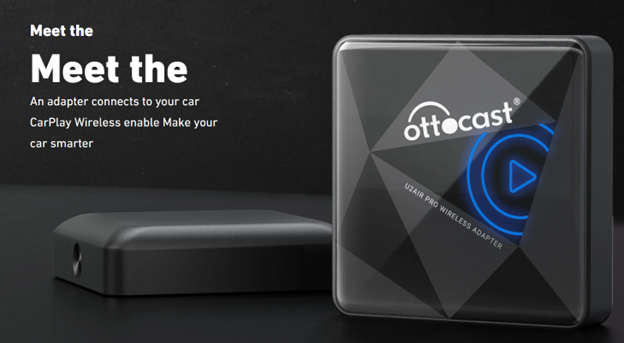
2.Adaptor bezprzewodowy CarPlay U2AIR Pro
Kluczowe cechy:
- Wygoda bezprzewodowa: Przekształć połączenie przewodowe CarPlay w bezprzewodowe, korzystając z Bluetooth i Wi-Fi, eliminując wszystkie kable.
- Stabilne i przerywane doświadczenie rozgrywki: bardzo stabilne, choć czasem nieco niestabilne połączenie, gwarantujące płynne korzystanie z CarPlay.
- Automatyczne łączenie: Po sparowaniu telefonu, urządzenie automatycznie łączy się za każdym razem, gdy uruchamiasz samochód.
- Bezproblemowe aktualizacje oprogramowania: Otrzymuj płynne aktualizacje oprogramowania dla bezproblemowej kompatybilności z nowymi urządzeniami i wersjami CarPlay.
- Dostępność globalna: Urządzenie będzie wysyłane na cały świat, więc bezprzewodowy CarPlay będzie dostępny wszędzie tam, gdzie go zabierzesz.
Więcej informacji znajdziesz pod adresem: Adaptor bezprzewodowy CarPlay U2AIR Pro.
3.Adaptor bezprzewodowy CarPlay U2-AIR
Kluczowe cechy:
- Doświadczenie bezprzewodowe: Bezprzewodowo łączy telefon za pomocą Bluetooth i WiFi z CarPlay, zapewniając całkowicie bezprzewodowe korzystanie.
- Niezawodny i bez opóźnień odtwarzacz Continuity: Umożliwia użytkownikom korzystanie z CarPlay bez zakłóceń i opóźnień.
- Funkcja automatycznego ponownego łączenia: Adapter automatycznie połączy się przy każdym uruchomieniu samochodu, zapewniając jeszcze większą wygodę.
- Łatwe aktualizacje oprogramowania: Otrzymasz bezpłatne aktualizacje adaptera, zapewniając, że jest zawsze aktualny.
- Dostępna jest wysyłka na cały świat, więc ten bezprzewodowy CarPlay jest dostępny z każdego miejsca na świecie.
Zobacz więcej:Bezprzewodowy adapter CarPlay U2-AIR.

Sekcja 8: Nowe i przyszłe aplikacje na Apple CarPlay

Apple regularnie aktualizuje CarPlay, dodając kompatybilność z nowymi aplikacjami, co rozszerza możliwości kierowców podczas jazdy. Ostatnio Apple dodało więcej aplikacji firm trzecich, dając kierowcom dodatkowe opcje nawigacji, rozrywki i komunikacji. Jeśli zastanawiasz się, czy możesz dodać więcej aplikacji do CarPlay, śledź aktualizacje iOS, ponieważ Apple może dalej rozszerzać kompatybilność CarPlay. Przyszłe aktualizacje mogą przynieść jeszcze więcej opcji, pomagając użytkownikom dostosować CarPlay do różnych potrzeb i preferencji.
Podsumowanie
Instalowanie aplikacji na Apple CarPlay jest proste i nawet automatycznie tworzy najbardziej kompatybilne aplikacje po podłączeniu iPhone’a. Ustawienia > Ogólne > CarPlay oferują opcje dostosowywania, dzięki którym możesz spersonalizować wyświetlacz pod kątem najczęściej używanych aplikacji. Choć nie wszystkie aplikacje są dostępne, ponieważ Apple stawia na pierwszym miejscu bezpieczeństwo, ciągłe aktualizacje iOS stale rozszerzają możliwości CarPlay. Dzięki tym wszystkim krokom związanym z dodawaniem, organizowaniem i dostosowywaniem aplikacji, tworzy się więc zoptymalizowane, spersonalizowane doświadczenie, które zapewnia bezpieczeństwo i wygodę na drodze.
Najczęściej zadawane pytania (FAQ)
Czy mogę dodać dowolną aplikację do Apple CarPlay?
Nie, nie można dodać dowolnej aplikacji do Apple CarPlay. Apple akceptuje tylko aplikacje z kategorii nawigacji, muzyki, wiadomości i aplikacji audio, które mogą być używane podczas bezpiecznej jazdy. Ta skrócona lista kompatybilnych aplikacji wyświetlana na ekranie CarPlay jest tworzona przez Apple, aby odzwierciedlać ich wytyczne, które mają zapobiegać rozpraszaniu kierowcy. W efekcie wiele istotnych aplikacji zainstalowanych na Twoim iPhonie jest niedostępnych do użycia z CarPlay.
Dlaczego niektóre z moich aplikacji nie pojawiają się na CarPlay?
Niektóre aplikacje w ogóle nie pojawią się w CarPlay, ponieważ nie spełniają wymagań Apple lub nie są stworzone do użytku w samochodzie. Apple ogranicza CarPlay do aplikacji należących do określonych kategorii i zoptymalizowanych pod kątem bezpiecznego, bezdotykowego użytkowania. Jeśli aplikacja się nie pojawia, najpierw upewnij się, że masz najnowsze oprogramowanie zarówno iOS, jak i samej aplikacji, ponieważ czasem aktualizacja poprawia kompatybilność. Dodatkowo niektóre aplikacje wymagają włączenia odpowiednich uprawnień na Twoim iPhonie, aby działać poprawnie z CarPlay.
Jak usunąć aplikacje z CarPlay?
Usuwanie aplikacji z CarPlay: Usuń aplikacje z CarPlay, otwierając Ustawienia > Ogólne > CarPlay na swoim iPhonie, wybierając pojazd, przechodząc do ekranu personalizacji, a następnie znajdując listę aplikacji do stuknięcia. Możesz ukryć aplikację, stukając ikonę "-" obok niej, aby nie pojawiała się w interfejsie CarPlay. Pozwala to kontrolować, które aplikacje są używane, ograniczając wyświetlacz CarPlay tylko do tych niezbędnych podczas jazdy, co pomaga unikać rozproszeń.
Jakie są najlepsze aplikacje do używania z Apple CarPlay?
Popularne aplikacje dla Apple CarPlay to na przykład nawigacje takie jak Google Maps, Waze i Apple Maps, które zapewniają niezawodne wskazówki. Łatwy dostęp do playlist i stacji radiowych umożliwiają aplikacje muzyczne takie jak Spotify, Apple Music i Pandora. Aplikacje do komunikacji, takie jak iMessage i WhatsApp, zapewniają bezdotykową komunikację z pomocą Siri, a aplikacje z treściami audio, takie jak Audible i Apple Podcasts, pozwalają słuchać audiobooków i podcastów. Te aplikacje są zoptymalizowane pod kątem wygody i bezpieczeństwa, co czyni je doskonałymi do używania w CarPlay.
Czy można zmieniać kolejność aplikacji w CarPlay?
Tak. CarPlay pozwala na dostosowanie poprzez przejście do Ustawienia > Ogólne > CarPlay na Twoim iPhonie. Po wybraniu konfiguracji dla swojego samochodu, wejdziesz na ekran personalizacji. To właśnie tam możesz przeciągać ikony aplikacji, ustawiając je w wybranej kolejności. Na koniec istnieje opcja skupienia się na najczęściej używanych aplikacjach, organizując wyświetlacz CarPlay w taki sposób, aby był łatwiejszy i mniej rozpraszający dla kierowcy. Dostosowanie tego układu zwiększa dostępność, dzięki czemu możesz skupić się tylko na tych ważnych, minimalizując rozproszenia.
Może Ci się również spodobać