Perché Spotify inizia a riprodurre automaticamente?
Le connessioni attivate da Bluetooth, USB o Wi-Fi possono avviare automaticamente la riproduzione su Spotify su Android Auto, e questo è il risultato sia del comportamento predefinito di Android Auto sia delle impostazioni di attività in background di Spotify. Se Spotify si comporta in modo anomalo su Android Auto, modificare questi trigger potrebbe risolvere il problema. Comprendere come disabilitare la riproduzione automatica integrando Android Auto con Spotify è estremamente importante.
Come interagiscono Android Auto e Spotify
Il collegamento di Android Auto con Spotify rende facile l'uso delle funzioni a mani libere, tuttavia va di pari passo con problemi di riproduzione automatica. La riproduzione è anche influenzata dalle configurazioni dei comandi di Google Assistant o dalle funzioni di avvio automatico e controllo della ripresa dei media. Per gli utenti che affrontano problemi nell'uso di Android Auto con Spotify, come la riproduzione automatica o il mancato avvio della riproduzione, conoscere come interagiscono Android Auto e Spotify aiuta a modificare le impostazioni per ottenere la migliore esperienza possibile in auto senza riproduzione automatica.
Situazioni comuni in cui avviene la riproduzione automatica
Quando il Bluetooth è attivato o il cavo USB è collegato, così come quando gli utenti passano da un'app all'altra o avviano il veicolo, Spotify su Android Auto di solito si avvia automaticamente. La riproduzione può anche essere avviata tramite comandi vocali come “Riproduci musica.” Per gli utenti che riscontrano difficoltà con Spotify e Android Auto, o con scenari di riproduzione automatica, comprendere queste situazioni può aiutare ad applicare le configurazioni appropriate per mitigare la riproduzione automatica su Spotify.
Come fermare la riproduzione automatica di Spotify su Android Auto
Disabilitare la riproduzione automatica a livello di sistema Android
Disattivare la ripresa automatica dei media
Per disattivare la riproduzione automatica su Android Auto, accedi a Impostazioni generali, poi Suono, poi Vibrazione e infine Media. Da lì, deseleziona Ripresa media. Questo impedisce al telefono di riprendere la riproduzione quando il dispositivo viene ricollegato all'auto, ma disabilita anche tutte le altre app. Nel caso in cui Spotify continui a non funzionare su Android Auto, modifica le impostazioni specifiche dell'app per le funzioni multimediali.
Bloccare l'attività in background delle app
Per interrompere la riproduzione automatica, limitare l'attività in background di Spotify è un'opzione. Per farlo, vai su Impostazioni > App > Spotify > Batteria e passa a “Limitato” o “Ottimizzato” per disabilitare le funzioni in background. Questo fermerà o almeno limiterà le possibilità di avvio automatico di Spotify, anche se gli utenti potrebbero dover gestire le autorizzazioni per un uso senza problemi con la riproduzione automatica disattivata se Spotify continua a non funzionare su Android Auto.
Regolare le impostazioni audio Bluetooth
Per alcuni dispositivi auto, la riproduzione automatica può essere fermata disabilitando “Audio multimediale” nelle impostazioni Bluetooth. Alcuni sistemi di intrattenimento per auto includono una funzione per disabilitare la riproduzione automatica dei media. Se dopo questi passaggi Auto non funziona con Spotify, verifica che le impostazioni del telefono e dell'auto siano configurate in modo da non entrare in conflitto con le regole audio Bluetooth.
Modificare le impostazioni di Spotify per prevenire la riproduzione automatica
Disabilitare la riproduzione automatica in Spotify
Per disattivare la riproduzione automatica alla fine di una playlist, vai su Impostazioni di Spotify e poi su Riproduzione > Riproduzione automatica. Tuttavia, questa opzione disabilita solo la continuazione automatica all'interno dell'app e non impedisce l'avvio automatico dell'app su Android Auto. Gli utenti devono modificare le impostazioni in entrambe le app per risolvere completamente il problema.
Disattivare notifiche e permessi di Spotify
Un altro modo per evitare che i video si avviino automaticamente è disattivare le notifiche di riproduzione e modificare le impostazioni. Per fermare le notifiche, vai su Impostazioni > App > Spotify e disattivale sotto Notifiche. Poi, vai su Impostazioni > App > Accesso speciale > Spotify e rimuovi il permesso di avvio automatico. Se dopo questo Spotify continua a non funzionare su Android Auto, gli utenti devono assicurarsi di non aver disabilitato funzioni critiche dell'applicazione che ne permettono il corretto funzionamento.
Forzare la chiusura di Spotify
Fermare l'app tramite Opzioni > Impostazioni > App > Spotify non solo mette in pausa la riproduzione automatica, ma chiude forzatamente l'app. Sfortunatamente, questo significa che gli utenti dovranno aprire Spotify manualmente ogni volta che vogliono usarla. Se l'app diventa non responsiva su Android Auto, un semplice riavvio del telefono o del sistema dell'auto dovrebbe risolvere il problema. Per ora, questa è una buona soluzione per impedire a Spotify di avviarsi automaticamente su Android Auto.
Modificare le impostazioni di Android Auto per fermare la riproduzione automatica di Spotify

Disabilitare la riproduzione multimediale in Android Auto
Perché Spotify si avvia sempre automaticamente quando Android Auto è attivo? Per risolvere questo problema, cerca nelle impostazioni di Android Auto quelle relative alla ripresa automatica o alla riproduzione. Disabilitarle impedisce la riproduzione automatica quando Android Auto è abilitato e attivato. Se Spotify continua a non funzionare su Android Auto dopo questa operazione, gli utenti potrebbero dover riavviare il telefono o il sistema dell'auto affinché le modifiche abbiano effetto correttamente.
Impedire l'avvio automatico di Android Auto
Per impedire ad Android Auto di avviarsi da solo, vai su Impostazioni > Dispositivi collegati > Android Auto e deseleziona “Avvia Android Auto automaticamente.” Alcuni sistemi auto hanno un'impostazione che impedisce l'avvio automatico. Se questa modifica non fa funzionare Spotify su Android Auto, gli utenti dovrebbero verificare se il sistema di infotainment richiede ulteriori impostazioni da disattivare per l'avvio automatico.
Disattivare l'avvio automatico della musica di Google Assistant
Google Assistant può avviare Spotify senza volerlo. Per disattivare l'avvio automatico, vai su Impostazioni di Google Assistant > Musica e disattiva l'opzione del lettore musicale predefinito per Spotify. Se gli utenti notano che Spotify funziona ora con Android Auto ma non con Google Assistant, dovrebbero assicurarsi che l'impostazione di Google Assistant per interrompere la riproduzione multimediale non sia attivata.
Soluzioni avanzate e alternative
Correzioni specifiche per dispositivo e app
Modificare le app musicali predefinite in Google Assistant
Se Google Assistant causa riproduzioni indesiderate, l'utente può cambiare l'applicazione di riproduzione predefinita nelle impostazioni di Google Assistant > Musica. Selezionare un'app diversa assicura che i comandi non attivino automaticamente Spotify. Se Spotify continua a non funzionare su Android Auto dopo questa modifica, gli utenti potrebbero dover regolare le preferenze di Google Assistant secondo necessità.
Scollegare Spotify da Android Auto
Per impedire completamente a Spotify di avviarsi automaticamente su Android Auto, la soluzione è scollegare Spotify dall'app. Questo può essere fatto andando su Impostazioni > Google > App collegate e rimuovendolo. Tuttavia, gli utenti dovranno riconnettere Spotify ogni volta e accedere manualmente. Se Spotify non funziona su Android Auto dopo lo scollegamento, potrebbe essere utile reinstallare entrambe le applicazioni.
Utilizzo di Tasker o app di automazione
Tasker e altre app di automazione possono impedire a Spotify di avviarsi automaticamente su Android Auto. Gli utenti possono creare regole di automazione manuali che bloccano l'avvio dell'app su Android Auto. Se Spotify non funziona su Android Auto a causa di alcune impostazioni di Tasker, modificare alcune regole di automazione può aiutare a garantire che vengano limitati solo i passaggi minimi, mantenendo le funzioni di base.
Reimpostare le impostazioni di Spotify o Android Auto
Resettare le applicazioni potrebbe risolvere il problema per chi ha già provato tutto, ma Spotify continua a non funzionare con Android Auto. Puoi farlo andando su Impostazioni > App > Spotify/Android Auto > Archiviazione e selezionando cancella cache o dati. I problemi persistenti si risolvono con una nuova installazione. Tuttavia, è consigliato fare un backup delle preferenze perché il reset elimina le impostazioni personalizzate e le informazioni di accesso.
Soluzioni alternative da considerare

Usare lettori musicali di terze parti
Chi cerca un'alternativa può utilizzare app musicali di terze parti come YouTube Music o Apple Music, che offrono un maggiore controllo sulla riproduzione automatica. Scegliere un'altra app potrebbe essere la soluzione migliore se Spotify non funziona su Android Auto, poiché alcune opzioni si integrano meglio con il servizio e riducono le probabilità di riproduzione automatica non voluta.
Usare un sistema di navigazione diverso
Nel caso in cui Spotify non funzioni su Android Auto o si avvii automaticamente in continuazione, passare a Google Maps, Waze o Ottocast come app di navigazione può aiutare. Ottocast è particolarmente utile perché rende più fluido l'uso dei media e dei controlli. Altre app di navigazione riducono le probabilità di riproduzione automatica indesiderata da servizi esterni, come Spotify.
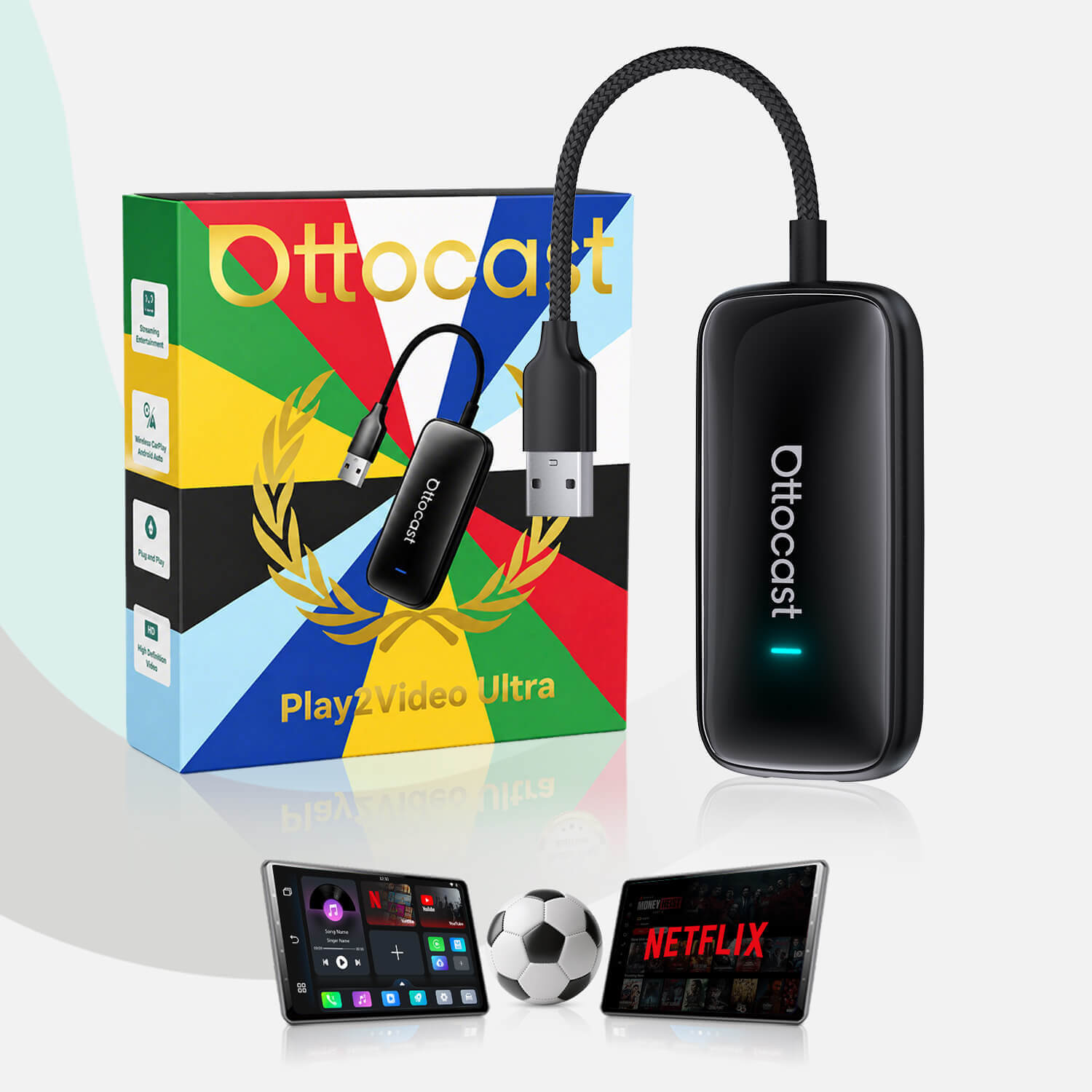
Adattatore NFC Wireless Ottocast A2Air per Android Auto – Connessione Veloce, Stabile e Senza Problemi!
Vuoi semplificare l'accesso ad Android Auto wireless? Il Adattatore NFC Wireless Ottocast A2Air offre agli utenti un modo semplice per collegare il proprio telefono all'interfaccia Android Auto dell'automobile. Basta avvicinare il telefono al dispositivo per usarlo senza fili ingombranti o processi di associazione complessi, grazie alla tecnologia NFC avanzata.
Con questo adattatore, è possibile godere della funzionalità Android Auto senza ritardi grazie a una performance fluida, stabile e ininterrotta fornita dal dispositivo. I viaggi quotidiani diventano più comodi grazie alla funzione di riconnessione automatica che collega immediatamente il telefono dell'utente al dispositivo non appena l'auto viene avviata. L'A2Air offre inoltre interazioni impeccabili con Google Maps, Waze e altre applicazioni disponibili sulla piattaforma.

Risoluzione dei problemi di riproduzione automatica persistente
Spotify continua a riprodursi automaticamente? Prova queste soluzioni
Assicurati di configurare tutto ciò che deve essere impostato, come le impostazioni per Spotify, Android Auto e Google Assistant, e controlla gli aggiornamenti di sistema e delle app. Se, dopo tutti questi passaggi, Spotify continua a non funzionare, potrebbe essere il momento di contattare l'assistenza tecnica di Spotify o di Android Auto.
Quando tutto il resto fallisce: ripristino alle impostazioni di fabbrica
Un ripristino alle impostazioni di fabbrica può risolvere problemi a lungo termine come ultima opzione. Ricorda di salvare i dati essenziali con Google Drive o altri metodi di backup locale prima di procedere. Quando Android Auto non funziona con Spotify anche dopo un reset del dispositivo, potrebbe indicare che il problema è nel sistema di infotainment dell'auto e non nel telefono.
Conclusione
Per impedire a Spotify di avviarsi automaticamente su Android Auto, è necessario configurare una combinazione di impostazioni di sistema, impostazioni dell'app e persino impostazioni di connettività. Una tecnica più personalizzata garantisce risultati su misura per le diverse esigenze. Soluzioni alternative come l'uso di Ottocast per un controllo migliore possono migliorare notevolmente l'esperienza. Se Spotify non funziona su Android Auto, la risoluzione dei problemi cerca di trovare la soluzione passo dopo passo.
Domande Frequenti (FAQ)
1. Perché Spotify si avvia automaticamente quando accendo la macchina?
Le connessioni Bluetooth, USB o Wi-Fi possono far partire automaticamente Spotify su Android Auto, causato da altre impostazioni e funzionalità predefinite come la ripresa dei media. Come per altre impostazioni automatiche di Android, l'unico modo per fermarlo è disattivarlo, il che può risultare piuttosto scomodo.
2. Posso impedire ad Android Auto di avviarsi automaticamente?
Certamente, puoi andare su Impostazioni > Dispositivi collegati > Android Auto e selezionare “Avvia Android Auto automaticamente” per disattivarlo. Alcuni sistemi di avvio automatico dell'auto svolgono questa funzione e anche questi dovrebbero essere disattivati per evitare l'avvio automatico.
3. Cosa succede se disabilito l'attività in background per Spotify?
Impedire l'attività di riproduzione automatica tramite Impostazioni > App > Spotify > Batteria > Attività in background disabilita lo streaming in background, le notifiche, la riproduzione degli aggiornamenti offline e la funzionalità e le prestazioni complessive di Spotify su Android Auto.
4. Esiste un modo per impedire permanentemente la riproduzione automatica di Spotify?
Per scollegare il tuo account Spotify da Android Auto, devi disabilitare la ripresa dei media, l'attività in background e la riproduzione automatica tramite Bluetooth. Inoltre, app di automazione come Tasker possono essere utilizzate per bloccare la riproduzione automatica in modo permanente.
5. Disabilitare la riproduzione automatica influirà sulle mie playlist di Spotify?
Disabilitare la riproduzione automatica significa che la musica non verrà riprodotta continuamente dopo la fine di una playlist o di un album. Tuttavia, ciò non modifica né elimina nessuna delle tue playlist. Sei comunque libero di ascoltare canzoni o crearne di nuove quando vuoi.
Potrebbe piacerti anche