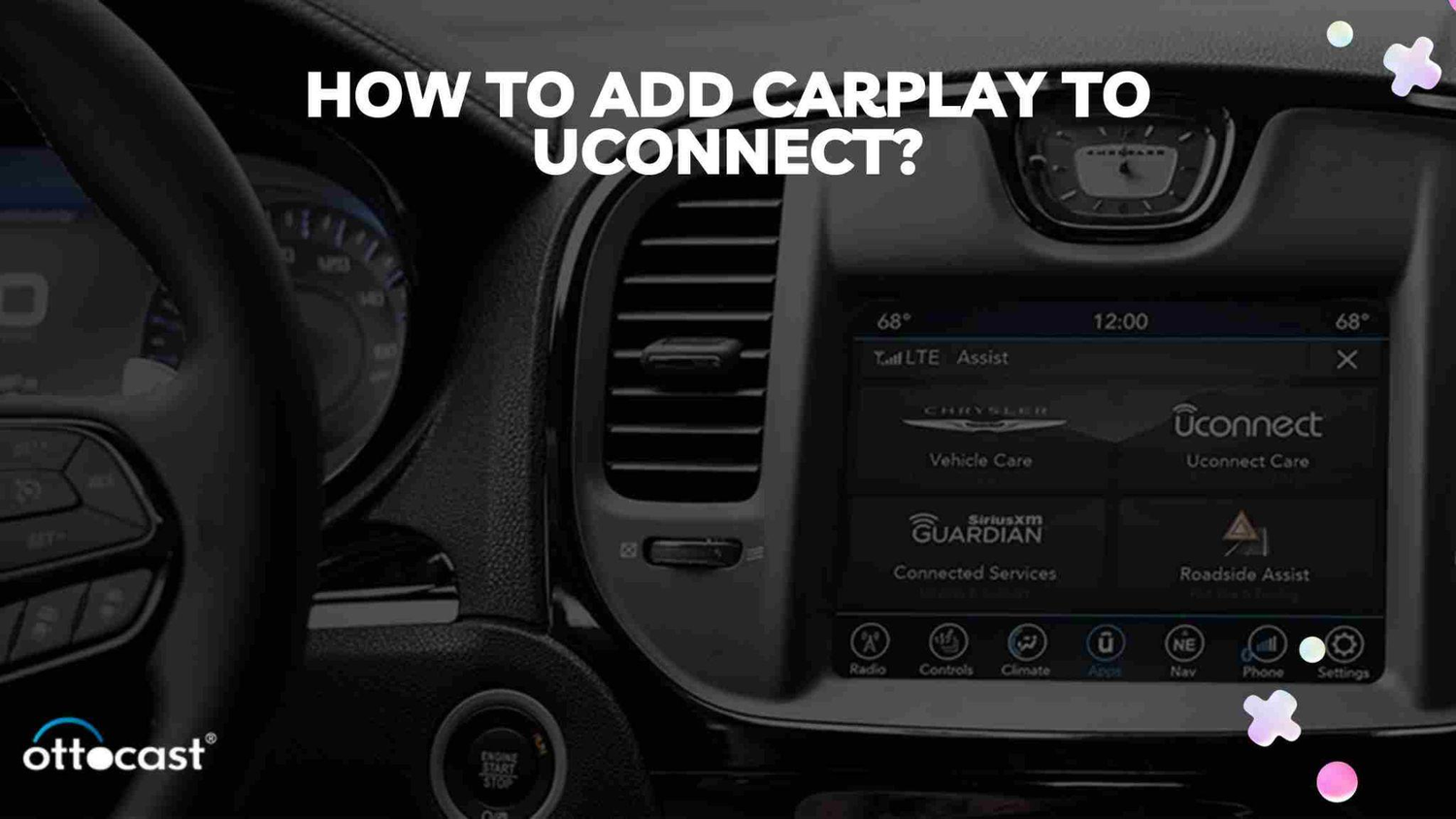

Uconnect básicamente integra la mayoría de las funciones en nuestro vehículo, como entretenimiento, navegación y comunicación. Los conductores pueden usar sus funciones de entretenimiento favoritas usando el sistema Uconnect, como hacer llamadas y enviar mensajes de texto. Los conductores pueden acceder a la radio con un solo clic. Además de las herramientas de navegación, Uconnect ofrece representación gráfica del tráfico y vistas detalladas de ciudades y topografía. También está la función de destino por voz en un solo paso, que permite a los conductores pedir direcciones simplemente escribiendo el destino.
Verificación de Compatibilidad
Sistemas Uconnect compatibles
Plataforma de conectividad Uconnect creada por Fiat Automobiles. Apple CarPlay es compatible de forma inalámbrica con Uconnect versión 5. Para Uconnect 5, Apple CarPlay es compatible por Wi-Fi o a través de un puerto USB. ¿Uconnect 4 tiene Apple CarPlay? En Uconnect 4 soporta Apple CarPlay vía puerto USB, pero solo en sistemas selectos con pantalla táctil de 7 pulgadas, 8.4 pulgadas o 12 pulgadas. Uconnect 4C y Uconnect 4C NAV para ambos sistemas soportan Apple CarPlay. Pero los sistemas Uconnect anteriores a 2016 no son compatibles con Apple CarPlay.
Entonces, para activar el menú tienes que presionar y mantener simultáneamente los botones rojo y azul del conductor. También presiona los botones de desempañador durante diez a quince segundos para activar. Luego tienes que presionar y mantener las esquinas inferior izquierda e inferior derecha de la pantalla táctil durante diez a quince segundos. Desde ahí podemos encontrar fácilmente los números de modelo.
En UConnect 4C podemos obtener información del sistema en Configuración. Primero presione la pestaña para Información de la parte de Radio después de mantener presionado el botón de desempañador delantero para entrar en modo concesionario y obtener los detalles. Puede ingresar el número de identificación de su vehículo en el sitio web para saber si su sistema es compatible o no. Desde allí también puede verificar actualizaciones de software.
Vehículos compatibles
El sistema multimedia Uconnect es una pantalla táctil con funciones de red, entretenimiento, control climático y navegación. Está integrado con marcas de automóviles como Jeep, Fiat, Dodge, Ram, Wagoneer, Chrysler, Maserati.
Varios modelos compatibles con Uconnect de 2020 son Jeep Renegade, Jeep Wrangler JL, Jeep Gladiator, Ram 1500, Ram 2500, Ram 3500, etc.
Los modelos compatibles con Uconnect deben ser solo Bluetooth 0.96 o posterior. Para saber si su teléfono es compatible, primero debe ponerse en contacto con un representante de Uconnect Care. Para verificar la compatibilidad con la aplicación Uconnect, consulte el sitio web de Uconnect.
Preparación para la instalación

Requisitos de software
Primero tenga en cuenta que no debe actualizar su software Uconnect mientras conduce un vehículo. Porque eliminará todas las funciones de radio, como sos y navegación. Y puede tardar hasta 45 minutos en completar este proceso.
Los pasos que estoy comentando aquí para actualizar el software Uconnect:
Primero conecte una unidad USB vacía con una capacidad mínima de 4 GB. Luego encienda el encendido para iniciar. Verá una ventana emergente que le pedirá actualizar el software Uconnect. Luego seleccione sí en la pantalla. Y ahora comenzará el proceso de copia del archivo USB. Después de completar la actualización, aparecerá en pantalla el Código Anti-Robo.
Requisitos de hardware
El cable Lightning que conecta el iPhone al puerto USB es necesario para su coche. Es lo principal que hace que CarPlay funcione. Así que para verificar la compatibilidad, asegúrese de que el cable Lightning no esté dañado y funcione correctamente.
Debe conectar el cable Lightning al puerto USB de su vehículo. Puede encontrar este puerto en el tablero o consola de su coche. Asegúrese de que el puerto USB esté en buen estado y sea accesible.
Entonces, para agregar CarPlay a UConnect en su coche, es importante verificar la compatibilidad con CarPlay. Consultando al fabricante o al servicio de atención al cliente puede entender la situación y compatibilidad.
Guía de Instalación
Instalación paso a paso
Entonces, para agregar CarPlay a UConnect debe preparar su coche con el sistema Uconnect. Luego debe asegurarse de que esté dentro del rango de servicio celular. Verifique si su suscripción a Uconnect Access está activa o no.
Asegúrese de que las funciones que permiten controles remotos ya estén instaladas en su coche. Luego descargue la aplicación Uconnect Access. Ahora ingrese su nombre, dirección de correo electrónico y contraseña para crear una nueva cuenta. Intente activar el Bluetooth en su dispositivo. Encienda el botón Run en el encendido de su coche. Para vincular su smartphone con el sistema Uconnect debe seguir los mensajes en pantalla de la aplicación. Active los permisos para las aplicaciones en su dispositivo.
¿Entonces, cómo agregar CarPlay a UConnect?
Primero asegúrate de que el sistema Uconnect esté encendido y que hayas encendido el encendido del vehículo. Ve a Configuración en el teléfono y activa Bluetooth. Selecciona el teléfono y ve a Configuración. Busca y luego Teléfonos emparejados, y finalmente selecciona Dispositivo desde la pantalla táctil de Uconnect. Selecciona el sistema Uconnect sobre el teléfono desde la lista de dispositivos compatibles. Por favor verifica que la clave de acceso en el teléfono y en la pantalla táctil sea la misma. Ahora ingresa el PIN del teléfono que es básicamente el PIN de Uconnect.
Resolución de problemas comunes
Por favor asegúrate de estar eligiendo Uconnect de la lista de dispositivos Bluetooth en tu teléfono. Si el problema persiste, puedes hacer un restablecimiento de fábrica a tu teléfono. Puedes obtener los detalles de tu operador celular o fabricante del teléfono. En la mayoría de los casos, los teléfonos no están diseñados para reconectarse por sí solos.
Puedes hacer un reinicio completo para devolver tu sistema Uconnect a los datos originales. Durante al menos cinco segundos presiona y mantén los botones para cambiar la temperatura. Selecciona la opción que te pide volver a la configuración de fábrica navegando por el menú que se muestra en la pantalla. Cuando el sistema se reinicie, déjalo por 30 segundos.
Configuración posterior a la instalación

Configuración de Apple CarPlay
Agregar CarPlay a UConnect es una elección perfecta. Para configurarlo puedes conectar tu iPhone de forma inalámbrica o con una conexión USB a tu coche. Luego activa Siri. Usando un cable Apple Lightning a USB conecta tu iPhone al puerto USB. Puede haber un ícono de CarPlay o smartphone en la pantalla. Recibirás una actualización en tu iPhone para conectarte de forma inalámbrica para los viajes.
Así que desde tu iPhone, puedes ajustar la configuración de Apple CarPlay en Uconnect. Primero, ve a Configuración. Luego ve a General y selecciona CarPlay. Encuentra tu vehículo y toca Personalizar. Para agregar o eliminar aplicaciones puedes hacer clic en el botón Agregar o Eliminar. Para cambiar el orden puedes arrastrar y soltar.
Mejores prácticas para el uso
Puedes limitar tus Notificaciones y SMS mientras tu iPhone está vinculado a CarPlay y estás conduciendo. Puedes configurar la opción de respuesta automática para notificar a los contactos seleccionados. Puedes cambiar el orden de las aplicaciones en tu iPhone agregándolas o eliminándolas. Cuando conectes tu iPhone al tablero, recibirás la actualización.
Funciones avanzadas y consejos
Integración con otras funciones del vehículo
CarPlay interactúa con las funciones existentes del vehículo al conectarse con el sistema en tiempo real del vehículo. Eso incluye elementos como el control climático y los niveles de batería, controles de radio, CarPlay puede mejorar la funcionalidad básica de un automóvil. CarPlay muestra la temperatura, velocidad y nivel de combustible en el panel. También se pueden hacer mejoras en podcasts y entretenimiento con esto. A través de CarPlay, los clientes pueden operar la radio.
Podemos ajustar el fondo de pantalla de la interfaz táctil. Existe la opción de activar o desactivar la visualización del arte del álbum. También podemos gestionar las sugerencias del tablero.
Mejorando la experiencia del usuario
Por razones de seguridad, Apple CarPlay restringe las aplicaciones de terceros que pueden usarse con la función. Pero la buena noticia es que solo aprueba aplicaciones que usan audio. Aquí hay una lista de varias aplicaciones de terceros que pueden mejorar el rendimiento de CarPlay:
Aplicaciones de podcast como Overcast, iHeartRadio, Spotify, Pandora y Audible te entretendrán según corresponda. Para mapas de radio, podemos usar Waze. Para propósitos de navegación, Google Maps es la mejor opción aquí. Hay dos aplicaciones de mensajería como Hangouts y WhatsApp para ayudarte en la comunicación digital.
Conclusión
Apple CarPlay mejora tu experiencia de conducción ofreciendo muchas funciones. Antes de comenzar, debes hacer una conexión. Primero conecta tu dispositivo al puerto USB del coche. Después, el sistema Uconnect te mostrará la pantalla de inicio. Ahora presiona el botón de control por voz. Así podrás saber si el vehículo es compatible con CarPlay o no. Pero asegúrate de que el Bluetooth del dispositivo esté seleccionado en el estéreo. Además, puedes usarlo a través de una red Wi-Fi. Para eso, debes activar el Wi-Fi en tu iPhone. Primero ve a Configuración y luego a Wi-Fi. Verifica que la Conexión Automática esté activada. Ahora ve a Configuración, luego General y después CarPlay. Selecciona el vehículo al que quieres conectarte.
CarPlay nos permite acceder a servicios de navegación y entretenimiento en un coche. También nos proporciona actualizaciones de tráfico y navegación en tiempo real usando Apple Maps. Usando comandos de voz podemos enviar y recibir mensajes, contestar llamadas perdidas, escuchar mensajes de voz, y más. Aplicaciones de navegación de terceros como Waze y Google Maps también están en esta lista. Servicios de streaming como Apple Music y Spotify nos ayudan a hacer la experiencia de conducción más cómoda.
Preguntas frecuentes
- ¿Puedo agregar Apple CarPlay a un sistema Uconnect más antiguo?
Debido a diferencias en el hardware del coche, Apple CarPlay y Android Auto no son compatibles con sistemas anteriores.
- ¿Qué pasa si mi iPhone no se conecta a Uconnect después de la instalación?
Puedes realizar un reinicio completo en tu teléfono quitando la batería. También intenta eliminar el historial de emparejamiento en tu teléfono y en el sistema. Asegúrate de que el sistema Uconnect sea visible en tu teléfono.
- ¿Cómo cambio entre Uconnect y Apple CarPlay?
Puedes conectar tu iPhone al puerto USB de tu coche para cambiar entre Uconnect y CarPlay. Observa el icono del Teléfono en la pantalla táctil de Uconnect para cambiar al icono de CarPlay. Puedes usar la pantalla táctil de Uconnect o Siri para gestionar el dispositivo.
- ¿Hay algún costo asociado con agregar CarPlay a Uconnect?
No hay cargos adicionales por agregar CarPlay al sistema Uconnect. Con el sistema Uconnect, Apple CarPlay y Android Auto son gratuitos para usar.
- ¿Puede Apple CarPlay operar independientemente del sistema Uconnect?
Sí, Apple CarPlay puede funcionar de forma independiente. Apple CarPlay funcionará aparte del sistema Uconnect.
También te puede interesar