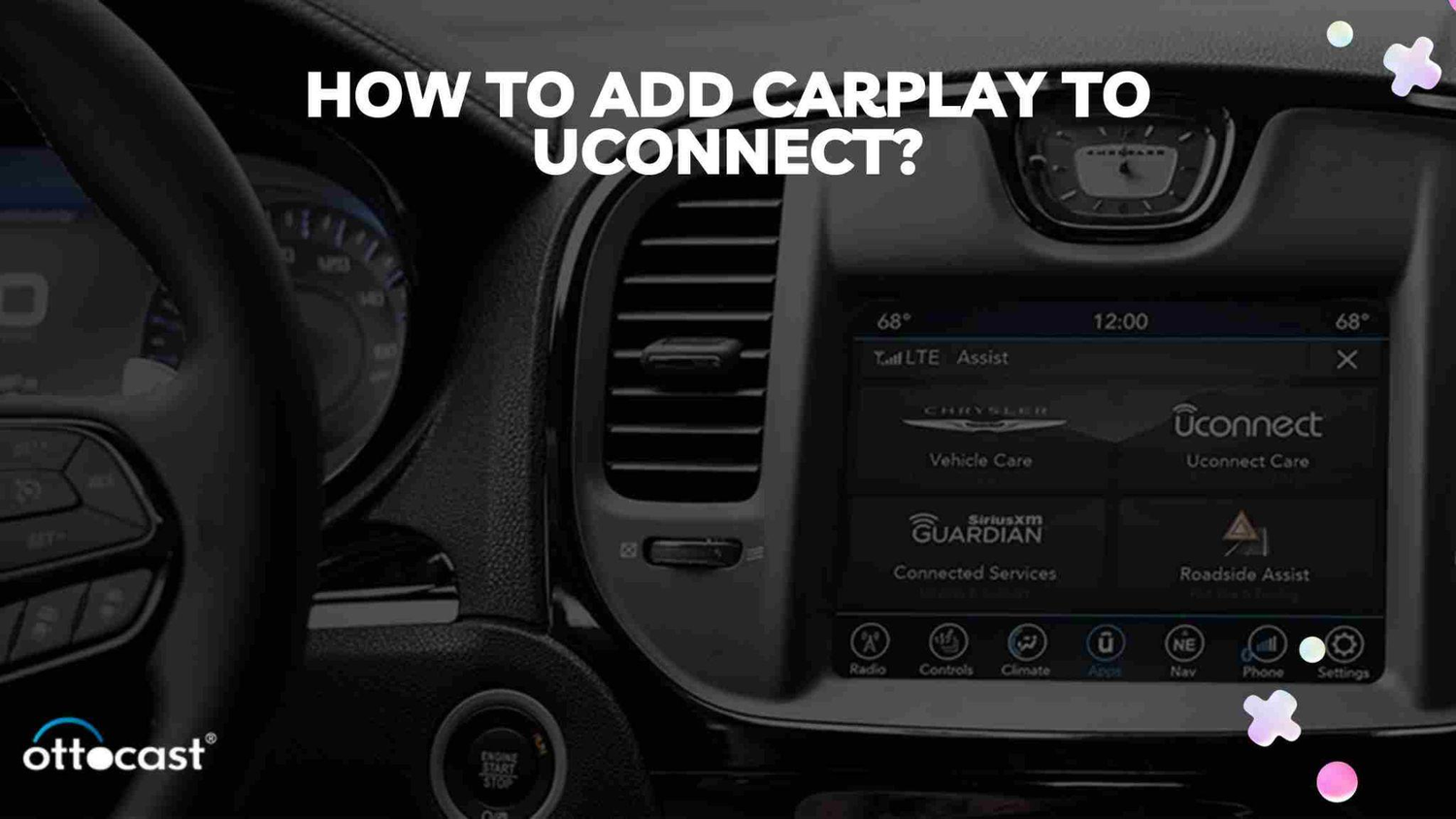

Uconnect integriert im Grunde die meisten Funktionen in unser Fahrzeug, wie Unterhaltung, Navigation und Kommunikation. Fahrer können ihre Lieblingsunterhaltungsfunktionen mit dem Uconnect-System nutzen, wie Anrufe tätigen und Textnachrichten senden. Fahrer können mit einem Klick auf das Radio zugreifen. Neben den Navigationswerkzeugen bietet Uconnect eine grafische Darstellung des Verkehrs und detaillierte Ansichten von Städten und Topografie. Außerdem gibt es die One-Step-Sprachziel-Funktion, mit der Fahrer einfach durch Eingabe des Ziels nach Wegbeschreibungen fragen können.
Kompatibilitätsprüfung
Kompatible Uconnect-Systeme
Die Uconnect-Konnektivitätsplattform wurde von Fiat Automobiles entwickelt. Apple CarPlay wird von Uconnect Version 5 kabellos unterstützt. Für Uconnect 5 wird Apple CarPlay über WLAN oder über einen USB-Anschluss unterstützt. Hat Uconnect 4 Apple CarPlay? In Uconnect 4 wird Apple CarPlay über USB unterstützt, jedoch nur bei ausgewählten Systemen mit einem 7-Zoll-, 8,4-Zoll- oder 12-Zoll-Touchscreen. Uconnect 4C und Uconnect 4C NAV unterstützen Apple CarPlay für beide Systeme. Uconnect-Systeme vor 2016 werden jedoch nicht von Apple CarPlay unterstützt.
Um das Menü zu aktivieren, müssen Sie gleichzeitig die roten und blauen Tasten des Fahrers gedrückt halten. Drücken Sie außerdem die Defrost-Tasten für zehn bis fünfzehn Sekunden, um es zu aktivieren. Dann halten Sie die unteren linken und unteren rechten Ecken des Touchscreens für zehn bis fünfzehn Sekunden gedrückt. Dort können wir Modellnummern leicht finden.
Im UConnect 4C können wir Systeminformationen unter Einstellungen abrufen. Drücken Sie zuerst die Registerkarte für Radio-Teile-Informationen, nachdem Sie die Frontscheibenheizungstaste gedrückt gehalten haben, um in den Händler-Modus zu gelangen und die Details zu erhalten. Sie können Ihre Fahrzeug-Identifikationsnummer auf der Website eingeben, um zu prüfen, ob Ihr System kompatibel ist oder nicht. Dort können Sie auch nach Software-Updates suchen.
Kompatible Fahrzeuge
Das Uconnect-Multimediasystem ist ein Touchscreen mit Netzwerk-, Unterhaltungs-, Klimasteuerungs- und Navigationsfunktionen. Es ist in Automarken wie Jeep, Fiat, Dodge, Ram, Wagoneer, Chrysler, Maserati integriert.
Mehrere Modelle, die 2020 mit Uconnect kompatibel sind, sind Jeep Renegade, Jeep Wrangler JL, Jeep Gladiator, Ram 1500, Ram 2500, Ram 3500 usw.
Modelle, die mit Uconnect kompatibel sind, müssen Bluetooth 0.96 oder höher unterstützen. Um herauszufinden, ob Ihr Telefon kompatibel ist, müssen Sie zunächst einen Uconnect Care-Mitarbeiter kontaktieren. Zur Überprüfung der Kompatibilität mit der Uconnect-App besuchen Sie die Uconnect-Website.
Vorbereitung für die Installation
Softwareanforderungen
Beachten Sie zunächst, dass Sie Ihre Uconnect-Software nicht während der Fahrt aktualisieren sollten. Denn dabei werden alle Radiofunktionen wie SOS und Navigation deaktiviert. Der Vorgang kann bis zu 45 Minuten dauern.
Die hier beschriebenen Schritte dienen zur Aktualisierung der Uconnect-Software:
Schließen Sie zunächst einen leeren USB-Stick mit einer Mindestkapazität von 4 GB an. Schalten Sie dann die Zündung ein, um zu starten. Es erscheint ein Pop-up, das Sie auffordert, Ihre Uconnect-Software zu aktualisieren. Wählen Sie auf dem Bildschirm „Ja“. Nun beginnt der Kopiervorgang der USB-Datei. Nach Abschluss der Aktualisierung erscheint der Diebstahlschutz-Code auf dem Bildschirm.
Hardware-Anforderungen
Das Lightning-Kabel, das das iPhone mit dem USB-Anschluss verbindet, wird für Ihr Auto benötigt. Es ist das Hauptkabel, das CarPlay zum Laufen bringt. Um die Kompatibilität zu prüfen, stellen Sie sicher, dass das Lightning-Kabel nicht beschädigt ist und funktioniert.
Sie müssen das Lightning-Kabel an den USB-Anschluss Ihres Fahrzeugs anschließen. Diesen Anschluss finden Sie im Armaturenbrett oder in der Mittelkonsole Ihres Autos. Stellen Sie sicher, dass der USB-Anschluss in gutem Zustand und erreichbar ist.
Beim Hinzufügen von CarPlay zu Uconnect in Ihrem Auto ist es wichtig, die Kompatibilität mit CarPlay zu überprüfen. Durch Rücksprache mit dem Hersteller oder dem Kundendienst können Sie die Situation und Kompatibilität klären.
Installationsanleitung
Schritt-für-Schritt-Installation
Um CarPlay zu Uconnect hinzuzufügen, müssen Sie Ihr Auto mit dem Uconnect-System ausstatten. Stellen Sie dann sicher, dass es sich im Bereich des Mobilfunknetzes befindet. Prüfen Sie, ob Ihr Abonnement für Uconnect Access aktiv ist.
Stellen Sie sicher, dass die Funktionen für Fernsteuerungen bereits in Ihrem Auto installiert sind. Laden Sie dann die Uconnect Access App herunter. Geben Sie Ihren Namen, Ihre E-Mail-Adresse und Ihr Passwort ein, um ein neues Konto zu erstellen. Versuchen Sie, Bluetooth auf Ihrem Gerät einzuschalten. Schalten Sie die Zündung Ihres Fahrzeugs ein. Um Ihr Smartphone mit dem Uconnect-System zu verbinden, folgen Sie den Anweisungen auf dem Bildschirm der App. Aktivieren Sie die Berechtigungen für die Apps auf Ihrem Gerät.
Wie fügt man CarPlay zu Uconnect hinzu?
Stellen Sie zunächst sicher, dass das Uconnect-System eingeschaltet ist und die Zündung des Fahrzeugs aktiviert wurde. Gehen Sie auf dem Telefon zu Einstellungen und aktivieren Sie Bluetooth. Wählen Sie das Telefon aus und gehen Sie zu Einstellungen. Suchen Sie dann nach „Gekoppelte Telefone“ und wählen Sie schließlich das Gerät auf dem Uconnect-Touchscreen aus. Wählen Sie das Uconnect-System über das Telefon aus der Liste der kompatiblen Geräte aus. Bitte überprüfen Sie, ob der Passkey auf dem Telefon und auf dem Touchscreen identisch ist. Geben Sie nun die PIN des Telefons ein, die im Grunde die PIN von Uconnect ist.
Fehlerbehebung bei häufigen Problemen
Bitte stellen Sie sicher, dass Sie Uconnect aus der Liste der Bluetooth-Geräte auf Ihrem Telefon auswählen. Wenn das Problem weiterhin besteht, können Sie Ihr Telefon auf Werkseinstellungen zurücksetzen. Details erhalten Sie von Ihrem Mobilfunkanbieter oder Telefonhersteller. In den meisten Fällen sind Telefone nicht dafür ausgelegt, sich automatisch wieder zu verbinden.
Sie können einen Hard-Reset durchführen, um Ihr Uconnect-System auf die Originaldaten zurückzusetzen. Halten Sie mindestens fünf Sekunden lang die Tasten zur Temperaturänderung gedrückt. Wählen Sie die Option, die Sie durch das Menü führt, um die Werkseinstellungen wiederherzustellen, das auf dem Bildschirm angezeigt wird. Wenn das System neu startet, lassen Sie es 30 Sekunden lang laufen.
Einrichtung nach der Installation

Konfiguration von Apple CarPlay
CarPlay zu Uconnect hinzuzufügen ist eine perfekte Wahl. Zur Konfiguration können Sie Ihr iPhone kabellos oder per USB-Verbindung mit Ihrem Auto verbinden. Aktivieren Sie dann Siri. Verbinden Sie Ihr iPhone mit einem Apple Lightning-auf-USB-Kabel mit dem USB-Anschluss. Auf dem Bildschirm kann ein CarPlay- oder Smartphone-Symbol erscheinen. Sie erhalten auf Ihrem iPhone eine Aufforderung, sich kabellos für Fahrten zu verbinden.
Sie können die Apple CarPlay-Einstellungen auf Uconnect direkt von Ihrem iPhone aus anpassen. Gehen Sie zuerst zu Einstellungen. Dann zu Allgemein und wählen Sie CarPlay. Finden Sie Ihr Fahrzeug und tippen Sie auf Anpassen. Um Apps hinzuzufügen oder zu entfernen, klicken Sie auf die Schaltfläche Hinzufügen oder Löschen. Um die Reihenfolge zu ändern, können Sie per Drag & Drop verschieben.
Beste Vorgehensweisen für die Nutzung
Sie können Ihre Benachrichtigungen und SMS einschränken, während Ihr iPhone mit CarPlay verbunden ist und Sie fahren. Sie können die automatische Antwortfunktion einrichten, um ausgewählte Kontakte zu benachrichtigen. Sie können die Reihenfolge der Apps auf Ihrem iPhone ändern, indem Sie sie hinzufügen oder entfernen. Wenn Sie Ihr iPhone mit dem Armaturenbrett verbinden, erhalten Sie ein Update.
Erweiterte Funktionen und Tipps
Integration mit anderen Fahrzeugfunktionen
CarPlay interagiert mit vorhandenen Fahrzeugfunktionen, indem es sich mit dem Echtzeitsystem des Fahrzeugs verbindet. Dazu gehören Elemente wie Klimasteuerung und Batteriestand, Radio-Steuerungen – CarPlay kann die Grundfunktionen eines Fahrzeugs erweitern. CarPlay zeigt Temperatur, Geschwindigkeit und Kraftstoffstand im Display an. Auch Podcasts und Unterhaltungserweiterungen sind möglich. Über CarPlay können Kunden das Radio bedienen.
Wir können die Hintergrundoberfläche des Touchscreens anpassen. Es besteht die Möglichkeit, die Anzeige der Albumcover ein- oder auszuschalten. Außerdem können wir die Vorschläge im Armaturenbrett verwalten.
Verbesserung der Benutzererfahrung
Aus Sicherheitsgründen beschränkt Apple CarPlay die Nutzung von Drittanbieter-Apps, die mit der Funktion verwendet werden können. Die gute Nachricht ist, dass nur Apps genehmigt werden, die Audio verwenden. Hier ist eine Liste mehrerer Drittanbieter-Anwendungen, die die CarPlay-Leistung verbessern können:
Podcast-Apps wie Overcast, iHeartRadio, Spotify, Pandora und Audible unterhalten Sie entsprechend. Für Radio-Mapping können wir Waze verwenden. Für Navigationszwecke ist Google Maps hier die gute Wahl. Es gibt zwei Messaging-Apps, Hangouts und WhatsApp, die Ihnen bei der digitalen Kommunikation helfen.
Fazit
Apple CarPlay verbessert Ihr Fahrerlebnis durch viele Funktionen. Vor dem Start müssen Sie eine Verbindung herstellen. Verbinden Sie dazu Ihr Gerät zuerst mit dem USB-Anschluss im Auto. Danach zeigt das Uconnect-System den Startbildschirm an. Drücken Sie nun die Sprachsteuerungstaste. So erkennen Sie, ob das Fahrzeug CarPlay-fähig ist. Stellen Sie sicher, dass Bluetooth auf dem Gerät im Stereo ausgewählt ist. Sie können CarPlay auch über ein WLAN-Netzwerk nutzen. Aktivieren Sie dazu WLAN auf Ihrem iPhone. Gehen Sie zuerst zu Einstellungen und dann zu WLAN. Vergewissern Sie sich, dass Auto Connect eingeschaltet ist. Gehen Sie nun zu Einstellungen, dann Allgemein und anschließend zu CarPlay. Wählen Sie das Fahrzeug aus, mit dem Sie sich verbinden möchten.
CarPlay ermöglicht den Zugriff auf Navigations- und Unterhaltungsdienste im Auto. Es bietet Verkehrsaktualisierungen und Echtzeitnavigation mit Apple Maps. Mit Sprachbefehlen können wir Nachrichten senden und empfangen, verpasste Anrufe beantworten, Voicemails anhören und mehr. Drittanbieter-Navigationsanwendungen wie Waze und Google Maps sind ebenfalls verfügbar. Streaming-Dienste wie Apple Music und Spotify sorgen für ein komfortables Fahrerlebnis.
Häufig gestellte Fragen
- Kann ich Apple CarPlay zu einem älteren Uconnect-System hinzufügen?
Aufgrund von Unterschieden in der Fahrzeughardware sind Apple CarPlay & Android Auto nicht mit älteren Systemen kompatibel.
- Was tun, wenn sich mein iPhone nach der Installation nicht mit Uconnect verbindet?
Sie können einen Hard-Reset an Ihrem Telefon durchführen, indem Sie den Akku entfernen. Versuchen Sie auch, die Kopplungshistorie auf Ihrem Telefon und im System zu löschen. Stellen Sie sicher, dass das Uconnect-System auf Ihrem Telefon sichtbar ist.
- Wie wechsle ich zwischen Uconnect und Apple CarPlay?
Sie können Ihr iPhone an den USB-Anschluss Ihres Autos anschließen, um zwischen Uconnect und CarPlay zu wechseln. Achten Sie darauf, dass das Telefonsymbol auf dem Uconnect-Touchscreen erscheint, um zum CarPlay-Symbol zu wechseln. Sie können den Uconnect-Touchscreen oder Siri zur Steuerung des Geräts verwenden.
- Fallen Kosten für die Hinzufügung von CarPlay zu Uconnect an?
Für die Hinzufügung von CarPlay zum Uconnect-System fallen keine zusätzlichen Gebühren an. Mit dem Uconnect-System sind Apple CarPlay und Android Auto kostenlos nutzbar.
- Kann Apple CarPlay unabhängig vom Uconnect-System betrieben werden?
Ja, Apple CarPlay kann unabhängig betrieben werden. Apple CarPlay funktioniert getrennt vom Uconnect-System.
Das könnte Ihnen auch gefallen