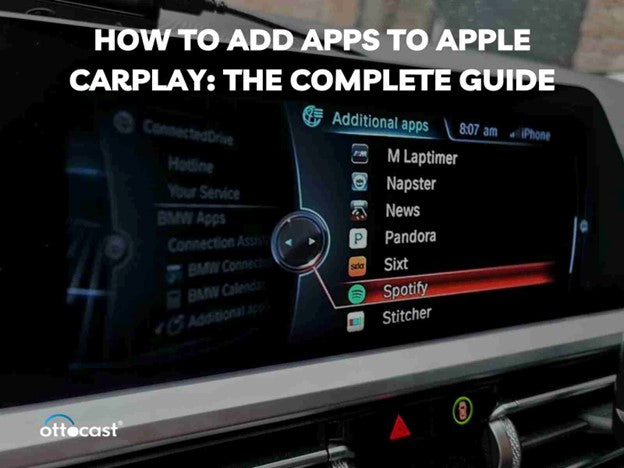

Apple CarPlay ermöglicht die Nutzung der Funktionen eines iPhones mit mehr Komfort und Sicherheit über die Infotainment-Displays im Auto, somit sicheren Zugriff auf Navigation, Musik, Kommunikation und vieles mehr. Zu wissen, wie man Apps in Apple CarPlay hinzufügt, verbessert das Fahren durch Sprachsteuerung und einfachere App-Layouts. Das Hinzufügen von Apps zu CarPlay erhöht die Sicherheit, da es Ablenkungen reduziert und den Zugriff auf wichtige Funktionen freihändig ermöglicht. Diese Anleitung behandelt jeden Schritt von der Installation und Personalisierung bis zur Fehlerbehebung, damit Sie Ihre CarPlay-Erfahrung optimieren und Apps entsprechend Ihren Anforderungen einfach hinzufügen können.
Abschnitt 1: Verständnis der Apple CarPlay-Kompatibilität
Das bedeutet, dass das Wissen über die iPhone-Modelle, die CarPlay unterstützen, der Schlüssel zum Hinzufügen von Apps zu CarPlay ist. Obwohl es Kategorien wie Navigation, Musik und Nachrichten gibt, erlaubt es nicht alle Apps aufgrund von Sicherheitsmaßnahmen von Apple. Wenn Sie sich fragen, ob weitere Apps zur Liste der mit Apple CarPlay kompatiblen Apps hinzugefügt werden können, bleiben Sie dran, denn mit iOS-Updates werden regelmäßig neue Kompatibilitäten geschaffen, die Fahrern mehr Auswahlmöglichkeiten bieten.
Abschnitt 2: Einrichtung von Apple CarPlay auf Ihrem iPhone und Auto
Um CarPlay zu aktivieren, verbinden Sie Ihr iPhone über USB oder kabellos, falls Ihr Auto diese Funktion unterstützt. Wenn Sie dies von Ihrem iPhone aus tun möchten, gehen Sie zu Einstellungen > Allgemein > CarPlay und wählen Sie Ihr Auto aus, um die Einrichtung fortzusetzen. Stellen Sie nun sicher, dass CarPlay im Infotainmentsystem Ihres Autos aktiviert ist. So können Sie lernen, wie man Apps zu CarPlay hinzufügt, da die kompatiblen Apps, die auf dem Bildschirm von Ihrem iPhone erscheinen, jetzt freihändig genutzt werden können..
Abschnitt 3: Hinzufügen und Anpassen von Apps für Apple CarPlay
CarPlay lädt nach dem Verbinden automatisch kompatible Apps, aber um es zu optimieren, gehen Sie zu Einstellungen > Allgemein > CarPlay, wählen Sie Ihr Auto aus und ziehen Sie Symbole oder entfernen Sie sie aus der CarPlay-Oberfläche. Apps können nicht direkt auf CarPlay heruntergeladen werden, aber Sie können die Methode konfigurieren, die für Sie und die Apps, auf die Sie leicht und ohne Ablenkung zugreifen möchten, am besten funktioniert.
Abschnitt 4: Beliebte App-Kategorien für CarPlay erkunden
CarPlay unterstützt die breitestmöglichen Kategorien von Anwendungen, darunter Navigations-Apps, Musik-Apps, Messaging-Apps und vieles mehr, um die Qualität der Zeit hinter dem Steuer zu verbessern. Neue alternative Kartenoptionen außerhalb von Apples Karten-App, wie Google Maps oder Waze, bieten den Nutzern einfachere Routen. Musik-Apps wie Spotify und Apple Music verbinden Sie schnell mit Ihrer Lieblings-Playlist oder Ihrem Podcast. Unter den Messaging-Apps werden iMessage und WhatsApp unterstützt, die freihändiges Messaging ermöglichen. Zu wissen, wie man eine App zu CarPlay hinzufügt, bedeutet, dass Sie die Benutzeroberfläche an Ihre Bedürfnisse anpassen können. Sie installieren kompatible Apps auf Ihrem iPhone und sehen sie automatisch auf der CarPlay-Oberfläche für eine einfache Nutzung erscheinen.
Abschnitt 5: Fehlerbehebung bei häufigen Problemen beim Hinzufügen von Apps

Wenn Apps immer noch nicht in CarPlay erscheinen, überprüfen Sie zunächst, ob iOS und Ihre Apps auf dem neuesten Stand sind, da Updates in der Regel Kompatibilitätsprobleme beheben. Um zu lernen, wie man Apps zu CarPlay hinzufügt, könnten Sie verwirrt sein. Starten Sie daher sowohl das iPhone als auch das Infotainmentsystem des Autos neu. Öffnen Sie Einstellungen > Allgemein > CarPlay und wählen Sie Ihr Auto aus, wo Sie bestätigen sollten, dass CarPlay aktiviert ist. Für Dinge, die nicht verschwinden, müssen Sie möglicherweise die CarPlay-Einstellungen zurücksetzen oder im Handbuch Ihres Autos nachprüfen, ob es CarPlay unterstützt. So stellen Sie eine reibungslose Integration der Apps sicher.
Abschnitt 6: Erweiterte CarPlay-Einstellungen und Anpassungen
Erweiterte Einstellungen in CarPlay würden es erleichtern, Ablenkungen zu minimieren und dann Freisprechsteuerung sowie Anpassungen in den Anzeigeeinstellungen einzubeziehen. Sie können auf Ihre Apps zugreifen, ohne unachtsam zu fahren. Aktivieren Sie „Nicht stören beim Fahren“, das alle Benachrichtigungen stumm schaltet, um Ihre Konzentration auf die Straße zu halten. Diese Einstellungen, neben anderen, sowie die Art und Weise, wie Sie eine App zu CarPlay hinzufügen, machen die Nutzung persönlicher und sicherer.
SAbschnitt 7: Verwendung von Adaptern zur Anpassung von Apple CarPlay
Erleben Sie eine ganz neue Welt der Personalisierung und Bequemlichkeit bei der Anpassung Ihrer Fahrt mit unserer Reihe von Adaptern, die Ihre Fahrt verwandeln, indem sie die Möglichkeit bieten, kabellos zu gehen, ein elegantes CarPlay-Setup zu schaffen und Ihren Stil über Optionen zur Anpassung der Anzeige hinzuzufügen. Von digitalen Fotorahmen und Albumcover-Anzeigen bis hin zu Konnektivität und Kompatibilität mit allen Teilen der Welt ist jeder Adapter darauf ausgelegt, Ihre Reise stilvoll und mühelos zu machen.
1.CarPlayClip Wireless CarPlay Adapter
- Drahtlose Freiheit: Ihr CarPlay wird mit diesem Gerät sofort kabellos, während Ihr Auto frei von jeglichem Kabelsalat bleibt.
- Scharfes, cleveres Display: Das Gerät ist mit einem LCD ausgestattet, das Platz für die Anzeige von Musik als Albumcover und persönlichen Fotos bietet.
- OttoPilot App-Unterstützung: Laden Sie persönliche Bilder über die OttoPilot-App hoch, animieren Sie die Anzeige mit einer Uhr und zeigen Sie Informationen über das Auto sowie synchronisierte Albumcover an, um eine persönliche Note zu verleihen.
- 360° Lüftungsklipp-Diffusor: Langanhaltender integrierter Lufterfrischer, damit Sie Ihre Fahrt weiterhin genießen können.
- Kompakt & vielseitig: Klein, aber sehr vielseitig, sodass Sie Ihre CarPlay-Oberfläche vollständig anpassen und die begehrtesten Funktionen genießen können.
- Sofortige Verbindung: Ausgestattet mit intelligenter Chip-Technologie für eine stabile, schnelle Verbindung zu CarPlay.
Bitte besuchen Sie für mehr Informationen-CarPlayClip Wireless CarPlay Adapter.

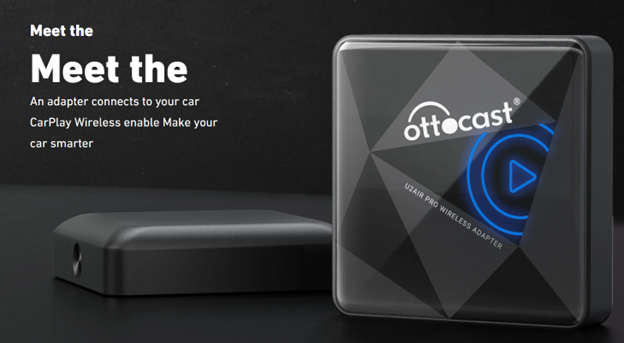
2.U2AIR Pro Wireless CarPlay Adapter
Hauptmerkmale:
- Kabelloser Komfort: Verwandeln Sie die kabelgebundene CarPlay-Verbindung in eine drahtlose Verbindung über Bluetooth und Wi-Fi und verzichten Sie komplett auf Kabel.
- Stabiles und gelegentlich unterbrochenes Spielerlebnis: eine sehr stabile, aber manchmal leicht instabile Verbindung, um ein flüssiges CarPlay-Erlebnis zu gewährleisten.
- Automatische Verbindung: Sobald Sie das Telefon gekoppelt haben, verbindet es sich automatisch jedes Mal, wenn Sie das Auto starten.
- Problemlos Software-Updates: Erhalten Sie reibungslose Software-Updates für nahtlose Kompatibilität mit neuen Geräten und CarPlay-Versionen.
- Weltweite Verfügbarkeit Dieses Gerät wird weltweit versendet, sodass drahtloses CarPlay überall verfügbar ist, wo Sie es hin mitnehmen.
Für weitere Informationen können Sie nachsehen: U2AIR Pro Wireless CarPlay Adapter.
3.U2-AIR Wireless CarPlay Adapter
Hauptmerkmale:
- Kabelloses Erlebnis: Verbindet das Telefon drahtlos über Bluetooth und WiFi mit CarPlay und sorgt so für ein vollständig kabelloses Erlebnis.
- Zuverlässiger und verzögerungsfreier Continuity Player: Damit können Nutzer CarPlay ohne Störungen oder Verzögerungen abspielen.
- Auto-Reconnect-Funktion: Diese verbindet sich bei jedem Start des Autos automatisch wieder, für noch mehr Komfort.
- Einfache Software-Updates: Sie erhalten kostenlose Updates für den Adapter, damit er stets auf dem neuesten Stand bleibt.
- Weltweiter Versand ist verfügbar, sodass dieses kabellose CarPlay von jedem Ort der Welt zugänglich ist.
Mehr sehen:U2-AIR Wireless CarPlay Adapter.

Abschnitt 8: Neue und zukünftige Apps auf Apple CarPlay

Apple aktualisiert CarPlay regelmäßig mit neuer App-Kompatibilität und erweitert so die Möglichkeiten für Fahrer unterwegs. Kürzlich hat Apple weitere Drittanbieter-Apps hinzugefügt, die Fahrern zusätzliche Optionen für Navigation, Unterhaltung und Nachrichten bieten. Wenn Sie neugierig sind, ob Sie mehr Apps zu CarPlay hinzufügen können, achten Sie auf iOS-Updates, da Apple die CarPlay-Kompatibilität möglicherweise weiter ausbaut. Zukünftige Updates könnten noch mehr Optionen bringen, die es Nutzern ermöglichen, CarPlay an verschiedene Bedürfnisse und Vorlieben anzupassen.
Zusammenfassung
Das Installieren von Apps auf Apple CarPlay ist einfach und erstellt automatisch die kompatibelsten Apps, sobald Sie Ihr iPhone verbinden. Einstellungen > Allgemein > CarPlay bietet Anpassungsoptionen, mit denen Sie Ihr Display auf die am häufigsten genutzten Apps zuschneiden können. Obwohl nicht alle Apps verfügbar sind, da Apple die Sicherheit an erste Stelle setzt, verbessern die ständigen iOS-Updates kontinuierlich die Funktionen von CarPlay. Mit all diesen Schritten zum Hinzufügen, Organisieren und Anpassen von Anwendungen entsteht so ein optimiertes, personalisiertes Erlebnis, das Sicherheit und Komfort unterwegs bietet.
Häufig gestellte Fragen (FAQs)
Kann ich beliebige Apps zu Apple CarPlay hinzufügen?
Nein, Sie können keine beliebige App zu Apple CarPlay hinzufügen. Apple akzeptiert nur Apps aus den Kategorien Navigation, Musik, Nachrichten und Audio, die für eine sicherere Fahrt genutzt werden können. Diese verkürzte Liste kompatibler Apps, die auf dem CarPlay-Display angezeigt wird, wird von Apple erstellt, um deren Richtlinien zu entsprechen und Ablenkungen des Fahrers zu vermeiden. Dadurch sind viele wichtige Apps, die auf Ihrem iPhone installiert sind, mit CarPlay nicht nutzbar.
Warum erscheinen einige meiner Apps nicht auf CarPlay?
Einige Apps erscheinen überhaupt nicht in CarPlay, weil sie die Anforderungen von Apple nicht erfüllen oder nicht für die Nutzung im Auto entwickelt wurden. Apple beschränkt CarPlay auf Apps, die bestimmten Kategorien angehören und für eine sichere, freihändige Nutzung optimiert sind. Wenn eine App nicht angezeigt wird, stellen Sie zunächst sicher, dass Sie die neueste Software sowohl für iOS als auch für die App selbst installiert haben, da ein Update manchmal die Kompatibilität verbessert. Außerdem benötigen einige Apps bestimmte Berechtigungen auf Ihrem iPhone, damit sie mit CarPlay richtig funktionieren.
Wie entferne ich Apps von CarPlay?
Apps von CarPlay entfernen: Löschen Sie Apps von CarPlay, indem Sie auf Ihrem iPhone Einstellungen > Allgemein > CarPlay öffnen, ein Fahrzeug auswählen, den Anpassungsbildschirm aufrufen und dann eine Liste der Apps finden, die Sie antippen können. Sie können eine App ausblenden, indem Sie auf das „-“ Symbol neben der App tippen, damit sie in Ihrer CarPlay-Oberfläche nicht mehr angezeigt wird. So können Sie steuern, welche Apps verwendet werden, und Ihre CarPlay-Anzeige auf die für das Fahren notwendigen Apps beschränken, um Ablenkungen zu vermeiden.
Welche Apps sind am besten für die Nutzung mit Apple CarPlay geeignet?
Beliebte Apps für Apple CarPlay sind Navigations-Apps wie Google Maps, Waze und Apple Maps, die zuverlässige Wegbeschreibungen bieten. Über Musik-Apps wie Spotify, Apple Music und Pandora hat man einfachen Zugriff auf Playlists und Radiosender. Messaging-Apps wie iMessage und WhatsApp ermöglichen dank Siri freihändige Kommunikation, während Audio-Apps wie Audible und Apple Podcasts das Hören von Hörbüchern und Podcasts erlauben. Diese Apps sind in Bezug auf Komfort und Sicherheit optimiert und eignen sich hervorragend für die Nutzung mit CarPlay.
Ist es möglich, Apps auf CarPlay neu anzuordnen?
Ja. CarPlay ermöglicht es Ihnen, die Einstellungen anzupassen, indem Sie auf Ihrem iPhone zu Einstellungen > Allgemein > CarPlay gehen. Nachdem Sie eine Einrichtung für Ihr Auto ausgewählt haben, gelangen Sie zum Anpassungsbildschirm. Hier können Sie App-Symbole in die gewünschte Reihenfolge ziehen. Schließlich gibt es eine Option, sich auf die am häufigsten verwendeten Apps zu konzentrieren, wodurch die Anzeige von CarPlay so organisiert wird, dass sie für den Fahrer einfacher und weniger ablenkend ist. Die Anpassung dieses Layouts erhöht die Zugänglichkeit, sodass Sie sich nur auf die wichtigen Apps konzentrieren können und weniger Ablenkungen entstehen.
Das könnte Ihnen auch gefallen