Einführung
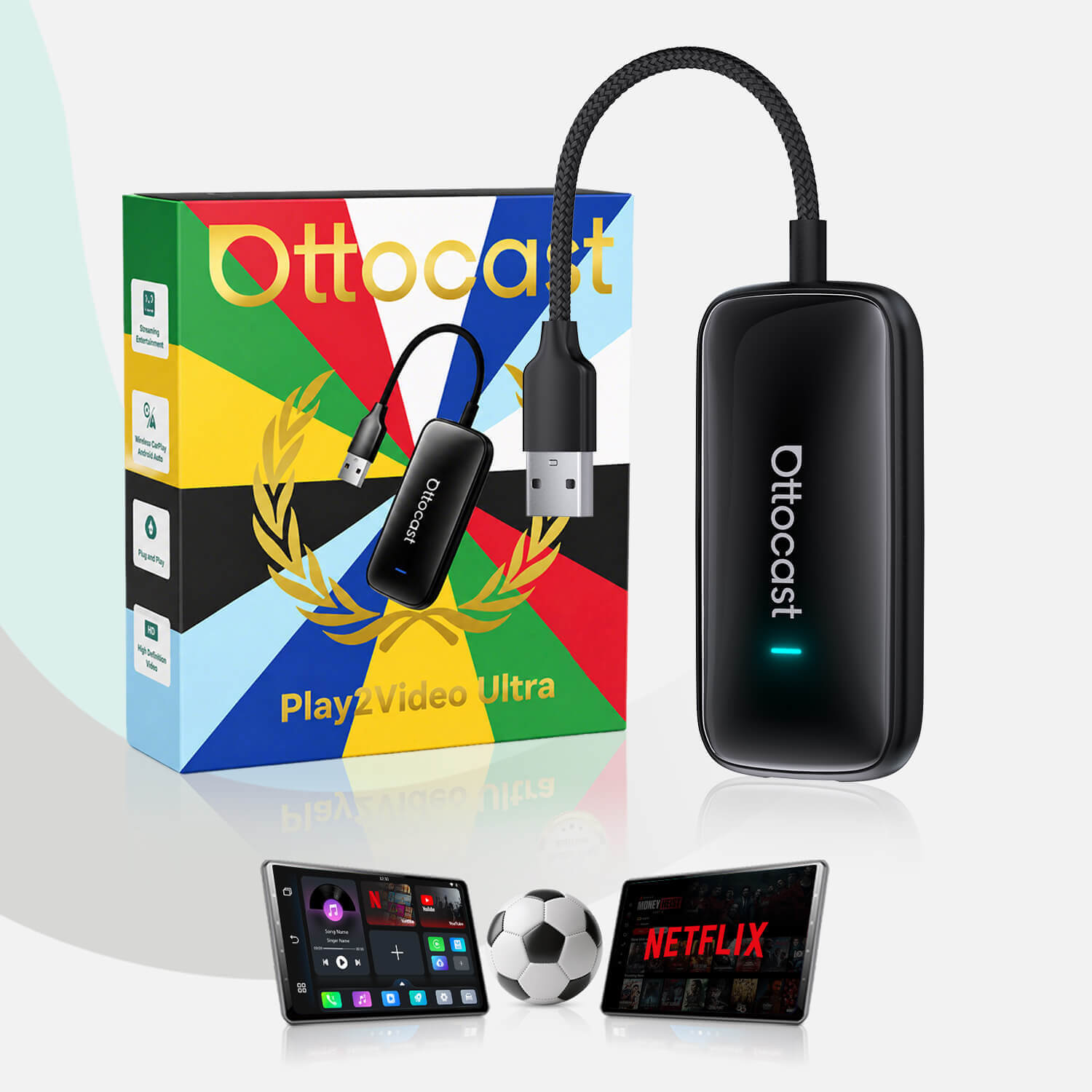
Mögen Sie Musik oder Videos? Was für eine verrückte Frage! Jeder tut das. Wenn ich Ihnen sage, dass Sie diese genießen können, während Sie fahren, ohne Ihr Telefon mit Kabeln an Ihr CarPlay anzuschließen, klingt das verrückt, oder? Ottocast hat eine Lösung für die Umwandlung Ihres verkabelten CarPlay in ein kabelloses gefunden.
Unsere Produkte sind preiswert und kompatibel mit iPhone oder Android. Kompatibel mit 98 Prozent der Autos und vertrauen Sie uns, es wird Ihr Leben verändern. In unseren Gesprächen mit Kunden versuchen wir immer, die Probleme zu verstehen, auf die sie bei der Nutzung solcher Geräte stoßen.
Wir sind auf Verbindungsprobleme bei Android Auto gestoßen. Viele Nutzer haben sich über die Verbindung beschwert. In diesem Artikel besprechen wir einige grundlegende Verbindungsprobleme bei Android Auto, warum sie auftreten und was Sie tun können, um das Problem zu beheben.
Bevor wir weitermachen, lassen Sie uns Android Auto erkunden, wie es verwendet wird und wo Sie die App auf Ihrem Telefon finden können.
Was ist Android Auto?
Wie das iPhone, das eine App hat, die Ihr Telefon mit CarPlay verbindet, ist Android Auto eine von Google entwickelte App. Mit dieser App können Sie Ihr Telefon einfach mit Ihrem Auto verbinden. Normalerweise erfolgt diese Verbindung über Kabel. Um Ihr verkabeltes CarPlay in kabelloses zu verwandeln, benötigen Sie unsere kabellosen CarPlay-Adapter.
CarPlay-Adapter sind wie Dongles, die einen USB-Anschluss für Ihr CarPlay benötigen, und jetzt können Sie kabellose Verbindung in kürzester Zeit genießen.
So verbinden Sie Ihr CarPlay mit Android Auto
Die Verbindung Ihres Android Auto ist sehr einfach. Folgen Sie den unten angegebenen Schritten, um das Telefon mit dem CarPlay-System zu verbinden.
- Verbinden Sie Ihr Telefon mit Ihrem CarPlay über den USB-Anschluss.
- Öffnen Sie die Einstellungen auf Ihrem Telefon.
- Suchen Sie entweder nach Anwendungen oder Erweiterte Funktionen.
- Dort finden Sie Android Auto.
- Geben Sie alle erforderlichen Berechtigungen frei.
- Aktivieren Sie die Benachrichtigungen für Android Auto.
- Wählen Sie nun Android Auto aus.
- Ihr Telefon ist jetzt mit Ihrem CarPlay verbunden.
Genießen Sie Ihre Telefon-Apps direkt vor Ihrem Bildschirm. Diese Methode ist jedoch etwas umständlich wegen des Kabels, und wenn Sie Ihr Kabel vergessen, funktioniert das System nicht. Wechseln Sie zu den Ottocast Wireless Android CarPlay-Adaptern, der Lösung für alle Ihre Kabelprobleme. Sie verwandeln Ihr verkabeltes CarPlay in kabelloses und machen Ihr Leben viel einfacher.
Diese Apps und Geräte sind meistens genau, aber in einigen Fällen gibt es Verbindungsprobleme. Es gibt viele Gründe für Verbindungsprobleme bei Android Auto, die wir einzeln besprechen werden. Lesen Sie die Details sorgfältig, um zu verstehen, wie Ihr Gerät funktioniert und welche häufigen Probleme bei der Nutzung von Android Auto auftreten.
Kompatibilitätsprüfung
Das Erste, was Sie überprüfen sollten, ist die Kompatibilität Ihres Telefons, Radios oder Autos mit Android Auto. Was tun, wenn das System nicht leistungsfähig genug ist, um Android Auto zu nutzen? Prüfen Sie die Kompatibilität.
Wenn das Android Ihres Telefons nicht kompatibel ist, werden Sie Probleme mit der Android Auto-Konnektivität haben. Android-Versionen 8 und höher sind am kompatibelsten, falls Sie eine kabelgebundene Verbindung nutzen.
Wenn Sie den drahtlosen Adapter kaufen möchten, müssen Sie auch die Kompatibilität der Android-Version und des Autos überprüfen. In der Regel funktioniert unser Produkt mit Android 11 und höher sowie mit 5-GHz-WLAN-Unterstützung.
Das Baujahr des Autos sollte 2016 oder später sein. Sie können die Kompatibilität des Produkts mit Ihrem System ganz einfach auf unserer Website prüfen.
Sie sollten auch prüfen, ob Android Auto in Ihrem Land verfügbar ist, da es nur in 46 Ländern funktioniert. Sie können das Land, in dem es verfügbar ist, hier überprüfen.
Was sollten Sie tun, wenn Sie Probleme mit der Android Auto-Konnektivität haben?
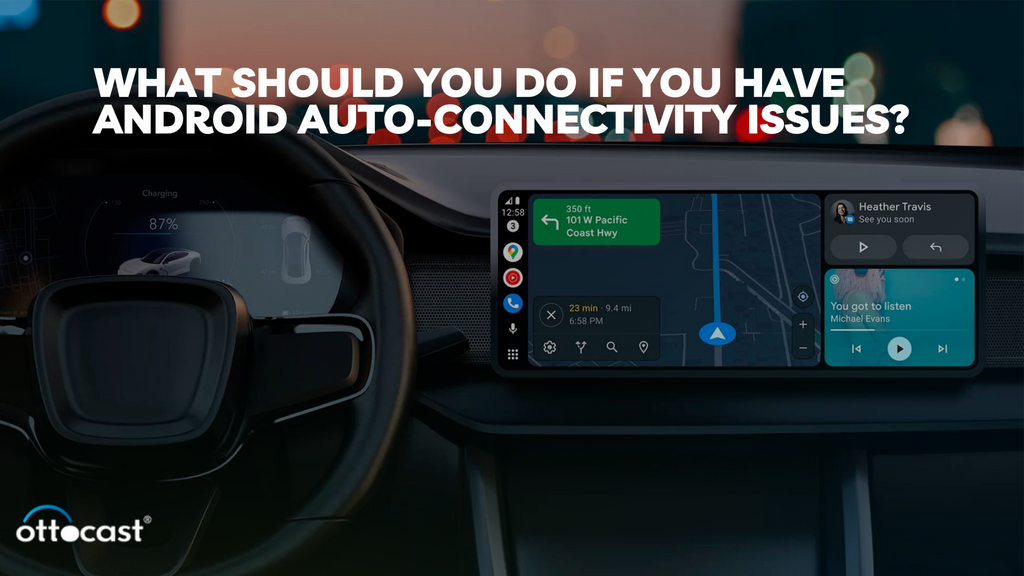
Wir kennen die Grundlagen der Nutzung von Android Auto und CarPlay, kabelgebunden oder drahtlos; die Wahl liegt bei Ihnen. Im Folgenden suchen wir nach den Ursachen und versuchen, die Lösungen zu entschlüsseln, die Sie bei Android Auto-Konnektivitätsproblemen angewendet haben.
Aus- und Einschalten
Die klassische Lösung bei technischen Problemen ist entweder das Aus- und Einstecken oder das Ausschalten und Neustarten des Geräts. Wenn Sie Probleme mit der drahtlosen Android Auto-Verbindung haben, machen Sie dasselbe damit.
Schalten Sie das Telefon aus und starten Sie es neu oder versuchen Sie erneut, Ihren drahtlosen Adapter zu verbinden. Wenn das Problem weiterhin besteht, schalten Sie das Auto aus und wieder ein.
Leeren Sie den Cache auf dem Telefon, CarPlay und Ihrem Adapter.
Cache kann manchmal problematisch sein und drahtlose Android Auto-Verbindungsprobleme verursachen. Dieser Trick kann Ihnen helfen, die App wieder mit dem drahtlosen Adapter zu verbinden. Cache verursacht Probleme beim Korrigieren, da er unvollständig bleibt oder Speicherprobleme erzeugt.
Folgen Sie diesen einfachen Schritten, um den Cache Ihrer Android-App zu leeren:
- Öffnen Sie die Einstellungen auf Ihrem Telefon.
- Suchen Sie entweder nach Anwendungen oder Erweiterte Funktionen.
- Dort finden Sie Android Auto.
- Gehen Sie zur Speicheroption.
- Klicken Sie schließlich auf die Option „Cache leeren“.
Wenn Sie die oben genannten Schritte befolgen, löschen Sie den Cache in Ihrer Android Auto-App ganz einfach. Starten Sie die App neu, damit sie wieder funktioniert. Verbinden Sie das System und überprüfen Sie es.
Sie sollten auch den Cache Ihres drahtlosen Adapters überprüfen. Dafür haben wir eine vollständige Anleitung erstellt, wie Sie den Cache von Android Auto für alle unsere Geräte löschen können. Klicken Sie auf den Link und lesen Sie die Details. (Fügen Sie den Link zum Artikel ein.)
Diese beiden Schritte lösen höchstwahrscheinlich die Probleme mit der drahtlosen Android Auto-Verbindung, aber Sie müssen möglicherweise auch den Cache für Ihr CarPlay löschen. Weitere Informationen finden Sie im ausführlichen Artikel auf unserer Website.
Einstellungen überprüfen
Apps benötigen bestimmte Berechtigungen, um eine Verbindung mit dem Gerät herzustellen. Wenn Sie Probleme mit der Android Auto-Drahtlosverbindung haben, ist das Überprüfen der Einstellungen ganz einfach.
Schritte zum Aktivieren der Android Auto-Einstellungen:
- Öffnen Sie die Einstellungen.
- Finden Sie verbundene Geräte.
- Klicken Sie auf Verbindungseinstellungen.
- Klicken Sie jetzt auf Android Auto.
- Wählen Sie die Option „Android Auto automatisch starten“ und dann „Immer“.
- Wechseln Sie zur Option „Android Auto beim Sperren starten“.
- Wählen Sie die Option drahtloses Android Auto, und Sie verwenden den drahtlosen CarPlay-Adapter.
Hinweis: Überprüfen Sie, ob Sie Ihr Auto möglicherweise über „Früher verbundene Autos“ zur Liste der abgelehnten Autos hinzugefügt haben. Wenn Sie in diesem Fall keine mehreren Autos verwenden, deaktivieren Sie das Hinzufügen neuer Autos zu Android Auto. Diese Option kann Probleme mit der Android Auto-Drahtlosverbindung verursachen.
Bluetooth-Verbindung überprüfen
Bluetooth-Verbindungen können eines der Hauptprobleme sein, die bei der Verwendung von drahtlosen Android Auto-Adaptern auftreten. Überprüfen Sie Ihre Bluetooth-Verbindungen, um Probleme mit der Android Auto-Drahtlosverbindung zu vermeiden.
Verbindungen werden einfacher, wenn Sie die Schritte in der richtigen Reihenfolge ausführen. Stellen Sie sicher, dass die Kompatibilität der Geräte stimmt.
Wie stellen Sie eine Bluetooth-Verbindung her, um einen drahtlosen Adapter mit Android Auto und CarPlay zu verbinden?
- Gehen Sie zu Einstellungen.
- Finden Sie die Option Verbundene Geräte.
- Wählen Sie Verbindungseinstellungen.
- Tippen Sie auf Bluetooth.
- Schalten Sie Bluetooth ein.
Folgen Sie den Schritten, um die Geräte zu verbinden.
Dies sind die Schritte, die Sie befolgen können, um Ihre Android Auto-Verbindung stabil zu halten. Aber was ist, wenn die Ursache die Unebenheiten auf der Straße oder die Umgebungstemperatur sind? Wie halten Sie die Verbindung aufrecht? Wir werden solche Probleme besprechen und Ihnen einige Lösungen anbieten.
Wie können Unebenheiten auf der Straße Probleme mit der Android Auto-Drahtlosverbindung verursachen?
Haben Sie schon einmal Unebenheiten beim Fahren erlebt? Wir alle kennen das, und es ist auch für Ihre drahtlosen und Android-Verbindungen alles andere als praktisch. Sie können die Verbindung zwischen Android Auto und CarPlay unterbrechen.
Die Unebenheiten können die Verbindungen stören, indem sie dazwischenfunken.
Unterbrechung der Bluetooth-Verbindung: Das drahtlose Android-Verbindungsproblem kann durch Unebenheiten auftreten, da das Gerät auf Bluetooth-Verbindung angewiesen ist. Die Unebenheiten können Verbindungsunterbrechungen verursachen, und Sie können aufgrund von Stößen eine kontinuierliche Verbindung oder Unterbrechungen erleben. Normalerweise werden Bluetooth-Verbindungen heutzutage durch kleine Unebenheiten nicht beeinträchtigt, aber starke Stöße können die Verbindungen unterbrechen.
Unterbrechung der WiFi-Verbindung: Fortschrittliche drahtlose Android Auto-Verbindungsgeräte verwenden Hochgeschwindigkeits-WiFi für die Verbindung und Datenübertragung. Ein starker Ruck kann die Verbindung zwischen dem Telefon und dem Infotainmentsystem Ihres Autos unterbrechen. Dies kann passieren, wenn die Straßen schlecht sind und die Infrastruktur mangelhaft ist.
Regelmäßige Bewegung des Telefons: Wenn Ihr Telefon nicht stabil ist, während Sie drahtlos und mit Android Auto verbunden sind, kann dies ebenfalls ein Grund für häufige drahtlose Android Auto-Verbindungsprobleme sein.
Verwenden Sie eine stabile Position, um Ihr Telefon innerhalb der Reichweite der Verbindung zu halten. Sie können auch Autohalterungen verwenden, um das Telefon an einem festen Platz zu positionieren, was Ihr Telefon zusätzlich schützt.
Manchmal ist das System verbunden, aber die Datenübertragung hat Probleme; Unebenheiten können eine Verzögerung bei der Datenübertragung verursachen. Versuchen Sie in diesem Fall, die App erneut zu verbinden, um die Konnektivität wiederherzustellen.
Unebenheiten können einer der Gründe sein, da sie die Verbindung instabil machen und Signalstörungen verursachen können. Selbst wenn Ihr Körper dazwischenkommt, schwächt sich die Verbindung bei Bluetooth oder WiFi ab.
Um Unterbrechungen Ihrer Verbindung zu vermeiden und eine langanhaltende Konnektivität zu genießen, halten Sie Ihre Verbindungen stabil und fahren Sie so, dass Unebenheiten nur geringe Auswirkungen haben. Das sorgt nicht nur für eine unterbrechungsfreie Verbindung, sondern rettet auch Ihr Leben.
Hinweis: Verwenden Sie kfz-kompatible Hüllen oder universelle Autohalterungen, um Ihr Telefon stabil zu halten. Das sorgt für eine reibungslose Verbindung, damit Sie Ihre drahtlose Unterhaltung genießen können.
Auswirkungen der Temperatur auf drahtlose Android Auto-Verbindungsprobleme
Haben Sie schon einmal Probleme gehabt, wenn Sie Ihr Telefon mit einem drahtlosen Adapter verbinden? Das ist sehr offensichtlich; ja, deshalb lesen Sie diesen Artikel, aber die Frage ist, was, wenn die Temperatur das Problem ist?
Es ist schockierend, aber wahr, dass die Technologie, die zur Verbindung der beiden Systeme verwendet wird, entweder Bluetooth oder WiFi ist. Die physische Umgebung, wie die Temperatur, beeinflusst die Stabilität der Verbindung. Wenn Ihr Telefon oder der Adapter überhitzt oder die Temperatur im Auto hoch ist, wirkt sich das auf die Konnektivität aus und kann Probleme bei der drahtlosen Android Auto-Verbindung verursachen.
Welche Schritte können Sie unternehmen, um die Auswirkungen der Temperatur zu minimieren?
- Vermeiden Sie Gewohnheiten, die übermäßige Hitze in den Geräten verursachen, wie das Laden des Telefons während der Nutzung des kabellosen Android Auto-Systems.
- Parken Sie das Auto im Schatten, um die Temperatur im Fahrzeug zu halten.
- Im Winter haben diese elektronischen Geräte aufgrund der starken Kälte eine geringere Effizienz. Dies kann die Datenübertragung beeinträchtigen.
- Heutzutage sind Halbleiter die Basis der Elektronik und temperaturanfällig, daher kann das Gerät Probleme mit der kabellosen Android Auto-Verbindung verursachen.
- Der Wassergehalt in der Luft kann ebenfalls eine Rolle bei Verbindungsstörungen spielen, daher stellen Sie sicher, dass die Luftfeuchtigkeit im Auto angemessen ist.
- Nutzer in extrem heißen und kalten Temperaturen können solche Probleme häufiger haben, daher sollten Sie versuchen, die Temperatur im Auto und der Geräte zu regulieren.
Hinweis: Um das oben genannte Problem zu berücksichtigen, haben wir kabellose Adapter für Nutzer entwickelt, die sich in extremen Bedingungen aufhalten. Besuchen Sie unsere Website, prüfen Sie die Kompatibilität und kaufen Sie Ihren Adapter noch heute für temperaturanfällige Bereiche.
Software aktualisieren
Sie erneuern ständig Ihre Garderobe, Ihr Zuhause usw. In ähnlicher Weise benötigen auch diese Geräte Updates. Wir raten unseren Nutzern immer, vor dem Kauf des Adapters nach einer automatischen kostenlosen Upgrade-Option zu suchen. Ihr Telefon verfügt ebenfalls über diese Funktion.
Wir bemühen uns stets, unsere Leistung zu verbessern, um ein besseres Erlebnis zu bieten. Veraltete Software kann ebenfalls eine Ursache für Probleme mit der kabellosen Android Auto-Verbindung sein. Während Sie sich über Trends auf dem Laufenden halten, überprüfen Sie Ihre Geräte, um eine unterbrechungsfreie Verbindung zu genießen.
Hinweis: Es kann viele Gründe für Probleme mit der kabellosen Android Auto-Verbindung geben; suchen Sie immer Hilfe beim Support-Team, wenn Sie die Ursache nicht identifizieren können. Grundkenntnisse sind wichtig, aber Expertenhilfe ist erforderlich.
Fazit
Verbindungsprobleme sind nicht sehr häufig, aber sie kommen vor. Das bedeutet nicht, dass die kabellosen Android Auto-Adapter nicht nützlich sind. Sie sind sehr wichtige Geräte, da sie Sie und Ihre Liebsten beim Fahren schützen.
Temperatur, Unebenheiten und Cache können die Verbindung unterbrechen, aber Sie sind sicher und können die Fahrt genießen. Ottocast hat sich stets der Kundenzufriedenheit verschrieben, weshalb Produkte wie der Ottocast U2Air Pro entwickelt wurden. Dieses Gerät arbeitet reibungslos im Temperaturbereich von -20 bis 75 Grad. Wenn dieses Gerät stabil ist, bietet es Ihnen eine butterweiche Verbindung.
Probleme mit der kabellosen Android Auto-Verbindung sind leicht zu beheben, und mit ein paar Vorsichtsmaßnahmen steht einer nahtlosen Verbindung nichts im Weg. Befolgen Sie die Tipps, die wir geteilt haben, und überprüfen Sie die Temperaturtoleranz des Geräts, wenn Sie sich in einer extremen Umgebung aufhalten. Genießen Sie die Fahrt ohne Kabel und ohne Sicherheitsbedenken.
Das könnte Ihnen auch gefallen