
Eine angepasste Version von Google’Android-Betriebssystems, bekannt als Android Auto (oft abgekürzt als AA), ist für die Nutzung im Auto über den Infotainment-Bildschirm gedacht. Über Android Auto können Sie ein modernes Android-Smartphone mit Ihrem Fahrzeug koppeln und Ihr Telefon verwenden.’wichtige Funktionen sicher über das Armaturenbrett, das Mikrofon im Auto, Tasten und Touchscreen. Dieses hilfreiche Benutzerhandbuch behandelt wichtige Themen wie die Telefonverbindung und hebt die Vorteile der Nutzung von Android Auto gegenüber herstellereigenen Infotainmentsystemen hervor. Autohersteller haben lange Schwierigkeiten, mit dem rasanten Wachstum von Smartphone-Anwendungen und Software Schritt zu halten; viele interne Systeme und Funktionen, wie Satellitennavigation, sind oft kurz nach ihrer Veröffentlichung veraltet oder enthalten fehlende Informationen. Mit der Software Android Auto können Sie einige Funktionen Ihres Telefons nutzen.’wichtigsten Funktionen während der Fahrt und sehen eine komprimierte Version Ihres Telefons’Bildschirm, wenn Ihr Android-Telefon mit einer geeigneten Infotainment-Haupteinheit verbunden ist. Dies umfasst die Nutzung von Google Maps oder Waze zur Navigation, das Lesen von Textnachrichten, das Tätigen von Anrufen und das Streamen von Musik. Es gibt auch mehrere andere Drittanbieter-Apps, wie BBC Sounds, Spotify und WhatsApp. Derzeit sind weltweit über 500 neue Fahrzeuge erhältlich, die mit Android Auto kompatibel sind, und es gibt mehrere Nachrüst-Infotainment-Systeme, um Android Auto in ältere Fahrzeuge zu integrieren. Auf der Android-Website können Sie die Kompatibilität überprüfen. Ein Problem mit dem Infotainmentsystem könnte möglicherweise die Ursache für Android Auto sein.’häufige Verbindungsabbrüche. Prüfen Sie auf typische Infotainment-Probleme wie einen flackernden Bildschirm oder eine Sprachsteuerung, die nicht funktioniert.’funktioniert nicht. Starten Sie das Infotainmentsystem neu, um zu prüfen, ob alles ordnungsgemäß funktioniert. Wenn Ihr Telefon über USB mit Ihrem Auto verbunden ist, kann das Problem so einfach sein wie ein lockeres Kabel oder Schmutz, der in einem oder beiden Anschlüssen steckt. Die Verwendung eines Adapters, wie eines USB-C-zu-USB-A-Adapters, kann manchmal die Verbindungsstabilität von Android Auto verbessern, besonders wenn Ihr Telefon oder Auto unterschiedliche Anschlussarten hat.
Umgang mit hardwarebedingten Verbindungsabbrüchen
Die durch Android Auto verursachten Probleme’Häufige Ursachen für ständige Verbindungsabbrüche sind die Nutzung einer veralteten App-Version, Inkompatibilitäten zwischen der App und dem Auto sowie die Android Auto-App.’Cache und Daten sowie die Nutzung einer veralteten Version des Android-Betriebssystems. Daher trennt sich Android Auto aufgrund von Inkompatibilitäten ständig. Glücklicherweise gibt es einfache Lösungen für dieses Problem, wie die Überprüfung der App-Kompatibilität mit dem Auto, das Neustarten des Telefons und der App, das Löschen des Android Auto-App-Caches, das Aktualisieren von Android Auto und des Geräte-Betriebssystems usw. Jeder dieser Schritte ist eine potenzielle Lösung für die Ursachen der Android Auto-Verbindungsabbrüche.
Android Auto ist ein nützliches Programm, das ein Android-Smartphone mit einem Auto verbindet.’Infotainmentsystem auswirkt. Es bietet mehrere wirklich tolle Funktionen wie Sprachsteuerung, GPS, Musikplayer, Internetsuche und Google Maps Navigation. Aber Android Auto trennt sich aufgrund einiger Fehler ständig. Viele Nutzer berichten von demselben Problem bei verschiedenen Geräten und Fahrzeugen, was die Notwendigkeit einer zuverlässigen Fehlerbehebung unterstreicht.
Ein weiterer wichtiger Faktor ist der USB-Standard; verschiedene USB-Versionen haben unterschiedliche Datenübertragungsraten, was sich auf Android Auto’Funktionalität. Da das Kabel regelmäßiger Nutzung und Abnutzung standhalten muss, sind Haltbarkeit und Verarbeitungsqualität ebenfalls wichtig. Es wird empfohlen, ein Kabel zu verwenden, das nicht länger als 1,8 Meter ist. USB-Standard: Die Datenübertragungsraten variieren je nach USB-Version. Android Auto empfiehlt USB 3.x oder neuere Kabel, da diese eine verbesserte Verbindungszuverlässigkeit und schnellere Datenübertragung bieten. Viele Online-Beiträge empfehlen die Verwendung von Hochgeschwindigkeits-USB-3.1- oder 3.2-Kabeln für eine bessere Stabilität von Android Auto, da die Kabelgeschwindigkeit (Datenübertragungsrate) entscheidend für eine zuverlässige Leistung ist. Hier’So erkennen und beheben Sie Probleme mit USB-Verbindungen:
Probleme mit Hardware beheben, einschließlich USB-Laufwerksproblemen.
Verwenden Sie den Geräte-Manager. Dieses Tool kann dabei helfen, Probleme mit angeschlossenen Geräten zu erkennen und zu beheben. Führen Sie eine Hardware-Diagnose durch. Nutzen Sie die Systemwiederherstellung. Dadurch werden kürzlich vorgenommene Änderungen an Ihrem Computer rückgängig gemacht, was helfen sollte, das usbhub.sys-Problem zu lösen. Setzen Sie das BIOS auf die Werkseinstellungen zurück. So dass’Deshalb trennt sich Android Auto ständig. Tauschen Sie das USB-Gerät aus. Wenn der USB-Anschluss funktionstüchtig zu sein scheint, könnte Ihr Gerät das Problem sein. Versuchen Sie, einen anderen USB-Anschluss zu verwenden. Das Gerät, das Sie’Wenn Sie versuchen, eine Verbindung herzustellen, könnten das Kabel, der USB-Anschluss, die Computersoftware oder ein anderes Problem die Ursache sein. Warum trennt sich also mein Android Auto ständig? Grundsätzlich sind hardwarebezogene Probleme der Hauptgrund dafür.
Trennen Sie das USB-Laufwerk und schließen Sie es erneut an. Dies kann helfen, defekte USB-Geräte, fehlende Treiber und beschädigte Dateien zu reparieren. Und warum trennt sich Android Auto ständig? Vielleicht ist das USB-Kabel das Hauptproblem. Achten Sie beim Einstecken des Kabels darauf, dass die Verbindung sicher ist, da ein lockerer oder instabiler Stecker dazu führen kann, dass Android Auto die Verbindung verliert. Einige Nutzer haben festgestellt, dass nach dem Wechsel zu einem zertifizierten Kabel oder einem anderen Anschluss ihre Einrichtung ohne weitere Verbindungsabbrüche funktioniert. In manchen Fällen hat eine spezifische Reparatur oder ein Upgrade hartnäckige Verbindungsprobleme mit Android Auto endgültig behoben und für dringend benötigte Entlastung gesorgt.
Google gibt an, dass Android Auto mit folgenden Geräten funktioniert:
Jedes Android 11.0-Telefon
Ein Samsung- oder Google-Telefon mit Android 10.0, Android 9.0 auf einem Samsung Galaxy S8, Galaxy S8+ oder Note 8. Ein Quora-Mitglied behauptet, dass Android Auto auf jedem Telefon mit Android 6.0 (KitKat) installiert werden kann. Android 10 und neuere Telefone werden mit dem Betriebssystem vorinstalliert geliefert. Bemerkenswert ist, dass Samsung-Telefone oft als anfälliger für Verbindungsabbrüche bei Android Auto gelten, während Pixel-Telefone einzigartige Energiesparfunktionen haben, die die Konnektivität beeinflussen können.
Diese Android-Versionen sind mit kabelloser Projektion kompatibel: jedes Telefon mit Android 11.0. Ein Smartphone mit Android 10.0 von Samsung oder Google. Android 9.0 auf einem Samsung Galaxy S8, Galaxy S8+ oder Note 8. Kontaktieren Sie Ihren Fahrzeughersteller’Wenden Sie sich an den Hersteller, um mehr darüber zu erfahren, ob Android Auto mit dem Display in Ihrem Fahrzeug kompatibel ist. Ihr Fahrzeug muss Android Auto-kompatibel sein oder eine nachgerüstete Einheit installiert haben, um Android Auto auf dem Display Ihres Fahrzeugs nutzen zu können. Nicht alle Fahrzeuge mit USB-Anschlüssen können Android Auto verwenden. Diese Fahrzeuge von 2024 werden Android Automotive als Infotainmentsystem haben:
Acura ZDX (2024+)
XT4 Cadillac (2024+)
(2024) Mercedes-Benz EQB 350 4MATIC
Weitere Fahrzeuge mit Android Automotive im Jahr 2024 sind:
Der Cadillac Celestiq 2025+ Cadillac CT5
IQ Cadillac Escalade
Lyriq Cadillac
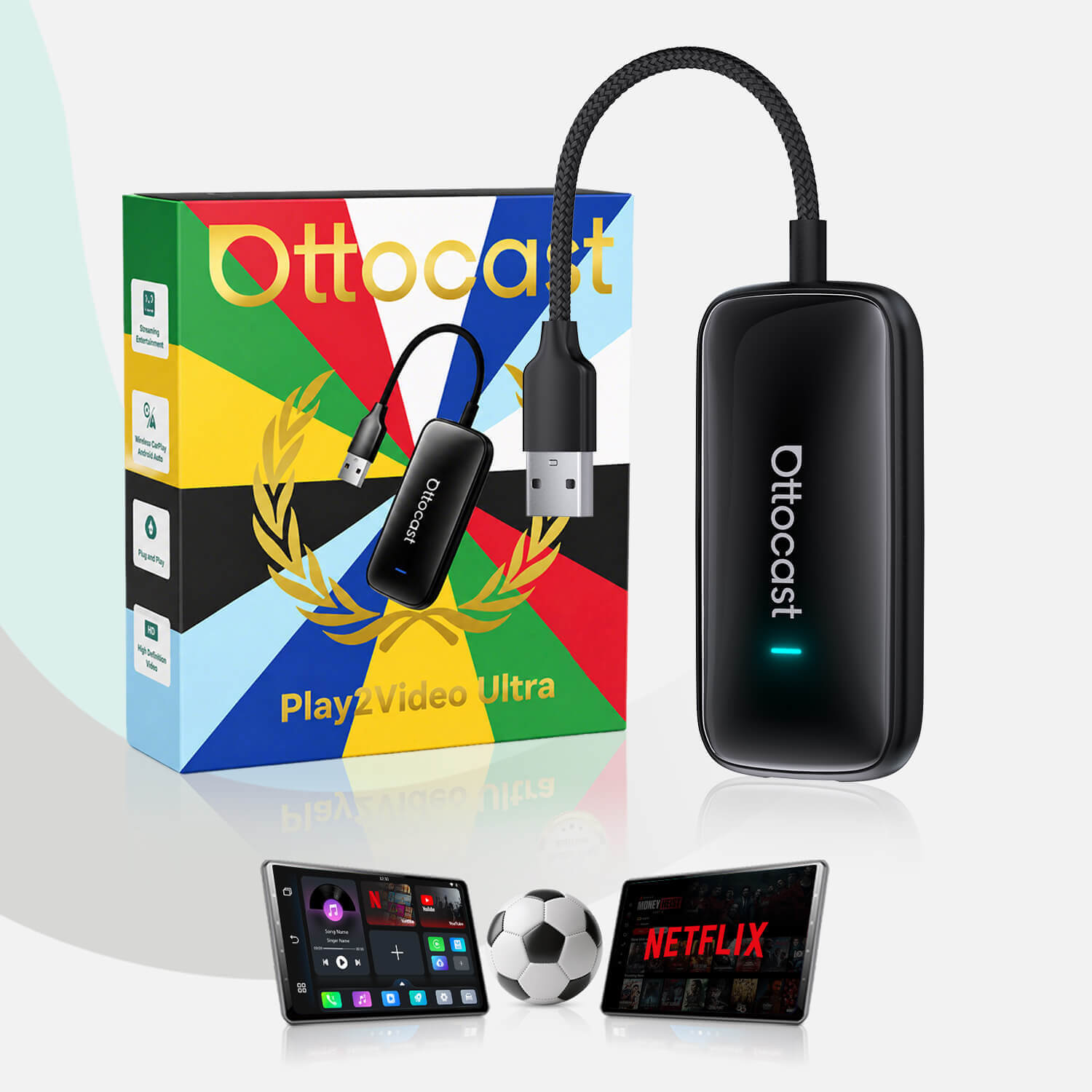
Updates für Android Auto sind entscheidend, um Android’Integrität. Dazu können interne Verbesserungen, Fehlerbehebungen und Kompatibilitätsupdates für verschiedene Fahrzeugtypen gehören. Das Benutzererlebnis kann durch diese Updates reibungsloser und sicherer laufen. Es ist entscheidend, sowohl Android Auto als auch Ihr Telefon’Halten Sie das Betriebssystem auf dem neuesten Stand, um Verbindungsabbrüche zu vermeiden. Andernfalls trennt sich Android Auto aufgrund eines Fehlers ständig. Für Nutzer, die eine flexiblere oder verbesserte Verbindung über die Standard-Kabelverbindung hinaus suchen, bieten Drittanbieter wie OttoCast spezielle kabellose Adapter an. Als professionelle Marke, die sich auf CarPlay- und Android Auto-Konnektivität spezialisiert hat, bietet OttoCast eine Reihe von Produkten, die kabellose Funktionalität hinzufügen oder die Stabilität für verschiedene Automodelle und Headunits verbessern. Es besteht Hoffnung, dass sowohl offizielle Updates als auch solche speziellen Hardwarelösungen hartnäckige Verbindungsabbrüche beheben werden.
Behebung softwarebedingter Verbindungsabbrüche
Die folgende Liste häufiger Android Auto-Probleme enthält Lösungen:
Verbindungsabbrüche treten auf, wenn’Kein mobiles Signal mehr: Setzen Sie die Verbindung zurück oder stellen Sie eine stärkere Internetverbindung her. Beginnen Sie daher mit der Überprüfung der Android Auto-App.’s Einstellungen. und danach bestätigen Sie die Android Auto-App.’s Einstellungen. Der nächste Schritt ist, sicherzustellen, dass die Standortdienste aktiviert und in den Standort-Einstellungen für optimale Genauigkeit eingerichtet sind. Suchen Sie anschließend nach typischen Infotainment-Problemen, wie einem flackernden Bildschirm oder einer defekten Sprachsteuerung. Bestätigen Sie danach, dass Ihr Telefon, Auto und die Apps kompatibel sind. Überprüfen Sie abschließend noch einmal, dass Ihr Telefon, Auto und die Apps kompatibel sind.
Die folgenden sind manuelle Methoden zum Aktualisieren der Android Auto-App:
Öffnen Sie den Google Play Store.
Google Android Auto.
Wählen Sie die Android Auto-App aus.
Falls eine aktualisierte Version verfügbar ist, erscheint eine Schaltfläche „Aktualisieren“.
Klicken Sie auf das Symbol für Updates.
Warten Sie, bis das Update heruntergeladen und installiert wird.
Um die Stabilität von Android Auto zu verbessern, deaktivieren Sie die Akkuoptimierung oder andere störende Funktionen auf Ihrem Telefon.’s Einstellungen. Passen Sie die Bildschirmhelligkeit oder die Energiespareinstellungen an, um die Akkulaufzeit während der Nutzung von Android Auto zu optimieren, da diese sowohl die Leistung als auch die Akkulaufzeit beeinflussen können. Android Auto kann die Akkulaufzeit spürbar beeinträchtigen, daher ist es wichtig, Maßnahmen zum Energiesparen zu ergreifen. Einige Geräte bieten, insbesondere bei bestimmten Einstellungen oder Funktionen, eine längere Akkulaufzeit bei längeren Fahrten. Das Aktivieren des Energiesparmodus kann ebenfalls helfen, die Nutzung bei langen Fahrten zu verlängern.
Mobile Apps, die sich als seriöse Marken ausgeben, um Informationen zu erhalten, werden als Rogue-Apps bezeichnet. Sie können Verbraucher täuschen, damit diese Angreifern ihre Finanzdaten geben oder Malware bzw. Ransomware installieren.
Hier sind einige Schritte zur Behebung von Verbindungsabbrüchen:
Beenden Sie die problematische Anwendung, falls sie’s nicht geschäftskritisch
Trennen Sie das Gerät vom Netzwerk, wenn es sich um ein unerwünschtes, unnötiges Gerät handelt.
Überwindung von Verbindungsproblemen
Sie können Folgendes versuchen, um Android Auto zu verbessern:’s Bluetooth-Verbindung:
Verwenden Sie Bluetooth, um Ihr Telefon und das Fahrzeug zu koppeln. Beim ersten kabellosen Verbinden müssen Ihr Telefon und das Auto über Bluetooth gekoppelt werden. Während Sie die Einrichtung abschließen, stellen Sie sicher, dass Bluetooth, WLAN und Standortdienste auf Ihrem Telefon für optimale Leistung aktiviert sind. Wenn Sie Wireless Android Auto verwenden, ist ein Router für WLAN-basierte Verbindungen erforderlich, da er das lokale Netzwerk zwischen Ihrem Telefon und dem Auto verwaltet.’s Headunit. Drahtlose Verbindungen bieten den Vorteil, dass keine Kabel benötigt werden, was die Einrichtung und den täglichen Gebrauch im Vergleich zu herkömmlichen kabelgebundenen Verbindungen erheblich erleichtert.
Sie können diese Verfahren verwenden, um die Einstellungen Ihrer Android Auto-App zu überprüfen:
Zuerst müssen Sie die Einstellungen-App starten. Dann greifen Sie auf die verbundenen Geräte zu. Wählen Sie anschließend Ihre bevorzugte Verbindung aus. Drücken Sie als Nächstes die Android Auto-Taste. Und wählen Sie Immer und Android automatisch starten. Schalten Sie schließlich Android Auto ein, wenn es’gesperrt. Und schalten Sie Wireless Android Auto ein.
Android Auto empfiehlt USB 3.x- oder neuere Kabel für kabelgebundene Verbindungen. Diese Verbindungen bieten eine bessere Zuverlässigkeit und schnellere Datenübertragung. Hochwertige Kabel mit Zertifizierungen wie CE, FCC und RoHS bieten erhöhte Haltbarkeit und Zuverlässigkeit.
Die folgenden Tipps können Ihnen helfen, Android Auto optimal zu nutzen:
Überprüfen Sie Ihre Verbindungen: Prüfen Sie Ihre Bluetooth-, WLAN- und USB-Verbindungen noch einmal.
Wählen Sie zertifizierte Kabel: Stellen Sie sicher, dass das von Ihnen gewählte USB-Kabel für Laden und Datenübertragung zertifiziert ist.
Verbinden Sie sich mit dem richtigen Anschluss: Stellen Sie sicher, dass Ihr Telefon an den USB-Anschluss angeschlossen ist, der mit WebLink kompatibel ist.
Um die Akkuoptimierung auszuschalten, wählen Sie Akku unter Einstellungen > Apps > Android Auto. Stellen Sie sicher, dass die Akkuoptimierung deaktiviert ist. Um Daten und Cache zu löschen, wählen Sie Speicher unter Einstellungen > Apps > Android Auto.
Beim Verwenden von Bluetooth sollten Sie beachten, dass kabellose Ohrhörer, die mit Ihrem Telefon verbunden sind, manchmal Störungen bei der Android Auto-Verbindung verursachen können. Ebenso kann das Verbinden einer kabellosen Tastatur per Bluetooth die Stabilität Ihrer Verbindung beeinträchtigen. Für den Klang im Auto kann die Nutzung eines kabellosen Lautsprechers Ihr Android Auto-Erlebnis verbessern. Es’Es ist wichtig, Musik oder Navigation ohne Unterbrechungen hören zu können, um ein nahtloses Fahrerlebnis zu gewährleisten. In diesem Zusammenhang bezieht sich Bluetooth auf die Kurzstrecken-Funktechnologie, die direkte Verbindungen zwischen Geräten ermöglicht, z. B. zwischen Ihrem Telefon und dem Auto.
Umgang mit Benutzerfehlern
Die folgenden Hinweise beziehen sich auf die Nutzung von Android Auto:
Wählen Sie die Option Einstellungen: Tippen Sie unten rechts auf dem Bildschirm auf das App-Launcher-Symbol.
Anpassen: Sie können wählen, ob Sie Anrufe und Nachrichten während der Fahrt annehmen möchten.
Android Auto beim Sperren starten: Aktivieren Sie im Einstellungsmenü den Schieberegler für Android Auto beim Sperren starten.
Um Benachrichtigungen zu verwalten, gehen Sie unter Einstellungen auf Ihrem Telefon zu Apps. Nach dem Herunterziehen wählen Sie Spezieller App-Zugriff. Nach Auswahl von Android Auto tippen Sie auf Geräte- & App-Benachrichtigungen. Prüfen Sie, ob Benachrichtigungszugriff erlauben aktiviert ist.
Cache leeren: Wenn Sie nicht’t, temporäre Dateien sammeln sich im Laufe der Zeit an und beeinträchtigen die Funktionalität des Programms.
Sie können:
Schalten Sie Ihr Android-Telefon aus und wieder ein;
Navigieren Sie zu Einstellungen > Anwendungen > Android Auto, um den Cache zu leeren.
Wählen Sie Speicher und dann Cache löschen.
Launcher anpassen: Suchen Sie nach “Android Auto” unter Einstellungen. Um alle Menüoptionen zu sehen, scrollen Sie nach unten. Um die Apps, die Sie beim Fahren am meisten nutzen, zu priorisieren, ändern Sie die Reihenfolge, in der sie im anpassbaren Launcher verwendet werden.
Entwicklermodus aktivieren: Es gibt zwei Möglichkeiten, dies in Android Auto zu tun:
Suchen Sie nach “Android Auto” in den Einstellungen auf Ihrem Telefon.
Um auf die Android Auto-App zuzugreifen, tippen Sie auf Einstellungen.
Scrollen Sie nach unten und drücken Sie mehrmals auf Version 10.
Klicken Sie auf OK.
Drücken Sie die drei Punkte in der oberen rechten Ecke.
Wählen Sie Entwickleroptionen aus.
Um die Geräteleistung zu verbessern, sollten Sie ungenutzte Kontoprofile von Ihrem Telefon oder dem Fahrzeugsystem entfernen. Das Löschen eines nicht mehr benötigten neuen Kontos kann ebenfalls helfen, Ihre Einrichtung zu optimieren und potenzielle Konflikte zu reduzieren.
Mit einer App namens Android Auto können Sie Ihr Android-Telefon nutzen, um Informationen, Kommunikation, Unterhaltung und Navigation auf dem Bildschirm Ihres Fahrzeugs zu verwenden. Es’s Standard in vielen Fahrzeugen und kann kostenlos genutzt werden. Zu den Funktionen von Android Auto gehören:
Navigationswerkzeuge: Erhalten Sie Abbiegehinweise, eine bessere Route, eine geschätzte Ankunftszeit und die verbleibende Kilometerzahl.
Chat- und Anruffunktionen: Verwenden Sie den Google Assistant, um in Kontakt zu bleiben und Anrufe zu tätigen. Genießen Sie Musik, Radio, Hörbücher und andere Audio-Unterhaltung.
Echtzeit-Verkehrsmeldungen: Bleiben Sie während der Fahrt über Verkehrsbedingungen informiert.
Textnachrichten: Senden und Empfangen von Texten; Voicemail: Anhören von Voicemails;
Technischer Support: Nutzen Sie technischen Support während der Fahrt.
Die meisten Android-Telefone mit Android 6.0 (Marshmallow) bis Android 11 sind mit Android Auto kompatibel. Zusammen mit vielen Nachrüst-Herstellern von Autoradios ist es mit den meisten OEMs kompatibel. Unter Android Auto’s Nachteile sind seine Anfälligkeit für Störungen und Zuverlässigkeit sowie Verbindungsprobleme.
Android Auto kann jetzt lange Textnachrichten zusammenfassen, die während der Fahrt angehört werden können; • jede Unterbrechung des Telefonsignals belastet Ihren Mobilfunkvertrag;
Audio-Störungen;
App-Abstürze;
Probleme mit der Spracherkennung.
Sie können eine nahtlose Audio-Umgebung über Geräte hinweg schaffen, indem Sie Android Auto mit kabellosen Lautsprechern und anderen Unterhaltungssystemen im Auto integrieren.
Externe Faktoren, die die Konnektivität beeinflussen
Es gibt verschiedene Wege, wie Ihre Umgebung die Verbindung von Android Auto beeinflussen kann:
Touch-Steuerung
Beim Bedienen von Android Auto über Touch-Steuerung kann es für Fahrer länger dauern als empfohlen, die Augen von der Straße zu nehmen.
Geofencing
GPS-Technologie und andere Datenströme wie WiFi und Mobilfunk werden von Geofencing verwendet, um Autos beim Betreten und Verlassen eines definierten geografischen Gebiets zu verfolgen. Ihr Fahrzeug muss Android Auto-kompatibel sein oder eine Nachrüsteinheit installiert haben, um Android Auto nutzen zu können. Android Auto ist nicht mit jedem Auto kompatibel, das einen USB-Anschluss hat. Sie können herausfinden, ob das Android Auto-kompatible Audiosystem in Ihrem Auto geeignet ist.
Folgende Anforderungen müssen erfüllt sein, damit eine App als Android Auto-App im Google Play Store gelistet wird: visuelle oder textliche Werbung; Bildnutzung; Funktionalität; erwartete Leistung; und Ablenkung des Fahrers. Ein Android-Smartphone kann Daten von OBDII-Codes des Motor-ECU berechnen, um das Fahrzeug zu überwachen.’s Gesundheitsstatus in Echtzeit, laut einer Studie von ResearchGate.
Häufig gestellte Fragen
Häufige Bedenken ansprechen: Warum trennt sich mein Android Auto ständig?
Ein möglicher Fehler in Ihrem Smartphone’Einstellungen, insbesondere in Bezug auf Akku, Startkonfiguration oder Cache, könnten die zweite Ursache sein. Eine Trennung zwischen Ihrem Telefon und dem Auto ist zu erwarten, wenn Ihr Telefon nicht’nicht richtig eingerichtet ist, um das Android Auto Framework zu unterstützen. Diese Fehlerbehebung soll Nutzern helfen, die Probleme mit Verbindungsabbrüchen bei Android Auto haben.
Kann ein Software-Update Verbindungsprobleme bei Android Auto beheben?
Ja, Sie können Probleme wie automatische Verbindungsabbrüche beheben, indem Sie die Android Auto Software auf Ihrem Telefon aktualisieren.
Android Auto zurücksetzen: Eine Schritt-für-Schritt-Anleitung
Die Schritte zum Zurücksetzen der Android Auto App sind unten aufgeführt.
Öffnen Sie die Einstellungen Ihres Android-Telefons’Einstellungen-App
Wählen Sie Erweiterte Funktionen oder Apps.
Suchen Sie die Android Auto App und wählen Sie sie aus.
Wählen Sie Cache und Speicher.
Auswählen ‘Speicher leeren’ jetzt.
Leeren Sie außerdem den Cache.
Diagnose von USB-Anschlussproblemen: Ist Ihr Auto’Anschluss defekt?
Es gibt mehrere Gründe, warum ein Auto’Der USB-Anschluss könnte defekt sein, einschließlich:
Fehler in Software oder Hardware
Eine durchgebrannte Sicherung
Probleme mit lockeren Verbindungen oder Kabeln; Geräteeinstellungen; Firmware
Beschädigung des USB-Anschlusses selbst;
Die Ansammlung von Schmutz im Anschluss;
Veraltete Firmware
Kompatibilitätscheckliste: Ist mein Telefon für Android Auto geeignet?
Jedes Telefon mit Android 11.0. Ein Android 10.0 Smartphone von Samsung oder Google. Android 9.0 auf einem Samsung Galaxy S8, Galaxy S8+ oder Note 8.
Drahtlose Störungen: Ein versteckter Übeltäter
Drahtlose Störungen sind oft ein übersehener Grund, warum Android Auto ständig die Verbindung verliert, besonders da immer mehr Fahrer auf drahtlose Geräte und Bluetooth-Technologie für die Verbindung im Auto umsteigen. Wenn Ihr Telefon, das Headunit oder andere Geräte um dieselben drahtlosen Signale konkurrieren, können Verbindungsabbrüche, verzögerte Audioübertragung oder sogar Probleme beim Starten von Android Auto auftreten.
Häufige Quellen für drahtlose Störungen
Viele Alltagsgeräte können Ihr Android Auto-Erlebnis stören. Bluetooth-Geräte, WLAN-Router und sogar Haushaltsgeräte wie schnurlose Telefone oder Mikrowellen arbeiten alle auf ähnlichen Frequenzbändern. Wenn sich diese Signale überschneiden, kann es sein, dass Ihr Telefon und das Headunit Schwierigkeiten haben, verbunden zu bleiben, was zu Audioaussetzern oder plötzlichen Verbindungsabbrüchen führt. Physische Barrieren—wie Autotüren, Armaturenbretter oder sogar Ihr eigener Laptop oder Computer—können auch das WLAN-Signal oder die Bluetooth-Verbindung zwischen Ihrem Telefon und dem Infotainmentsystem schwächen.
Elektromagnetische Störungen (EMI) durch Geräte wie Kühlschränke oder Leuchtstofflampen können die Situation zusätzlich erschweren, besonders wenn Ihr Auto in der Nähe dieser Quellen geparkt ist oder Sie’Sie fahren durch Gebiete mit vielen elektronischen Signalen. Selbst mehrere Geräte, die mit demselben Netzwerk verbunden sind, können die Bandbreite beanspruchen, die Datenübertragung verlangsamen und Android Auto beeinträchtigen.’Leistung.
Das könnte Ihnen auch gefallen