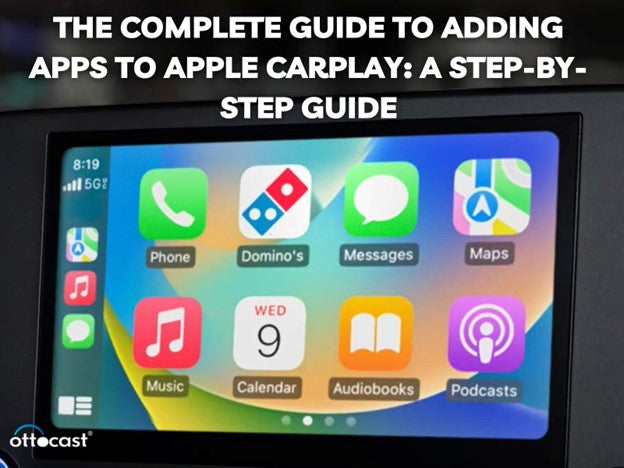
Apple CarPlay integriert sich nahtlos mit den Apps eines Fahrzeugs und macht das Fahrerlebnis angenehm. Zu lernen, wie man Apps zu CarPlay hinzufügt, öffnet Funktionen für Navigation, Musik und freihändige Kommunikation. Die Verwendung von Ottocast Wireless-CarPlay-Adaptern verbindet das Fahrzeug mühelos ohne Kabelsalat und garantiert eine schnelle, stabile und automatische kabellose Verbindung. Dieser Leitfaden bietet Ihnen alles von der Installation bis zur Fehlerbehebung, um eine erfolgreiche CarPlay-Einrichtung mit Ottocast zu gewährleisten.
Verständnis der CarPlay-App-Kompatibilität
Eines der Hindernisse, mit denen viele Nutzer konfrontiert sind, ist die Unwilligkeit, die verfügbaren App-Optionen für CarPlay zu erweitern. Einer der Hauptgründe ist, dass diese Apps nicht Teil der offiziellen Liste unterstützter Apps sind. Dieser Abschnitt behandelt Apples App-Genehmigungsprozess, Einschränkungen für Drittanbieter-Apps und Methoden zur Identifizierung, welche Apps mit CarPlay kompatibel sind. Dieses Wissen ist äußerst wichtig, um die Kompatibilität der App zu verstehen, bevor sie verändert oder hinzugefügt wird.
Voraussetzungen zum Hinzufügen von Apps zu CarPlay
Bevor man lernt, wie man Apps zu Apple CarPlay hinzufügt, muss überprüft werden, ob das Auto und das iPhone die erforderlichen Standards erfüllen. Diese Überprüfungen umfassen die Validierung des iOS, die Bestätigung, dass das Auto tatsächlich ein System hat, und die Sicherstellung, dass relevante Konnektivitätsoptionen eingestellt sind. Die Abdeckung all dieser Voraussetzungen garantiert ein sorgenfreies Erlebnis beim Installieren neuer Apps. Dieser Abschnitt behandelt, wie man Anwendungen ohne Jailbreak zu Apple CarPlay hinzufügt und dabei die volle Funktionalität des Betriebssystems erhält.
Wie man CarPlay in seinem Fahrzeug aktiviert
Damit die Anwendung auf CarPlay erscheint, muss das System zuerst im Auto aktiviert werden. Hier erkläre ich, wie man herausfindet, ob ein Auto CarPlay-kompatibel ist, die Unterschiede zwischen kabelgebundenen und kabellosen Verbindungen und wie man die erste Verbindung herstellt. Ein richtig eingerichtetes System ist die Antwort auf die Frage, wie man Apps zu CarPlay hinzufügt und gleichzeitig alle wichtigen Funktionen während der Fahrt verfügbar hat.
Wie man Apps auf CarPlay installiert und hinzufügt
Es ist ganz einfach, CarPlay-kompatible Apps über den App Store zu suchen und herunterzuladen. Dieser Teil beschreibt den Prozess, eine App zu CarPlay hinzuzufügen – Apps zu suchen, sie auf iPhones herunterzuladen und die notwendigen Berechtigungen zu erteilen. Das Wissen, wie man Apps auf CarPlay hinzufügt, sorgt für ein müheloses Erlebnis bei der Nutzung des Autos für Navigation, Musikhören oder Nachrichten.
Verwaltung und Anpassung von CarPlay-Apps
Nachdem Apps zu CarPlay hinzugefügt wurden, können Nutzer das Layout ändern, um einen einfachen Zugriff auf Funktionen zu ermöglichen. Dieser Abschnitt beschreibt den Vorgang des Umordnens von Apps, das Ausblenden ungenutzter Apps und das Ändern der Benachrichtigungseinstellungen für eine ruhige Fahrt. Zu lernen, wie man Apps zu Apple CarPlay hinzufügt, ist nur der Anfang; fortgeschrittene Nutzer verstehen, dass das Anordnen der Apps die Antwort auf eine einfache und effiziente Navigation und Nutzung während der Fahrt ist.
Beliebte Apps, die mit CarPlay funktionieren

Apple CarPlay bietet Navigations-, Musik-Streaming- und Kommunikations-Apps wie Google Maps, Waze, Spotify, Apple Music, WhatsApp und Nachrichten. Zu wissen, „Wie füge ich Apps zu Apple CarPlay hinzu“, macht diese wichtigen Werkzeuge während der Fahrt praktisch und sorgt für ein verbessertes Erlebnis.
So fügt man Drittanbieter-Apps zu CarPlay hinzu
Viele Nutzer möchten mehr CarPlay-Apps hinzufügen als die begrenzten verfügbaren. Einige Tipps zum Hinzufügen von Apps zu Apple CarPlay ohne Jailbreak werden durch Drittanbieter-Integration, die Nutzung von App-Kompatibilitätstools und andere Umgehungsmöglichkeiten gegeben. Nicht alle Apps werden nativ unterstützt, aber es gibt andere Wege, zusätzliche Apps mit dem CarPlay-System zum Laufen zu bringen.
So behebt man Probleme beim Hinzufügen von Apps
Probleme wie Systemfehler oder Verbindungsprobleme führen dazu, dass eine App auf CarPlay nicht angezeigt wird. In diesem Bericht werden Lösungen für nicht sichtbare Apps, Einfrieren, Verbindungsprobleme oder Abstürze vorgestellt. Zu wissen, wie man eine App zu CarPlay hinzufügt, ist wichtig, aber zu wissen, wie man Probleme bei der Installation von Apps löst, ist noch wichtiger.
So aktiviert man drahtloses CarPlay zur App-Integration
Dieser Abschnitt enthält Tipps, wie man überprüft, ob ein Gerät drahtloses CarPlay unterstützt, und wie man eine drahtlose Verbindung einrichtet. Mit drahtlosem CarPlay entfällt der Zwang, ein iPhone anzuschließen, um Apps ins System zu bringen. Zu verstehen, wie man Apps drahtlos zu Apple CarPlay hinzufügt, erhöht den Komfort und sorgt für eine ordentliche Umgebung im Auto.
CarPlay-App-Einschränkungen und Datenschutzbedenken
Meiner Meinung nach beschränkt Apple bestimmte Apps, um den Fahrer vor zu großer Ablenkung zu schützen. In diesem Fall bespreche ich die Nichtverfügbarkeit bestimmter Apps auf CarPlay, die damit verbundenen Datenschutzprobleme bei der Datenweitergabe und Apples automatische Schutzfunktionen. Während es wichtig ist zu wissen, wie man Apps zu CarPlay hinzufügt, sind diese Informationen über Einschränkungen ebenso nützlich wie Richtlinien und Verkehrssicherheitsvorschriften, die Nutzer über diese Grenzen informieren.
Siri für eine freihändige App-Nutzung verwenden
Dieser Abschnitt erklärt, wie man Siri mit CarPlay nutzt und konzentriert sich darauf, Ihnen beizubringen, wie Sie Apps öffnen und steuern, Siri-Vorschläge anpassen und Sprachbefehle für Musik, Wegbeschreibungen und Textnachrichten geben. Sprachassistenten helfen Autofahrern, sich auf die Straße zu konzentrieren, indem sie Steuerfunktionen mit einem einfachen Befehl ausführen. Alle Schritte zu lernen, die nötig sind, um Siri in CarPlay zu integrieren, verbessert das Fahrerlebnis.
Wie man CarPlay-Apps aktuell hält
Dieser Abschnitt beschreibt, wie man automatische Updates für Apps aktiviert, sie manuell im App Store aktualisiert und nach neuen Funktionen in Systemupdates sucht, um die ordnungsgemäße Funktion der Apps mit der iOS-Version sicherzustellen. Das Hinzufügen von Apps erhöht nicht nur die Funktionalität, sondern verbessert auch die Sicherheit, weshalb es wichtig ist, auf dem neuesten Stand zu bleiben, wie man Apps zu Apple CarPlay hinzufügt.
Erweiterte CarPlay-Anpassungen
Mit Apple CarPlay kann man die Funktionen personalisieren, um sowohl die optische Gestaltung als auch die Funktionalität zu verbessern. In diesem Abschnitt erläutern wir die Nutzung von Shortcuts für bestimmte Funktionen, die Automatisierung von Aufgaben für ein effizientes Erlebnis, das Ändern des Hintergrundbilds und die Erkundung erweiterter Funktionen. Dies verbessert zusätzlich, wie man Apps zu CarPlay hinzufügt und das Fahrerlebnis subjektiver gestaltet.
Mehr Apps auf Apple CarPlay freischalten: Die besten Adapter zur Erweiterung der Kompatibilität
1. Mini Wireless CarPlay/Android Auto Adapter
Der Mini Wireless CarPlay/Android Auto Adapter ist ein großartiges kleines Gerät, mit dem Sie von einer kabelgebundenen auf eine drahtlose CarPlay-Einrichtung wechseln können, ohne viel Aufwand. Es ist Plug-and-Play, sodass die Kopplung jedes Mal automatisch über Bluetooth und WLAN erfolgt, wenn Sie ins Auto steigen. Das macht das Gerät sehr portabel und erhöht die Benutzerfreundlichkeit enorm. Dieses Gerät bleibt durch kostenlose Software-Updates aktuell und ermöglicht die Nutzung von Waze, Maps und Spotify neben den Standard-Apps. Mit solchen Funktionen, automatischer Wiederverbindung und einer verzögerungsfreien Benutzeroberfläche eliminiert dieses Gerät die Notwendigkeit von Kabelverbindungen, was das Fahren angenehm und nicht frustrierend macht.

2. CarPlayClip Wireless CarPlay Adapter
Der CarPlayClip Wireless CarPlay Adapter bietet ein einzigartiges drahtloses CarPlay-Erlebnis mit der innovativen Funktion eines dedizierten smarten 1,6-Zoll-Bildschirms, der eine Uhr, Musikalben-Cover und individuelle Fotos über die OttoPilot-App anzeigt. Das Fahren macht mit diesem einzigartigen Adapter noch mehr Spaß, da Sie dank des integrierten 360°-Luftauslass-Diffusors Ihr Lieblingsduft im Auto genießen können. Dank intelligenter Chip-Technologie kann das nahtlose CarPlay-Erlebnis mit einer stabilen, schnellen Verbindung genossen werden, was ihn zum weltweit ersten und einzigen drahtlosen CarPlay-Adapter mit multifunktionalem Bildschirm macht.

3. U2AIR Pro Wireless CarPlay Adapter
Ob zu Hause oder im Ausland, U2AIR Pro Wireless CarPlay Adapter ist für Fahrer überall zugänglich und wird weltweit versandt. Die automatische Verbindungsfunktion und kostenlose Software-Updates gewährleisten langfristige Kompatibilität. Dieser Adapter ist für diejenigen gedacht, die eine unterbrechungsfreie Hochgeschwindigkeitsverbindung suchen, da er die 5-GHz-WLAN-Übertragung für eine nahtlose, störungsfreie CarPlay-Nutzung nutzt. Sein modernes Design, der schnelle Start und der reibungslose Betrieb machen ihn zu einer ausgezeichneten Wahl für hochwertige drahtlose CarPlay-Adapter.

Beste Praktiken für die sichere Nutzung von Apps auf CarPlay
Dies hilft Ihnen zu verstehen, wie Sie Ablenkungen reduzieren können, indem Sie den Nicht-Stören-Modus aktivieren, Lenkradsteuerungen für die App-Nutzung verwenden und weitere Maßnahmen ergreifen. Beim Hinzufügen von Apps zu Apples CarPlay muss das Hauptziel immer die Sicherheit sein, da eine einfachere und fokussierte Fahrerfahrung durch richtiges App-Management jederzeit die Sicherheit aller Verkehrsteilnehmer gewährleistet.
CarPlay-Alternativen: Andere In-Car-App-Plattformen
Bestimmte Fahrzeuge, die CarPlay nicht unterstützen, können über andere Infotainmentsysteme bedient werden. Dieser Abschnitt konzentriert sich auf die weniger bekannten Android Auto- und CarPlay-fähigen Systeme verschiedener Hersteller sowie CarPlay-Adapter. Wenn das Fahrzeug CarPlay nicht unterstützt, erleichtert das Erlernen, wie man Apps zu Apple CarPlay ohne Jailbreak oder über Adapter hinzufügt, den Integrationsprozess.
Zukunft von Apple CarPlay und App-Integrationen

Mit jeder neuen iOS-Version wird CarPlay garantiert besser. Nach meinem Wissen erklärt dieser Abschnitt die neuen Verbesserungen, wie die erweiterte Unterstützung von Drittanbieter-Apps und den Einsatz von KI-Technologie für Fahrzeugsysteme sowie deren integrierte Peripheriegeräte. Zu wissen, wie man während dieser Zeit Apps zu Apple CarPlay hinzufügt, hilft dabei, das Fahrerlebnis insgesamt zu verbessern, sobald die zusätzlichen Funktionen veröffentlicht werden.
Zusammenfassung: Wichtige Erkenntnisse
Die Möglichkeit, Apps auf CarPlay hinzuzufügen, verleiht einem einzigen System die Kraft, alles zu erledigen – vom Steuern des Autos bis zum Surfen im Internet und mehr. In diesem Leitfaden haben wir uns angesehen, wie man Apps zu Apple CarPlay hinzufügt, neue installiert, ihre Konfiguration anpasst und häufige Probleme löst. Egal, ob jemand CarPlay zum ersten Mal nutzt oder seine Effektivität verbessern möchte, diese Tipps helfen jedem Nutzer, das Angebot von Apple im Bereich der Fahrzeugtechnologie optimal zu nutzen.
Häufig gestellte Fragen (FAQs)
-
Warum kann ich bestimmte Apps auf CarPlay nicht sehen?
Apple hat aus Sicherheitsgründen Einschränkungen für einige Apps festgelegt. Stellen Sie sicher, dass sie mit CarPlay kompatibel sind und unter Einstellungen > Allgemein > CarPlay zugänglich sind. Starten Sie Ihr iPhone nach den Updates neu und versuchen Sie erneut, die Verbindung herzustellen.
-
Wie ordne ich meine CarPlay-Apps neu an?
Einstellungen, dann Allgemein> CarPlay> Wählen Sie Ihr Auto aus> Ziehen und ordnen Sie die Symbole neu an. Unerwünschte Apps können ebenfalls ausgeblendet werden, um CarPlay individuell zu nutzen.
-
Was tun, wenn CarPlay-Apps nicht mehr funktionieren?
Gehen Sie zu Einstellungen > Allgemein > CarPlay > Wählen Sie Ihr Auto aus und ziehen Sie die Symbole, um sie neu anzuordnen. Sie können auch unerwünschte Apps ausblenden, um ein personalisiertes CarPlay-Erlebnis zu erhalten.
Das könnte Ihnen auch gefallen