
Einleitung
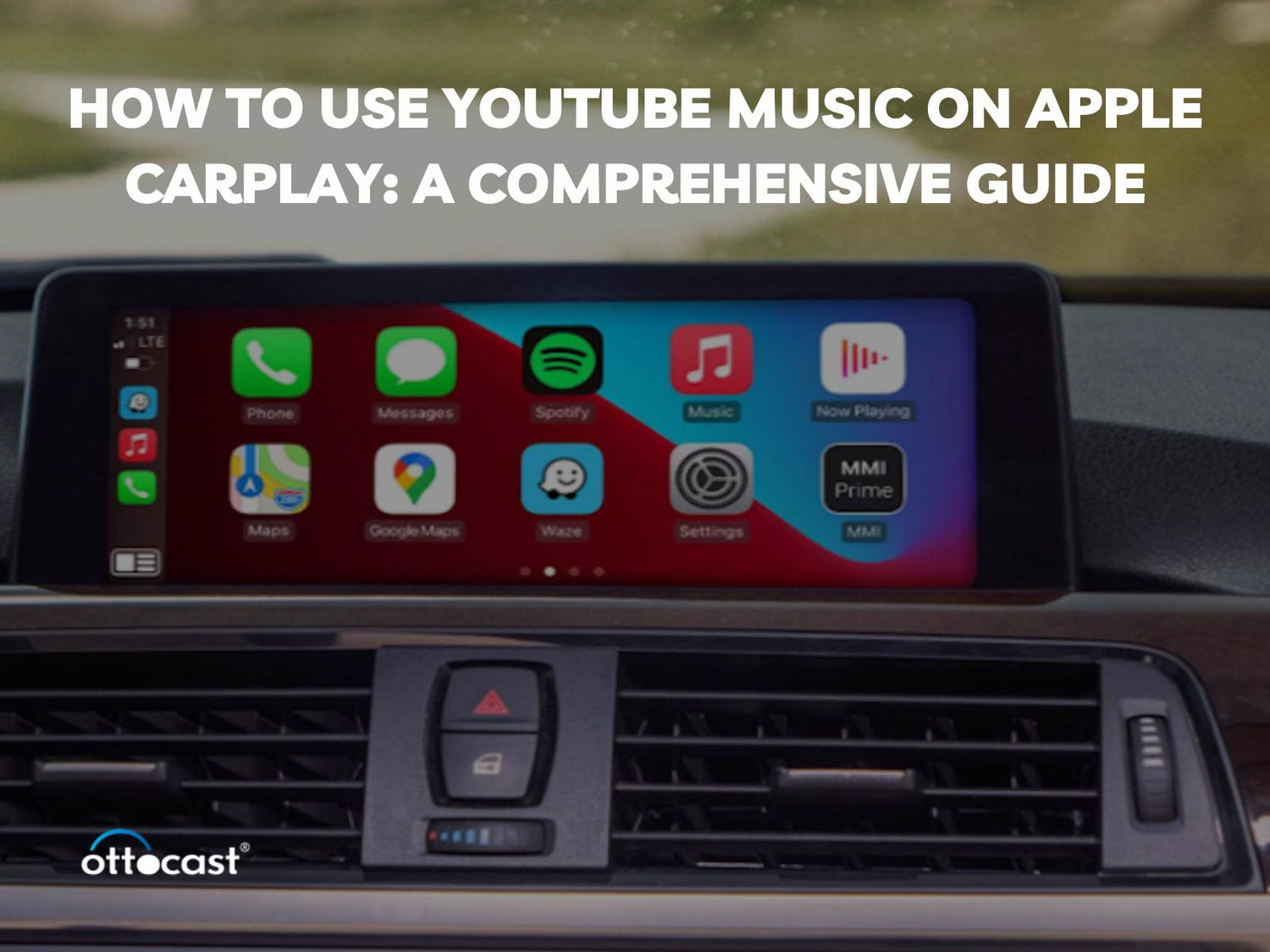
Apple CarPlay bietet Nutzern die Möglichkeit, mit verschiedenen Anwendungen zu interagieren, ohne ihr Telefon benutzen zu müssen, was beim Fahren sicherer und komfortabler ist. Eine der beliebtesten Anwendungen, die in Apple CarPlay integriert ist, ist die YouTube Music App. YouTube Music auf Apple CarPlay ermöglicht es Fahrern, Musik, Alben und sogar Playlists freihändig zu hören. So funktioniert YouTube Music CarPlay fast wie ein eigenständiges Gerät, das einen fortschrittlichen und benutzerfreundlichen Musikdienst mit einer Vielzahl von Funktionen bietet, darunter personalisierte Musikeempfehlungen, Playlists und Millionen von Songs zum Durchstöbern und Abspielen. Dank Siri können Nutzer zudem Stimmungen und Themen außerhalb der Benutzeroberfläche steuern, indem sie dem Gerät einfach sagen, was es tun soll, wie z. B. einen Song abzuspielen oder eine neue Playlist zu erstellen. Diese Integration ist besonders nützlich für Nutzer, die während der Fahrt qualitativ hochwertiges Musikstreaming genießen möchten, da sie den Automobilkomfort erweitert. So liefert die Integration von YouTube Music mit Apple CarPlay den Fahrern ihre gewünschte Musik, ohne Risiken im Straßenverkehr einzugehen oder ihre iPhones zu gefährden.
Einrichtung von YouTube Music auf Apple CarPlay
Stellen Sie zunächst sicher, dass sowohl Ihr iPhone als auch Ihr Auto mit YouTube Music auf Apple CarPlay kompatibel sind. Die Integration von YouTube Music in Apple CarPlay erfordert ein iPhone mit iOS 7.1 oder höher sowie eine CarPlay-Funktion im Fahrzeug. Laden Sie die YouTube Music App aus dem App Store herunter und melden Sie sich bei Ihrem Konto an. Nach der Installation verbinden Sie das iPhone entweder per USB-Kabel oder kabellos über Sensorik, falls Ihr Auto dies unterstützt, mit dem Infotainmentsystem. Sobald die Verbindung hergestellt ist, zeigt der Bildschirm des Autos das Apple CarPlay-Fenster an. Suchen Sie YouTube Music, indem Sie durch die installierten und verfügbaren Programme scrollen. Starten Sie die App, und Sie können nun Playlists, Alben sowie Radiosender über das Touchscreen-Display des Autos abrufen. Diese Einrichtung erleichtert das Musikstreaming, das über Siri oder das Armaturenbrett gesteuert werden kann, und ermöglicht es Ihnen, sich besser auf das Fahren zu konzentrieren. Es sind keine weiteren Einstellungen oder Jailbreaks erforderlich.
Navigation in YouTube Music auf Apple CarPlay
Nach der Integration von YouTube Music in Apple CarPlay ist die Nutzung der App im Fahrzeugsystem sehr einfach. Tippen Sie einfach auf das YouTube Music-Symbol auf dem Bildschirm im Armaturenbrett. Dort können Sie grundlegende Funktionen der App nutzen, wie das Erstellen Ihrer Bibliothek, Radio hören und natürlich Musik abspielen. Die Benutzeroberfläche von YouTube Music auf Apple CarPlay richtet sich an Nutzer, die die App über Touchgeräte bedienen möchten. Die App funktioniert auch hervorragend mit Siri, sodass Sie per Sprachbefehl einen bestimmten Song oder ein Album auswählen können, was die Zeit während der Fahrt verkürzt und die Sicherheit erhöht. Besonders hervorzuheben ist die verbesserte Möglichkeit, neue Musik zu entdecken, wenn YouTube Music CarPlay zum ersten Mal verwendet wird. Personalisierte Roadtrip-Playlists sind ebenfalls verfügbar. Dank benutzerfreundlicher Funktionen, einschließlich des Freisprechmodus, können alle Insassen des Fahrzeugs YouTube Music genießen, selbst wenn es über CarPlay läuft.
Optimierung des YouTube Music-Erlebnisses auf CarPlay
Um die Nutzung von YouTube Music auf Apple CarPlay zu optimieren, sollten bestimmte Funktionen der App genutzt werden, um das Musikerlebnis im Auto zu verbessern. Zunächst die Sprachsteuerung mit Siri, mit der Sie Songs abspielen, pausieren oder suchen können, ohne Tasten zu drücken. Aktivieren Sie Siri als Musiksteuerung, um diese Funktion optimal zu nutzen. Ein weiterer Tipp ist, heruntergeladene Playlists und Songs auf Ihrem Gerät zu speichern, um unterwegs, besonders auf langen Fahrten, einfachen Zugriff zu haben. Der Offline-Modus von YouTube Music, der mit Apple CarPlay gut funktioniert, ermöglicht das Musikhören ohne Nutzung mobiler Daten. Auch die Klangqualität lässt sich verbessern: Mit CarPlay können Sie Höhen, Tiefen und andere Audioeigenschaften je nach Lautsprechersystem des Fahrzeugs anpassen, um den Sound zu optimieren. Schließlich hilft das Dimmen des Bildschirms und das Schließen nicht genutzter Apps, den Akku zu schonen, sodass das Musikstreaming während der Fahrt länger störungsfrei möglich ist.
Verwaltung von Daten- und Batterieverbrauch bei YouTube Music auf CarPlay
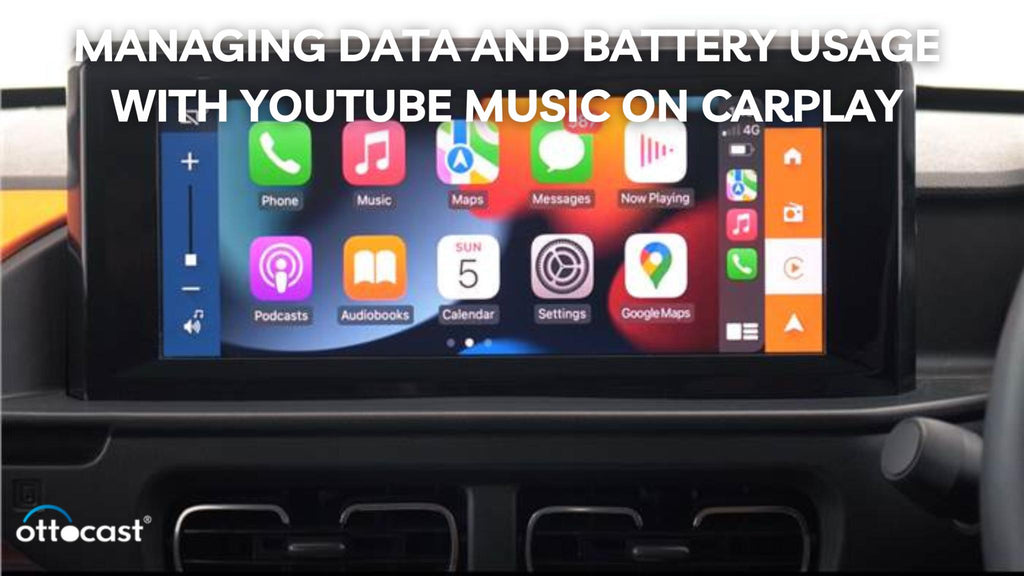
Viele Nutzer haben das Problem, dass das Musikhören über YouTube Music via CarPlay viel Datenvolumen und Akku verbraucht, was besonders auf langen Fahrten ineffizient sein kann. Um Daten zu sparen, empfiehlt es sich, Lieblingssongs oder Playlists im WLAN herunterzuladen und den Offline-Modus von YouTube Music zu nutzen. So vermeiden Sie das Überschreiten des Datenlimits und können auch in Gebieten mit schlechtem Empfang ununterbrochen Musik hören. Zudem lässt sich in den Einstellungen von YouTube Music die Musikqualität anpassen, um den Datenverbrauch zu reduzieren. Ein wichtiger Faktor ist auch die Akkulaufzeit: Musikstreaming über Apple CarPlay verbraucht viel Akku. Um dem entgegenzuwirken, sollten Sie Ihr iPhone während der Nutzung an das Zigarettenanzünder-Ladegerät im Auto anschließen. Außerdem hilft das Deaktivieren von Hintergrund-Apps und das Dimmen des iPhone-Bildschirms, den Akku bei längeren Fahrten zu schonen. Mit diesen Maßnahmen können Sie YouTube Music voll auskosten, ohne Angst vor Daten- oder Akkuverbrauch zu haben.
Fehlerbehebung bei häufigen Problemen mit YouTube Music auf Apple CarPlay
Gelegentlich kann es vorkommen, dass die YouTube Music App auf Apple CarPlay verschwindet oder nicht funktioniert. In diesem Fall sollten Sie zunächst sicherstellen, dass sowohl Ihr iPhone als auch die YouTube Music App auf dem neuesten Stand sind. Ein Neustart des Geräts und erneutes Koppeln mit dem Fahrzeug kann Verbindungsprobleme beheben. Wenn YouTube Music weiterhin nicht auf CarPlay angezeigt wird, öffnen Sie die iPhone-Einstellungen, gehen Sie zu den CarPlay-Einstellungen und prüfen Sie, ob YouTube Music aktiviert ist. Um Wiedergabeprobleme wie Buffering oder Überspringen zu vermeiden, überprüfen Sie Ihre Internetverbindung oder nutzen Sie die Offline-Musikfunktion. Sollte die App abstürzen oder nicht normal funktionieren, versuchen Sie, sie zu schließen und erneut zu öffnen. Mit diesen Tipps lassen sich die häufigsten Probleme beheben, sodass Sie YouTube Music über CarPlay reibungslos und unterbrechungsfrei genießen können.
Vergleich von YouTube Music mit anderen Streaming-Diensten auf CarPlay
YouTube Music bietet gegenüber seinen Konkurrenten, der Apple Music App und Spotify, einige Vorteile auf CarPlay. In puncto Musiksuche ist YouTube Music klar führend, da es zahlreiche Empfehlungen sowie offizielle Cover-Songs und Live-Auftritte bietet. Während Apple Music den Vorteil hat, direkt in CarPlay integriert zu sein, punktet YouTube Music mit einem umfangreichen Angebot an Musikvideos, die auch über YouTube Premium gestreamt werden können. Spotify hingegen überzeugt mit gut kuratierten Playlists und einer starken Podcast-Funktion. Jede App hat ihre Stärken, doch die intuitive Benutzeroberfläche und die riesige Musikauswahl machen YouTube Music zu einer der besten Apps für CarPlay-Nutzer. Welcher Dienst der bessere ist, hängt von den individuellen Bedürfnissen ab, etwa ob man Wert auf Vielfalt, Playlists oder Videoinhalte legt.
Verbesserung Ihres YouTube Music-Erlebnisses auf CarPlay
Ein hochwertiges Musikerlebnis mit YouTube Music auf Apple CarPlay lässt sich durch passende Zubehörteile und Einstellungen verbessern. Investieren Sie in gute Auto-Lautsprecher, um das oft minderwertige Werkslautsprechersystem zu ersetzen und den Hi-Definition-Sound von YouTube Music voll auszukosten. Autohalterungen und kabellose Ladegeräte sind praktisch, um das Telefon sicher zu befestigen und während der Nutzung von CarPlay mit Strom zu versorgen. Außerdem können Sie die Equalizer-Einstellungen des CarPlay-Systems anpassen, um Bass, Höhen und Balance optimal auf die Akustik Ihres Fahrzeugs abzustimmen und so ein angenehmeres Hörerlebnis zu schaffen. Auch in der Musik-App selbst lassen sich Einstellungen vornehmen, um die Qualität des gestreamten Inhalts zu verbessern. Der Einsatz zusätzlicher externer Soundprozessoren und Verstärker kann das Klangerlebnis für Fahrer und Mitfahrer weiter steigern.
Vor- und Nachteile der Nutzung von YouTube Music auf Apple CarPlay

Die Nutzung von YouTube Music mit Apple CarPlay bietet viele Vorteile, hat aber auch einige Nachteile. Ein großer Pluspunkt ist die riesige Musiksammlung, die alle Arten von Clips umfasst, darunter Originalsongs, Remixe, Live-Shows und vieles mehr. Die kreative und optimale Benutzeroberfläche sowie die empfohlenen YouTube Music CarPlay-Funktionen sind ebenfalls sehr ansprechend. Ein weiterer Vorteil ist die Sprachsteuerung mit Siri, die Ablenkungen während der Fahrt minimiert. Allerdings gibt es auch Nachteile: So fehlt eine native Wiedergabe von Musikvideos, da CarPlay den Fokus auf Audiofunktionen legt, um Ablenkungen beim Fahren zu vermeiden. Zudem ist die Abhängigkeit von YouTube Premium für werbefreies Streaming für viele Nutzer ärgerlich, besonders im Vergleich zu Konkurrenten wie Spotify, die deutlich ausgereiftere kostenlose Versionen anbieten.
Fazit
Für Apple CarPlay ist YouTube Music eine praktische Lösung für Musikliebhaber, die während der Fahrt unterbrechungsfrei streamen möchten. Die Plattform bietet eine riesige Musikauswahl aus allen Genres und personalisierte Vorschläge basierend auf dem Geschmack der Nutzer. Wenn Playlists nicht Ihr Ding sind, können Sie einfach „Hey Siri“ sagen, um Songs zu finden und die Wiedergabe freihändig zu steuern – für ein sicheres Fahrerlebnis. Trotz einiger Einschränkungen durch YouTube auf Smartphones überwiegen die Vorteile. Fahrer können hochwertige Musik hören, neue Titel entdecken und sich während der Fahrt unterhalten, ohne großen Aufwand, indem sie die beiden Anwendungen verbinden.
FAQs
- Ist YouTube Music mit allen Autos kompatibel, die Apple CarPlay unterstützen?
Es gibt keine Beschwerden darüber, dass YouTube Music nicht auf Apple CarPlay-fähigen Geräten heruntergeladen werden kann. Vorausgesetzt, Ihr iPhone läuft mit iOS 7.1 oder höher und Ihr Auto unterstützt CarPlay, können Sie sicher Musik über die YouTube Music App genießen.
- Können Sie Songs auf YouTube Music für das Offline-Hören auf CarPlay herunterladen?
Ja, YouTube Music bietet Nutzern die Möglichkeit, Songs für die Offline-Wiedergabe herunterzuladen; diese Funktion ist jedoch nur über die iPhone-App verfügbar. Sie können Musik im Voraus herunterladen und über CarPlay ohne mobile Daten anhören.
- Funktioniert YouTube Music mit Siri auf Apple CarPlay?
Ja, YouTube Music funktioniert mit Siri auf Apple CarPlay. Mit Sprachbefehlen können Sie die App anweisen, einen Song abzuspielen, einen Künstler auszuwählen, die Wiedergabe zu pausieren und vieles mehr – ein großer Vorteil beim Fahren.
- Wie hoch ist der Datenverbrauch beim Streaming von YouTube Music auf CarPlay?
Das Streaming von YouTube Music in hoher Qualität auf CarPlay kann zu einem hohen Datenverbrauch führen. Sie können den Verbrauch reduzieren, indem Sie eine niedrigere Streaming-Qualität wählen oder Musik vorab herunterladen und offline nutzen.
- Wie behebt man Wiedergabeprobleme von YouTube Music auf CarPlay?
Um Wiedergabeprobleme bei YouTube Music auf CarPlay zu beheben, stellen Sie sicher, dass Ihr iPhone und die App stets auf dem neuesten Stand sind. Versuchen Sie, das Gerät neu zu koppeln, die App neu zu starten oder in den Offline-Modus zu wechseln.
Das könnte Ihnen auch gefallen