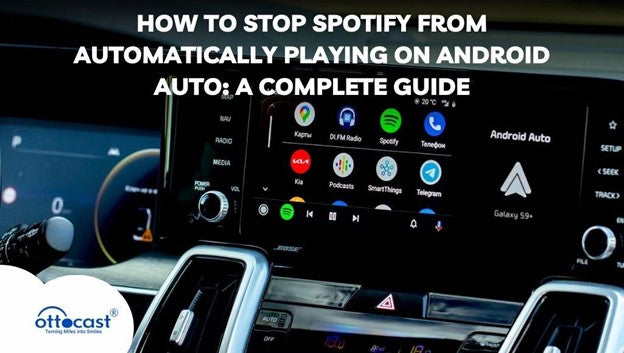
Warum startet Spotify automatisch die Wiedergabe?
Bluetooth-, USB- oder WLAN-vermittelte Verbindungen können die Wiedergabe auf Spotify bei Android Auto automatisch starten, was sowohl auf das Standardverhalten von Android Auto als auch auf die Hintergrundaktivitätseinstellungen von Spotify zurückzuführen ist. Wenn Spotify sich auf Android Auto nicht richtig verhält, kann das Anpassen dieser Auslöser helfen. Es ist äußerst wichtig zu verstehen, wie man die automatische Wiedergabe deaktiviert, während man Android Auto mit Spotify integriert.
Wie Android Auto und Spotify zusammenwirken
Die Verbindung von Android Auto mit Spotify Erleichtert die Nutzung von Freisprechfunktionen, geht jedoch oft mit Problemen bei der automatischen Wiedergabe einher. Die Wiedergabe wird auch durch Google Assistant-Befehlskonfigurationen oder Auto-Start-Funktionen und Medienwiederaufnahme-Steuerungen beeinflusst. Für Nutzer, die Probleme bei der Verwendung von Android Auto mit Spotify haben, wie automatisches Abspielen oder gar kein Abspielen, hilft das Verständnis, wie Android Auto und Spotify zusammenarbeiten, dabei, Einstellungen zu ändern, um das bestmögliche Fahrerlebnis ohne automatische Wiedergabe zu erreichen.
Häufige Situationen, in denen automatische Wiedergabe auftritt
Wenn Bluetooth aktiviert oder USB angeschlossen ist, sowie wenn Nutzer zwischen Apps wechseln oder ihr Fahrzeug starten, startet Spotify auf Android Auto normalerweise automatisch die Wiedergabe. Die Wiedergabe kann auch durch Sprachbefehle wie „Musik abspielen“ ausgelöst werden. Für Nutzer, die Schwierigkeiten mit Spotify und Android Auto oder automatischen Wiedergabeszenarien haben, kann das Verständnis dieser Situationen helfen, die passenden Einstellungen vorzunehmen, um die automatische Wiedergabe bei Spotify zu reduzieren.
Wie man Spotify daran hindert, auf Android Auto automatisch zu starten
Automatische Wiedergabe auf Systemebene von Android deaktivieren
Automatische Medienwiederaufnahme ausschalten
Um die automatische Wiedergabe auf Android Auto auszuschalten, rufen Sie die allgemeinen Einstellungen auf, dann Ton, dann Vibration und schließlich Medien. Deaktivieren Sie dort die Option „Medienwiederaufnahme“. Dies verhindert, dass das Telefon die Wiedergabe fortsetzt, wenn das Gerät wieder mit dem Auto verbunden wird, deaktiviert aber auch alle anderen Apps. Falls Spotify auf Android Auto weiterhin nicht funktioniert, passen Sie die spezifischen App-Einstellungen für die Medienfunktionen an.
Hintergrundaktivität der App blockieren
Um die automatische Wiedergabe zu stoppen, ist es eine Möglichkeit, die Hintergrundaktivität von Spotify zu begrenzen. Gehen Sie dazu zu Einstellungen > Apps > Spotify > Akku und wechseln Sie zu „Eingeschränkt“ oder „Optimiert“, um Hintergrundfunktionen zu deaktivieren. Dies wird das automatische Starten von Spotify stoppen oder zumindest einschränken, obwohl Benutzer möglicherweise die Berechtigungen verwalten müssen, um eine nahtlose Nutzung mit deaktivierter automatischer Wiedergabe zu gewährleisten, falls Spotify auf Android Auto weiterhin nicht funktioniert.
Anpassen der Bluetooth-Audioeinstellungen
Bei bestimmten Fahrzeugsystemen kann Auto-Play durch Deaktivieren von „Medien-Audio“ in den Bluetooth-Einstellungen gestoppt werden. Einige Fahrzeug-Entertainment-Systeme bieten eine Funktion zum Deaktivieren der automatischen Medienwiedergabe. Wenn Auto nach diesen Schritten mit Spotify nicht funktioniert, überprüfen Sie, ob die Telefon- und Fahrzeugeinstellungen so konfiguriert sind, dass sie nicht mit den Bluetooth-Medienregeln kollidieren.
Anpassen der Spotify-Einstellungen, um Auto-Play zu verhindern
Deaktivieren von Autoplay in Spotify
Um Autoplay nach dem Ende einer Wiedergabeliste auszuschalten, gehen Sie zu den Spotify-Einstellungen und dann zu Wiedergabe Autoplay. Diese Option deaktiviert jedoch nur die automatische Fortsetzung innerhalb der App und verhindert nicht das automatische Abspielen der App auf Android Auto. Nutzer müssen die Einstellungen in beiden Apps ändern, um das Problem vollständig zu lösen.
Deaktivieren von Spotify-Benachrichtigungen & Berechtigungen
Eine weitere Möglichkeit, das automatische Abspielen von Videos zu verhindern, besteht darin, Wiedergabebenachrichtigungen auszuschalten und die Einstellungen zu ändern. Um Benachrichtigungen zu stoppen, gehen Sie zu Einstellungen > Apps > Spotify und deaktivieren Sie diese unter Benachrichtigungen. Dann gehen Sie zu Einstellungen > Apps > Sonderzugriff > Spotify und entziehen die Berechtigung zum automatischen Start. Wenn Spotify danach auf Android Auto immer noch nicht funktioniert, müssen Nutzer sicherstellen, dass sie keine wichtigen Funktionen der Anwendung deaktiviert haben, die für das ordnungsgemäße Funktionieren erforderlich sind.
Spotify zum Geschlossenbleiben zwingen
Das Beenden der App über Optionen > Einstellungen > Apps > Spotify pausiert nicht nur die automatische Wiedergabe, sondern schließt die App auch zwangsweise. Leider bedeutet das, dass Nutzer Spotify jedes Mal selbst öffnen müssen, wenn sie die App verwenden möchten. Sollte die App auf Android Auto nicht reagieren, sollte ein einfacher Neustart des Telefons oder des Fahrzeugsystems das Problem beheben. Für den Moment ist dies eine gute Lösung, um zu verhindern, dass Spotify automatisch auf Android Auto abgespielt wird.
Anpassen der Android Auto-Einstellungen, um Spotify Auto-Play zu stoppen

Deaktivieren der Medienwiedergabe in Android Auto
Warum spielt Spotify immer automatisch ab, sobald Android Auto eingeschaltet ist? Um dieses Problem zu beheben, suchen Sie nach Einstellungen, die sich auf automatisches Fortsetzen oder Wiedergabe innerhalb von Android Auto beziehen. Das Deaktivieren dieser verhindert die automatische Wiedergabe, wenn Android Auto aktiviert und eingeschaltet ist. Sollte Spotify danach immer noch nicht auf Android Auto funktionieren, müssen Nutzer möglicherweise ihr Telefon oder das Fahrzeugsystem neu starten, damit die Änderungen richtig wirksam werden.
Verhindern, dass Android Auto automatisch startet
Um zu verhindern, dass Android Auto automatisch startet, gehen Sie zu Einstellungen > Verbundene Geräte > Android Auto und deaktivieren Sie „Android Auto automatisch starten“. Einige Fahrzeugsysteme haben ebenfalls eine Einstellung, die den automatischen Start verhindert. Wenn diese Anpassung Spotify auf Android Auto nicht zum Laufen bringt, sollten Nutzer prüfen, ob ihr Infotainment-System zusätzliche Einstellungen zum Deaktivieren des automatischen Starts benötigt.
Deaktivieren des automatischen Musikstarts durch Google Assistant
Google Assistant kann Spotify unbeabsichtigt abspielen. Um die automatische Wiedergabe zu deaktivieren, gehen Sie zu den Google Assistant-Einstellungen > Musik und deaktivieren Sie die Option für den Standard-Musikplayer bei Spotify. Wenn Nutzer feststellen, dass Spotify jetzt mit Android Auto funktioniert, aber nicht mit Google Assistant, sollten sie sicherstellen, dass die Einstellung „Medienwiedergabe durch Google Assistant stoppen“ nicht aktiviert ist.
Erweiterte Lösungen und Umgehungsmöglichkeiten
Geräte- und app-spezifische Lösungen
Standard-Musik-Apps im Google Assistant ändern
Wenn der Google Assistant unnötige Wiedergaben verursacht, kann der Nutzer die Standard-Wiedergabe-App in den Google Assistant-Einstellungen > Musik ändern. Die Auswahl einer anderen App stellt sicher, dass Befehle nicht automatisch Spotify auslösen. Wenn Spotify danach immer noch nicht auf Android Auto funktioniert, müssen Nutzer möglicherweise die Einstellungen des Google Assistant entsprechend anpassen.
Spotify von Android Auto entkoppeln
Um zu verhindern, dass Spotify auf Android Auto automatisch abgespielt wird, wäre die Lösung, Spotify von der App zu entkoppeln. Dies kann unter Einstellungen > Google > Verbundene Apps durchgeführt und dort entfernt werden. Nutzer müssen Spotify jedoch jedes Mal neu verbinden und sich manuell anmelden. Wenn Spotify nach der Entkopplung auf Android Auto nicht funktioniert, kann es helfen, beide Anwendungen neu zu installieren.
Verwendung von Tasker oder Automatisierungs-Apps
Tasker und andere Automatisierungs-Apps können verhindern, dass Spotify auf Android Auto automatisch abgespielt wird. Nutzer können manuelle Automatisierungsregeln erstellen, die das Starten der App auf Android Auto blockieren. Wenn Spotify aufgrund bestimmter Tasker-Einstellungen auf Android Auto nicht funktioniert, kann das Ändern einiger Automatisierungsregeln helfen, nur minimale Schritte einzuschränken und gleichzeitig die Grundfunktionen beizubehalten.
Zurücksetzen der Spotify- oder Android Auto-Einstellungen
Das Zurücksetzen der Anwendungen könnte das Problem lösen für diejenigen, die alles andere versucht haben, aber Spotify immer noch überhaupt nicht mit Android Auto funktioniert. Sie können dies tun, indem Sie zu Einstellungen > Apps > Spotify/Android Auto > Speicher navigieren und Cache oder Daten löschen auswählen. Schwebende Probleme werden mit einer frischen Neuinstallation behoben. Es wird jedoch empfohlen, eine Sicherung der Einstellungen zu machen, da das Zurücksetzen benutzerdefinierte Einstellungen sowie Anmeldeinformationen entfernt.
Alternative Lösungen zum Nachdenken

Verwendung von Drittanbieter-Musikplayern
Wer eine Alternative sucht, kann Drittanbieter-Musik-Apps wie YouTube Music oder Apple Music verwenden, die alle eine bessere Kontrolle über das automatische Abspielen ermöglichen. Die Wahl einer anderen App könnte die beste Lösung sein, wenn Spotify auf Android Auto nicht funktioniert, da einige andere Optionen besser mit dem Dienst integriert sind und sogar die Wahrscheinlichkeit unbeabsichtigten automatischen Abspielens verringern.
Verwendung eines anderen Navigationssystems
Falls Spotify auf Android Auto nicht funktioniert oder ständig automatisch abspielt, kann der Wechsel zu Google Maps, Waze oder Ottocast als Navigations-App helfen. Ottocast ist besonders nützlich, da es die Nutzung von Medien und Steuerungen flüssiger macht. Andere Navigationsanwendungen verringern die Wahrscheinlichkeit unerwünschten automatischen Abspielens von externen Diensten wie Spotify.
Ottocast A2Air Android Auto Wireless NFC Adapter – schnelle, stabile & unkomplizierte Verbindung!
Möchten Sie den Zugang zu kabellosem Android Auto vereinfachen? Der Ottocast A2Air Wireless NFC Adapter bietet Nutzern eine unkomplizierte Möglichkeit, ihre Telefone mit der Android Auto-Schnittstelle eines Fahrzeugs zu verbinden. Indem Sie Ihr Telefon einfach gegen das Gerät tippen, können Sie Ihr Telefon ohne lästige Kabel oder komplexe Kopplungsprozesse dank fortschrittlicher NFC-Infratechnologie verwenden.
Mit diesem Adapter ist es möglich, die Android Auto-Funktionalität ohne Verzögerungen dank nahtloser, stabiler und unterbrechungsfreier Leistung des Geräts zu genießen. Tägliche Fahrten werden durch die automatische Wiederverbindungsfunktion erleichtert, die das Telefon des Nutzers sofort mit dem Gerät verbindet, sobald das Auto gestartet wird. Der A2Air bietet auch fehlerfreie Interaktionen mit Google Maps, Waze und anderen auf der Plattform verfügbaren Anwendungen.

Fehlerbehebung bei anhaltenden Auto-Play-Problemen
Spotify spielt immer noch automatisch ab? Probieren Sie diese Lösungen
Stellen Sie sicher, dass Sie alles einrichten, was konfiguriert werden muss, wie die Einstellungen für Spotify, Android Auto und Google Assistant, und prüfen Sie auf System- und App-Updates. Wenn Spotify nach all diesen Schritten immer noch nicht funktioniert, ist es möglicherweise Zeit, den technischen Support von Spotify oder Android Auto zu kontaktieren.
Wenn alles andere fehlschlägt: Zurücksetzen auf Werkseinstellungen
Ein Zurücksetzen auf Werkseinstellungen kann langfristige Probleme als letzte Option beheben. Denken Sie daran, Ihre wichtigen Daten vorher mit Google Drive oder anderen lokalen Sicherungsmethoden zu speichern. Wenn Android Auto auch nach einem Geräte-Reset nicht mit Spotify funktioniert, kann dies darauf hinweisen, dass das Infotainment-System des Autos das Problem ist und nicht das Telefon.
Fazit
Um zu verhindern, dass Spotify auf Android Auto automatisch abgespielt wird, müssen eine Kombination aus Systemeinstellungen, App-Einstellungen und sogar Verbindungseinstellungen konfiguriert werden. Eine individuellere Methode stellt sicher, dass verschiedene Personen Ergebnisse erhalten, die auf ihre Bedürfnisse zugeschnitten sind. Umgehungslösungen wie die Nutzung von Ottocast für bessere Kontrolle können das Erlebnis erheblich verbessern. Wenn Spotify auf Android Auto nicht funktioniert, versucht die Fehlerbehebung, das Problem Schritt für Schritt zu lösen, um die Ursache zu finden.
Häufig gestellte Fragen (FAQs)
1.Warum spielt Spotify automatisch ab, wenn ich mein Auto starte?
Bluetooth-, USB- oder WLAN-Verbindungen können dazu führen, dass Spotify auf Android Auto automatisch abgespielt wird, was durch andere Standardeinstellungen und Funktionen wie die Medienwiederaufnahme verursacht wird. Wie bei anderen automatischen Android-Einstellungen ist das Ausschalten die einzige Möglichkeit, dies zu stoppen, was jedoch recht umständlich sein kann.
2.Kann ich verhindern, dass Android Auto automatisch startet?
Sie können unter Einstellungen > Verbundene Geräte > Android Auto die Option „Android Auto automatisch starten“ deaktivieren. Einige automatische Startsysteme im Auto übernehmen diese Funktion ebenfalls und sollten ebenfalls ausgeschaltet werden, um einen automatischen Start zu vermeiden.
3.Was passiert, wenn ich die Hintergrundaktivität für Spotify deaktiviere?
Das Verhindern der automatischen Wiedergabe über Einstellungen > Apps > Spotify > Akku > Hintergrundaktivität deaktiviert das Streaming im Hintergrund, Benachrichtigungen, die Wiedergabe von Offline-Updates sowie die allgemeine Funktionalität und Leistung von Spotify auf Android Auto.
4.Gibt es eine Möglichkeit, Spotify dauerhaft am automatischen Abspielen zu hindern?
Um Ihr Spotify-Konto von Android Auto zu trennen, müssen Sie die Medienwiederaufnahme, die Hintergrundaktivität und die Bluetooth-Autoplay-Funktion deaktivieren. Auch Automatisierungs-Apps wie Tasker können verwendet werden, um die automatische Wiedergabe dauerhaft zu blockieren.
5.Wird das Deaktivieren der automatischen Wiedergabe meine Spotify-Wiedergabelisten beeinflussen?
Das Deaktivieren der automatischen Wiedergabe bedeutet, dass die Musik nicht kontinuierlich abgespielt wird, nachdem eine Wiedergabeliste oder ein Album beendet ist. Dies ändert oder löscht jedoch keine Ihrer Wiedergabelisten. Sie können weiterhin jederzeit Songs abspielen oder neue erstellen.
Das könnte Ihnen auch gefallen