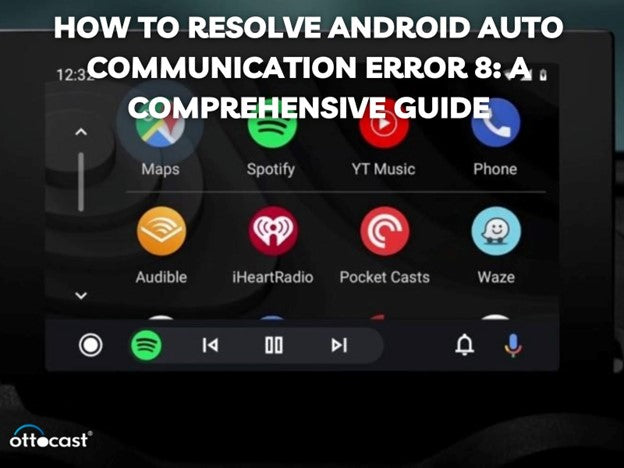
Der Android Auto Kommunikationsfehler 8 ist der häufigste Fehler, den die meisten Nutzer bei der Verwendung von Android Auto erleben. Er verhindert, dass Ihr Telefon ordnungsgemäß mit den Infotainment-Systemen des Autos verbunden wird, was besonders während der Fahrt sehr ärgerlich sein kann. Dieser Fehler zeigt nicht nur störende Meldungen an, sondern beeinträchtigt auch die Funktion von Android Auto. Das Problem so schnell wie möglich zu beheben, ist wichtig, da dies sicherstellt, dass Fahrer Navigation, Freisprechanrufe, Musik und andere wichtige Apps während der Fahrt nutzen können, was zur Sicherheit beiträgt.
Was ist der Android Auto Kommunikationsfehler 8?
Überblick über den Fehler
Wie bereits im Titel angedeutet, kann der Android Auto Kommunikationsfehler 8 als eine Situation definiert werden, in der Ihr Telefon keine ordnungsgemäße Verbindung mit dem Fahrzeugsystem herstellen kann, sodass diese Kommunikation scheinbar nicht existiert. Dies tritt auf, wenn Sie versuchen, die Android Auto Funktion zu nutzen, um Apps und andere Funktionen Ihres Telefons mit dem Infotainment-System Ihres Autos zu verbinden. Zu den weiteren Problemen, die durch dieses Problem verursacht werden, gehören erfolglose Verbindungen, das Hängenbleiben der App auf dem Ladebildschirm, das Abstürzen der App und so weiter. Manchmal verhindert der Fehler, dass Android Auto überhaupt funktioniert oder eine Verbindung zum Auto herstellt, was dazu führt, dass der Benutzer oder Fahrer die Kontrolle über die mobilen Funktionen verliert.
Ursachen des Fehlers 8

Es kann verschiedene Gründe geben, warum dieser Android Auto Kommunikationsfehler auftritt, wie Hardwareprobleme, Probleme zwischen dem Smartphone und dem Auto, inkompatibilitätsbedingte Softwareprobleme, Probleme mit dem Betriebssystem des Geräts und vieles mehr. Veraltete oder alte Android Auto Software und Fahrzeug-System-Firmware können ebenfalls die Ursache dieses Problems sein. Sie können die Quelle des Kommunikationsfehlers finden, ihn beheben und die normale Nutzung von Android Auto wiederherstellen, indem Sie die Ursache des Fehlers ein für alle Mal angehen und so eine ordnungsgemäße Kommunikation zwischen den Geräten gewährleisten.
Erste Fehlerbehebungsschritte
Schritt 1: Geräte neu starten
Zunächst ist die am meisten empfohlene Lösung für den Android Auto Kommunikationsfehler 8, das Telefon sowie die Infotainment-Einheit des Autos neu zu starten. Das Neustarten des Telefons hilft, temporäre Fehler zu beseitigen, die die Funktion von Android Auto negativ beeinflussen könnten. Andererseits hilft, wie beim Mobiltelefon, auch das Neustarten der Infotainment-Einheit, eine bessere Kommunikation zwischen dem Auto und dem mobilen Gerät wiederherzustellen. Die Effizienz der Verbindung durch die Behebung kleiner Kommunikationsstörungen zu erhöhen, ist ein Problem, das häufig mit dieser Methode gelöst wird.
Schritt 2: Kompatibilität prüfen
Eine weitere Ursache für den Android Auto Kommunikationsfehler 8, wenn man nicht vorsichtig ist, ist die gleichzeitige Nutzung von Auto-Infotainment- und Smartphone-Systemen, die gelegentlich inkompatibel zueinander sein können. Um mögliche Konflikte zwischen den Geräten zu vermeiden, ist es ratsam sicherzustellen, dass beide mit Android Auto kompatibel sind. Achten Sie stets darauf, dass das Smartphone mindestens auf Android 5.0 aktualisiert ist und das Autoradio-System auf Android Auto eingestellt ist, da dies zufriedenstellende Ergebnisse ermöglicht. Es wird immer empfohlen, die Kompatibilität anhand des Fahrzeughandbuchs oder online zu überprüfen.
Schritt 3: USB-Verbindung überprüfen
Und dann gibt es noch den USB-Fehler, der der Grund dafür ist, dass viele Menschen Android Auto nicht vollständig nutzen können, ohne absichtlich auf den Android Auto Kommunikationsfehler 8 zu stoßen. Stellen Sie sicher, dass Sie ein zertifiziertes USB-Kabel verwenden, damit eine stabile Verbindung gewährleistet ist. Überprüfen Sie außerdem Ihr USB-Kabel auf Ziehen oder Knicken. Achten Sie auch darauf, dass die USB-Verbindung sowohl am Telefon als auch am Auto sicher sitzt, um Verbindungsprobleme zu vermeiden. Dies gilt besonders, wenn Ihr Telefon über eine kabelgebundene Verbindung verbunden ist.
Erweiterte Lösungen zur Behebung des Kommunikationsfehlers 8

Software aktualisieren
Um zu verhindern, dass Android Auto den Kommunikationsfehler 8 anzeigt, ist es ratsam, sowohl die Auto-App als auch das Infotainmentsystem regelmäßig zu aktualisieren. Die Verwendung veralteter Software kann Kompatibilitätsprobleme verursachen, die letztlich dazu führen, dass die beiden Geräte nicht mehr kommunizieren können. Dies lässt sich leicht beheben, indem Sie nach „wie aktualisiere ich das Infotainmentsystem für mein Auto“ und „wie aktualisiere ich die Android Auto App“ googeln. Häufige Updates beider Software stellen sicher, dass wiederkehrende Probleme vermieden werden.
App-Cache und Daten löschen
Dieser Vorgang hilft der App, sich besser mit dem Fahrzeugsystem zu verbinden, indem der Android Auto Kommunikationsfehler 8 behoben wird. Konflikte zwischen der App und dem Betriebssystem, die durch Serverdaten der App entstehen, welche im Cache gespeichert sind, können Verbindungsprobleme mit dem Telefon verursachen. Um den Cache zu leeren, gehen Sie in die Einstellungen Ihres Telefons, suchen Sie die Android Auto App und klicken Sie dann auf Cache leeren. Wenn das alles nicht hilft, setzen wir die App-Daten zurück, um eine Beschädigung der Software zu verhindern und die Standardeinstellungen wiederherzustellen.
Berechtigungen überprüfen
Dieses Problem tritt auf, wenn der Android Auto-App nicht die erforderlichen Berechtigungen erteilt wurden. Stellen Sie sicher, dass Android Auto die notwendigen Berechtigungen hat, um Funktionen des Telefons wie Standort und Bluetooth zu nutzen. Suchen Sie in den Anwendungseinstellungen Ihres Geräts nach der Android Auto-App und überprüfen Sie, ob die Berechtigungen aktiviert sind. Die richtigen Berechtigungen sind entscheidend für die ordnungsgemäße Kommunikation zwischen Telefon und Infotainmentsystem des Fahrzeugs und gewährleisten eine reibungslose Verbindung ohne Fehler.
Neuinstallation von Android Auto
Um diesen Fehler zu beheben, versuchen Sie, die Anwendung neu zu installieren. Löschen Sie die App von Ihrem Telefon und installieren Sie sie erneut aus dem Google Play Store oder App Store. Wenn beschädigte Dateien diesen Fehler verursachen, kann diese Neuinstallation helfen, sie zu beheben. Verbinden Sie danach Ihr Telefon erneut mit dem Infotainmentsystem des Autos, damit die App korrekt eingerichtet wird, was das Problem beheben sollte.
Behebung von Verbindungsproblemen
Wechseln der Verbindungsmodi
Um den Android Auto Kommunikationsfehler 8 zu beheben, können Sie zwischen kabelgebundener und kabelloser Verbindungsart hin- und herschalten. Es gibt Probleme bei der Verbindung mit Android Auto sowohl kabelgebunden als auch kabellos, jedoch kann das Wechseln zwischen diesen Optionen das Problem während der Verbindung lösen. Um den Fehler zu ermitteln, testen Sie beide Modi und prüfen Sie, ob einer davon funktioniert. Wenn Sie Probleme mit Ihrer Bluetooth-Verbindung haben, ist eine kabelgebundene Verbindung vorzuziehen, bei einem beschädigten USB-Kabel ist jedoch eine kabellose Verbindung geeigneter.
Fehlerbehebung bei Bluetooth-Problemen
Für eine stabile Verbindung bei kabelloser Nutzung ist Bluetooth unerlässlich und hilft erheblich. Wenn beim Koppeln Ihres Smartphones mit dem Auto keine Bluetooth-Verbindung besteht, führt dies zum Android Auto Kommunikationsfehler 8. Um dieses Problem zu vermeiden, versuchen Sie, die Geräte zu entkoppeln und erneut zu koppeln, da dies eine neue Verbindung herstellen kann. Um sicherzustellen, dass beide Geräte sicher verbunden sind, sollten sie ein stabiles Bluetooth-Signal haben, um Störungen zu vermeiden. Bei Verwendung von Bluetooth lösen sich Kommunikationsprobleme meist von selbst, und der Fehler wird nicht ausgelöst.
Überprüfung der Netzwerk- und GPS-Einstellungen
Damit Android Auto optimal funktioniert, muss eine stabile Internet- und GPS-Verbindung aktiv sein. Wenn das GPS falsch eingestellt ist, wird der Android Auto Kommunikationsfehler 8 ausgelöst. Verwenden Sie eine zuverlässige WLAN-Verbindung oder mobile Daten, um eine stabilere Verbindung herzustellen. Stellen Sie außerdem die Standort-Einstellungen Ihres Smartphones auf den GPS-Modus mit hoher Genauigkeit ein. Die Überprüfung sowohl der Netzwerk- als auch der GPS-Konfigurationen kann dazu beitragen, die Qualität der Android Auto-Erfahrung zu verbessern und die Anzahl der Fehler während der Nutzung zu reduzieren.
Hardwarebezogene Lösungen
Überprüfung der Hardware des Fahrzeugsystems
Wenn alle oben genannten Lösungen den Android Auto Kommunikationsfehler 8 nicht beheben konnten, könnte das Problem an der Hardware des Fahrzeugs liegen. Überprüfen Sie den USB-Anschluss des Infotainmentsystems auf Beschädigungen oder Verstopfungen. Ein defekter USB-Anschluss kann die Verbindung Ihres Telefons mit dem System stören. Prüfen Sie auch, ob das Infotainmentsystem ordnungsgemäß funktioniert. Bei einem Hardwarefehler kann die Behebung des Kommunikationsproblems die Hilfe eines Technikers erfordern.
Verwendung zertifizierter Zubehörteile
Zertifizierte Geräte sollten stets verwendet werden, insbesondere Kabel und Adapter, um den Android Auto Kommunikationsfehler 8 zu vermeiden. Verwenden Sie nur vom OEM genehmigte USB-Kabel und keine Adapter von Drittanbietern oder günstigere Kabel, die eine instabile Verbindung verursachen können. Die Nutzung geeigneter Zubehörteile garantiert eine zuverlässige und stabile Verbindung, was das Risiko von Kommunikationsfehlern verringert. Geräte wie die kabellosen Android Auto Adapter von Ottocast sind sehr empfehlenswert, da sie die meisten Fehler bei der kabellosen Verbindung eliminieren.
Vermeidung zukünftiger Fehler
Beste Vorgehensweisen zur Pflege von Android Auto
Es ist wichtig, das Problem des Android Auto Kommunikationsfehlers 8 durch eine korrekte Einrichtung von Android Auto im Fahrzeug zu verhindern. Um Probleme bei der Nutzung von Android Auto zu vermeiden, sollten USB-Anschlüsse und Kabel sauber gehalten sowie das Auto, die App und das Smartphone regelmäßig aktualisiert werden. Dies ist entscheidend, um Fehler zu minimieren und die Lebensdauer des Systems insgesamt zu verbessern.
Überwachung bekannter Probleme
Da Android Auto oft unerwartete Fehler aufweisen kann, ist es am besten, stets die Herstellerforen sowie Googles Software-Updates im Blick zu behalten. Dies verringert erheblich die Frustration bei Kommunikationsfehlern wie Fehler 8, da Updates von Support-Seiten und Community-Nachrichten über mögliche Fehler und deren Behebungen informieren.
Verbesserung der Kommunikation mit Android Auto Geräten
A2Air Pro Kabelloser Android Auto Adapter
A2Air Pro ist einer der besten kabellosen Android Auto Adapter. Er verbindet jedes Android-Telefon mit dem Auto und baut dabei einige der Schwächen des A2 Air aus. A2Air Pro arbeitet mit Bluetooth und WLAN, um sich mit Android Auto zu koppeln und Ihnen ein nahtloses, kabelaktiviertes Erlebnis zu bieten. Er unterstützt eine kabellose Verbindung, die den Kabelsalat überflüssig macht. Außerdem bietet er sofortige und automatische Verbindungen sowie regelmäßige kostenlose Software-Updates, die das Benutzererlebnis verbessern. Er wird mit einer einjährigen weltweiten Herstellergarantie geliefert, was ihn auch für internationale Nutzer attraktiv macht.

Zusammenfassung
Um den Android Auto Kommunikationsfehler 8 zu beheben, ist eine mehrstufige Fehlerbehebung erforderlich. Zuerst sollten die Geräte neu gestartet und die Kompatibilität sowie andere Verbindungen überprüft werden. Wenn das Problem weiterhin besteht, können weitere Schritte wie Software-Updates, Cache-Leerung und Berechtigungsprüfung helfen. Zusätzlich kann die Verwendung renommierter Geräte wie Ottocast-Zubehör für die kabellose Verbindung und eine ordnungsgemäße Systemwartung das Risiko zukünftiger Fehler verringern. Dies sorgt für ein reibungsloseres Android-Erlebnis und damit für eine sicherere Fahrt ohne großen Aufwand.
Häufig gestellte Fragen (FAQs)
Was verursacht den Android Auto Kommunikationsfehler 8?
Eine Reihe von Problemen kann den Android Auto Kommunikationsfehler 2 verursachen. Dazu gehören USB-Steckerprobleme, Software-Kompatibilitätsprobleme, veraltete Systemsoftware, defekte Kabel oder Bluetooth-Verbindungsprobleme.
Kann ich Fehler 8 ohne professionelle Hilfe beheben?
Ja, Sie können den Android Auto Kommunikationsfehler 8 durch einige Fehlerbehebungsschritte wie Neustart der Geräte, Software-Updates, Austausch der USB-Kabel und Überprüfung der richtigen Berechtigungen beheben, ohne professionelle Unterstützung in Anspruch zu nehmen.
Welche USB-Kabel werden für Android Auto empfohlen?
Zertifizierte, vom Hersteller genehmigte USB-Kabel garantieren eine stabile Verbindung, die Kommunikationsprobleme vermeidet und sicherstellt, dass der Android Auto Kommunikationsfehler 8 kein Grund zur Sorge ist.
Funktioniert Android Auto kabellos bei allen Automodellen?
Nein, Android Auto unterstützt keine kabellose Verbindung in allen Fahrzeugen. Nur bestimmte Automodelle ermöglichen eine kabellose Verbindung mit Android Auto, und diese sind typischerweise neuer.
Warum besteht der Fehler nach Updates weiterhin?
Manche Updates können bestehende Fehler verschlimmern, anstatt bei der Fehlerbehebung zu helfen, oder neue Kompatibilitätsprobleme verursachen, die später behoben werden, aber zunächst den lästigen Fehler auslösen, den man beim Update vermeiden möchte. Unvollständige Installationen, Fehler nach der Neuinstallation der App und Konflikte im System oder der Hardware sind einige Gründe, warum diese Fehler auch nach der Neuinstallation noch auftreten können.
Wie setze ich Android Auto auf die Werkseinstellungen zurück?
Um zu den Einstellungen von Android Auto auf einem zurückgesetzten Telefon zurückzukehren, öffnen Sie die Optionen in den Telefoneinstellungen und wählen Sie Apps, dann im App-Menü Android Auto und schließlich die Einstellungen für Daten löschen oder Cache leeren. Dadurch wird die App auf die Standardeinstellungen zurückgesetzt.
Ist Fehler 8 spezifisch für bestimmte Android-Versionen?
Obwohl dieser Fehler häufig bei Android-Geräten oder älteren, weniger zuverlässigen Versionen mit vorherigen Android Auto-Versionen auftritt, ist dies nicht der einzige Faktor. Regelmäßige Updates der Geräte helfen immer, das Problem zu beheben.
Das könnte Ihnen auch gefallen