

 In der heutigen Welt vernetzter Autos und modernster Infotainment-Systeme sind Android Auto und Apple CarPlay unverzichtbare Begleiter für Fahrer geworden. Diese Plattformen verbinden Ihr Smartphone nahtlos mit dem Touchscreen Ihres Autos und bieten Zugriff auf Navigation, Musik, Anrufe und mehr. Doch es gibt ein lästiges Problem, mit dem einige Nutzer konfrontiert sind: der rätselhafte schwarze Bildschirm bei Android Auto 2022. In diesem Artikel gehen wir den Ursachen dieser mysteriösen schwarzen Bildschirme bei Android Auto und CarPlay auf den Grund und bieten Schritt-für-Schritt-Lösungen, um sie endgültig zu beseitigen. Außerdem stellen wir Ihnen die erstklassige Marke für kabellose CarPlay-Adapter vor und beantworten häufige Fragen zu Problemen mit dem schwarzen Bildschirm bei Apple CarPlay.
Was ist der Unterschied zwischen Android Auto und CarPlay?
Bevor wir das Problem des schwarzen Bildschirms bei Android Auto in Autos, das auch mit CarPlay zusammenhängt, verstehen und mit der Fehlersuche beginnen, werfen wir einen Blick auf die Magie hinter Android Auto und Apple CarPlay. Was unterscheidet die beiden voneinander und warum haben sie die Herzen unzähliger Fahrer erobert?
Android Auto: Nahtlose Android-Integration
Android Auto, eine Entwicklung von Google, ist eine mobile App, die als Brücke zwischen Ihrem Android-Smartphone und dem Infotainment-System Ihres Autos dient. Ihre Mission ist klar: Ihr Smartphone während der Fahrt zugänglich und sicher zu machen. Android Auto eröffnet eine Welt voller Navigation, Musik, Telefonanrufe und weiterer Apps über eine vereinfachte und sprachgesteuerte Oberfläche.
Apple CarPlay: Nahtlose iOS-Integration
Auf der anderen Seite haben wir Apple CarPlay, Apples Antwort auf die Konnektivität im Auto. Diese Plattform integriert Ihr iPhone perfekt mit dem Display Ihres Fahrzeugs und bietet Navigation, Musik, Siri-Sprachbefehle und Freisprechanrufe – alles mit dem Ziel, Ihre Fahrt angenehmer und weniger ablenkend zu gestalten.
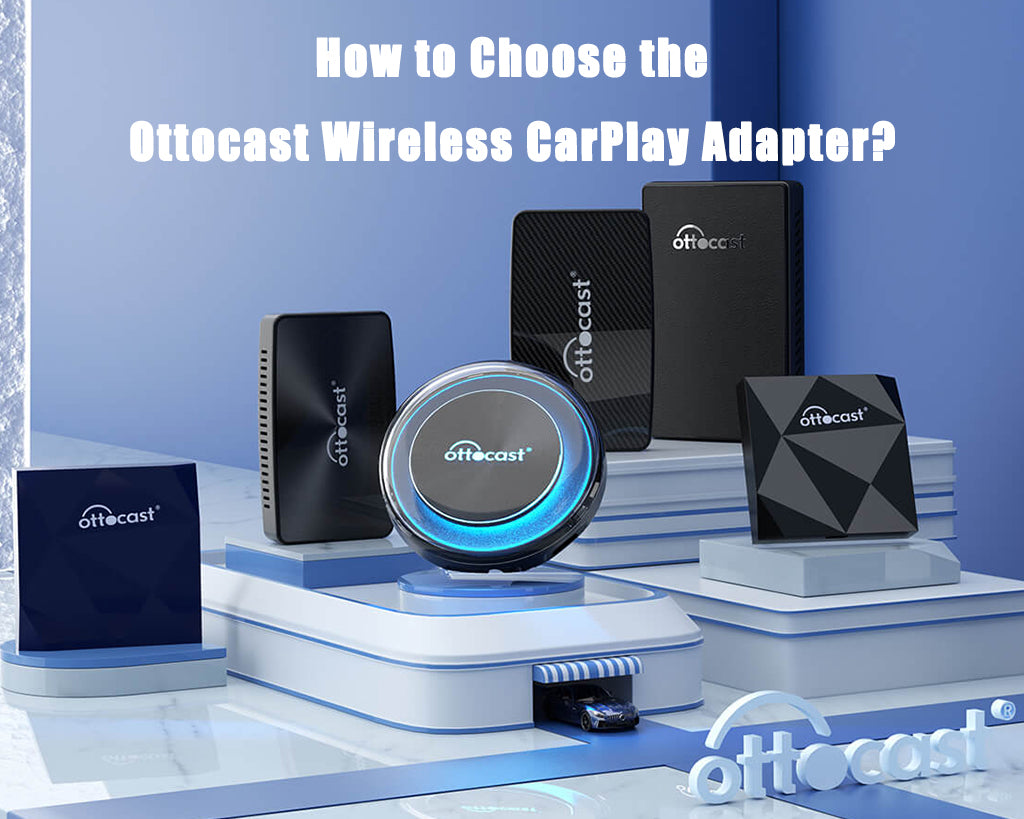
Sowohl Android Auto als auch Apple CarPlay zielen darauf ab, Ihr Fahrerlebnis zu verbessern, indem sie eine vertraute, benutzerfreundliche Oberfläche bieten, Ablenkungen reduzieren und letztlich die Sicherheit im Straßenverkehr erhöhen. Bei Ottocast bieten wir hochwertige CarPlay- und Android Auto-Adapter an, die sich nahtlos mit Ihren Mobiltelefonen verbinden.
Häufiges Problem mit schwarzem Bildschirm bei kabellosem CarPlay
Das kann eines der frustrierendsten Dinge sein, die Ihnen beim Fahren passieren können, wenn der gesamte Infotainment-Bildschirm Ihres Autos schwarz wird. Verstehen Sie noch nicht? Stellen Sie sich vor: Sie sind auf einer Reise und vertrauen auf Ihre Navigations-App über Android Auto oder CarPlay, als plötzlich der Bildschirm schwarz wird. Das ist nicht nur frustrierend, sondern kann auch eine Sicherheitsgefahr darstellen. Nutzer beider Plattformen haben Probleme mit einem schwarzen Bildschirm bei Android Auto erlebt, die aus verschiedenen Gründen auftreten können. Sie können Navigations- und andere Kommunikations-Apps während der Fahrt nicht nutzen.
Was sind die häufigsten Ursachen für schwarze Bildschirme bei Android Auto und drahtlosem CarPlay?
Bevor wir verstehen, was ein schwarzer Bildschirm bei Android Auto ist und wie Sie ihn beheben können, lassen Sie uns die häufigsten Ursachen für schwarze Bildschirme bei Android Auto und CarPlay erkunden. Es kann mehrere Gründe für den schwarzen Bildschirm geben, die häufigsten sind jedoch die folgenden.
- Softwareprobleme: Manchmal sind es kleine Softwarefehler, die einen schwarzen Bildschirm verursachen. Dies kann auftreten, wenn die App oder das System während des Ladevorgangs einen Fehler hat.
- Kompatibilitätsprobleme: Nicht alle Smartphones, Fahrzeugmodelle und Infotainmentsysteme sind perfekt kompatibel. Kompatibilitätsprobleme können zum gefürchteten schwarzen Bildschirm führen.
- Kabelprobleme: Ein lockeres oder beschädigtes USB-Kabel kann die Ursache für unterbrochene Verbindungen zwischen Ihrem Telefon und dem Fahrzeugdisplay sein, was zu einem schwarzen Bildschirm führt.
- Veraltete Software: Wenn das Betriebssystem Ihres Telefons oder die Android Auto/CarPlay-App nicht auf dem neuesten Stand ist, kann dies zu Problemen mit dem Bildschirm führen.
- Überhitzungsprobleme: Längere Nutzung von Android Auto oder CarPlay kann dazu führen, dass Ihr Telefon überhitzt, was einen Shutdown oder schwarzen Bildschirm auslöst, um Schäden zu vermeiden.
Nachdem wir die möglichen Ursachen entschlüsselt haben, tauchen wir nun in die Detektivarbeit ein, um diese Probleme effektiv zu beheben.
Wie behebt man den schwarzen Bildschirm bei Android Auto oder drahtlosem CarPlay?

Wenn Sie auf Ihrem CarPlay-Bildschirm einen schwarzen Bildschirm sehen, gibt es einige Dinge, die Sie versuchen können, um das Problem zu beheben. Diese Schritte haben sich als effektive Hacks zur Behebung des schwarzen Bildschirms bei Apple CarPlay erwiesen.
Beginnen Sie mit der Aktualisierung der Software.
Sowohl Android Auto als auch CarPlay erhalten regelmäßig Updates, um die Leistung zu verbessern und Fehler zu beheben. Dies kann auch den schwarzen Bildschirm beim Car Android Player verursachen. Stellen Sie sicher, dass Ihr Smartphone und die Android Auto/CarPlay-App die neuesten Softwareversionen verwenden.
Android Auto:
- Öffnen Sie den Google Play Store.
- Gehen Sie zu „Meine Apps & Spiele“.
- Suchen Sie nach Updates für die Android Auto-App und installieren Sie diese.
Apple CarPlay:
- Navigieren Sie zu „Einstellungen“ auf Ihrem iPhone.
- Scrollen Sie nach unten und tippen Sie auf „Allgemein“.
- Klicken Sie auf „Software-Update“ und installieren Sie alle verfügbaren Updates.
Achten Sie darauf, Ihre Kabel fest anzuschließen.
Dieses Problem tritt möglicherweise nicht bei allen Arten von CarPlay auf. Wenn Sie beispielsweise einen kabellosen CarPlay-Adapter oder Android Auto verwenden, müssen Sie sich keine Sorgen um das Festziehen des Kabels machen. Wenn Sie jedoch ein kabelgebundenes CarPlay nutzen, kann dies zu einem Problem werden, wie dem schwarzen Bildschirm bei Android Auto im Auto. Stellen Sie daher sicher, dass Ihr Kabel fest sitzt. Ein loses oder beschädigtes USB-Kabel ist der stille Saboteur Ihrer Verbindung zwischen Telefon und Auto. So stellen Sie eine sichere Verbindung sicher:
- Trennen Sie das USB-Kabel sowohl vom Telefon als auch vom Auto.
- Überprüfen Sie das Kabel auf Beschädigungen oder Abnutzungen. Wenn Sie welche feststellen, tauschen Sie es aus.
- Verbinden Sie das Kabel fest sowohl mit Ihrem Telefon als auch mit dem Auto.
- Wenn Sie einen anderen USB-Anschluss zur Verfügung haben, versuchen Sie diesen zu verwenden.
Wenn das Problem weiterhin besteht, starten Sie das Gerät neu.
Wenn Sie immer noch nicht herausgefunden haben, warum Ihr Android Auto-Bildschirm schwarz ist, bleiben Sie ruhig. Manchmal ist es nicht so einfach, die Ursache für den schwarzen Bildschirm bei Apple CarPlay zu finden. In solchen Fällen können Sie einfach versuchen, Ihr Telefon neu zu starten. Manchmal reicht ein einfacher Neustart, um diese Softwareprobleme zu beseitigen:
- Starten Sie Ihr Smartphone neu.
- Starten Sie auch das Infotainmentsystem Ihres Autos neu.
Identifizieren und deinstallieren Sie inkompatible Apps vom Gerät.
Wenn Sie nach der Installation einer bestimmten App den schwarzen Bildschirm bei Android Auto bemerkt haben, könnte die App mit Ihrem Gerät inkompatibel sein. Manchmal können Konflikte mit Apps auf Ihrem Smartphone Probleme mit dem schwarzen Bildschirm bei CarPlay auslösen. Versuchen Sie diese Methode:
- Beenden Sie alle Hintergrund-Apps, die auf Ihrem Telefon laufen.
- Deaktivieren oder deinstallieren Sie alle Apps, die mit Android Auto oder CarPlay in Konflikt stehen könnten.
Führen Sie eine Kompatibilitätsprüfung zwischen den Geräten durch.
Wenn das Problem weiterhin besteht, stellen Sie sicher, dass Ihr Telefon mit dem Infotainmentsystem Ihres Autos kompatibel ist. Und falls Sie nicht wissen, wie Sie die Kompatibilität zwischen den Geräten überprüfen können, folgen Sie diesen einfachen Schritten.
- Konsultieren Sie die Website Ihres Autoherstellers oder das Benutzerhandbuch für Kompatibilitätsinformationen.
- Wenn bekannte Kompatibilitätsprobleme vorliegen, müssen Sie möglicherweise alternative Lösungen oder Updates in Betracht ziehen.
Geben Sie Ihren Geräten Zeit zum Abkühlen.
Wie bei Ihrem Telefon entsteht auch bei CarPlay und Android Auto Wärme bei längerer Nutzung. Eine längere Verwendung von Android Auto oder CarPlay kann die Temperatur Ihres Smartphones in den Gefahrenbereich bringen, was letztlich zu einem schwarzen Android Auto-Bildschirm führt. Wenn Ihr Telefon überhitzt, sollten Sie diese Taktiken in Betracht ziehen:
- Reduzieren Sie die Bildschirmhelligkeit Ihres Telefons.
- Begrenzen Sie die Nutzung von prozessorintensiven Apps während der Verwendung von Android Auto oder CarPlay.
- Investieren Sie in eine Kühlmatte für das Telefon, falls verfügbar.
Weitere häufig gestellte Fragen zum schwarzen CarPlay-Bildschirm
F1: Warum wird mein CarPlay-Bildschirm schwarz, wenn ich die Navigation nutze?
Navigations-Apps, insbesondere solche mit 3D-Karten und Echtzeit-Updates, können ressourcenintensiv sein und zu Überhitzung führen. Dies kann auch einen schwarzen Android Auto-Bildschirm verursachen. Um dieses Problem zu vermeiden, reduzieren Sie die Bildschirmhelligkeit und schließen Sie unnötige Apps.
F2: Kann ich mit drahtlosem CarPlay kabellos fahren, um schwarze Bildschirme zu vermeiden?
Absolut! Wenn Ihr Auto und iPhone drahtloses CarPlay unterstützen, können Sie sich von kabelbedingten Problemen verabschieden. Es entfällt die Notwendigkeit einer physischen USB-Verbindung, was die Wahrscheinlichkeit von Bildschirmproblemen verringert.
F3: Kann ich den schwarzen Apple CarPlay-Bildschirm selbst beheben, oder sollte ich einen Fachmann hinzuziehen?
Sie können die in diesem Artikel beschriebenen Schritte zur Fehlerbehebung auf jeden Fall ausprobieren. Wenn das Problem jedoch weiterhin besteht, ist es ratsam, den Service Ihres Autoherstellers oder einen qualifizierten Techniker zu kontaktieren.
F4: Wie wählt man einen drahtlosen CarPlay-Adapter aus?
Wenn es darum geht, Ihr CarPlay-Erlebnis zu verbessern und Probleme mit dem schwarzen CarPlay-Bildschirm zu vermeiden, können die richtigen Zubehörteile den Unterschied machen. Ottocast ist der unangefochtene Marktführer bei Wireless CarPlay-Adaptern. Sie können Ottocast immer vertrauen, um eine nahtlose Verbindung zwischen Ihrem iPhone und dem Infotainment-System Ihres Autos sicherzustellen.
F5: Worauf sollte man beim Auswählen der CarPlay-Adapter achten?
Hier sind einige Dinge, die Sie beim Auswählen der CarPlay-Adapter beachten können.
- Zuverlässigkeit: Wählen Sie stets eine zuverlässige Marke wie Ottocast, die mit einer Rückgabegarantie ausgestattet ist.
- Kompatibilität: Wählen Sie drahtlose Adapter, die so konzipiert sind, dass sie mit einer Vielzahl von Automodellen und iPhones harmonieren.
- Einfache Installation: Entscheiden Sie sich für Plug-and-Play-Simplicity, die keine professionelle Unterstützung bei der Einrichtung erfordert.
- Erweiterte Funktionen: Wählen Sie ein drahtloses CarPlay, das zusätzliche Funktionen und Drittanbieter-Apps unterstützt.
- Kundensupport: Vertrauen Sie immer auf Marken, die dedizierte Support-Teams haben, die Ihnen bei Problemen zur Seite stehen.
Und Ottocast erfüllt alle Standards des idealen CarPlay-Anbieters. Mit der Wahl von Ottocast machen Sie einen proaktiven Schritt, um CarPlay-Schwarzbild-Probleme zu beseitigen und Ihre Konnektivität im Auto zu verbessern.
F6: Welcher ist der beste drahtlose CarPlay, der keinen schwarzen Bildschirm zeigt?
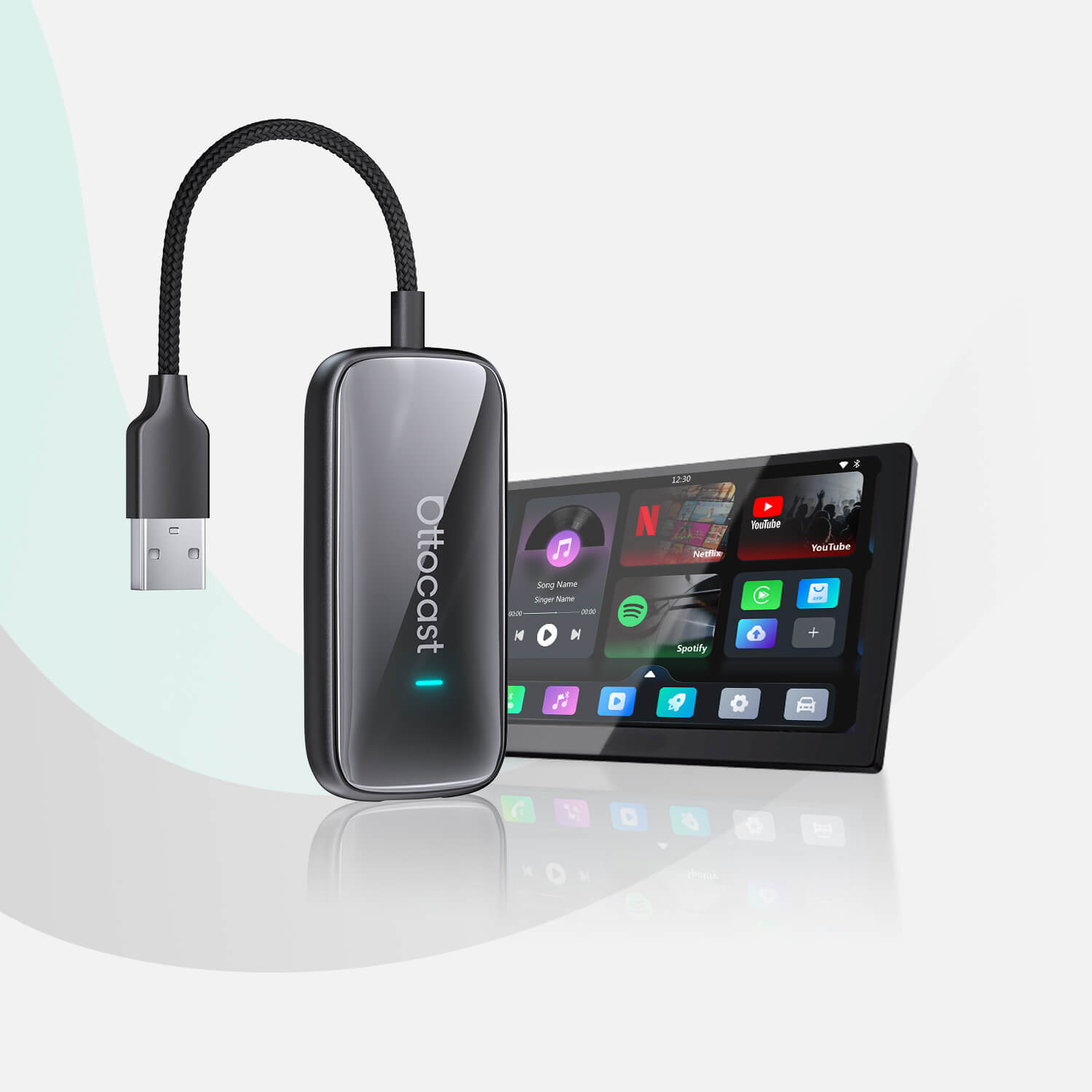
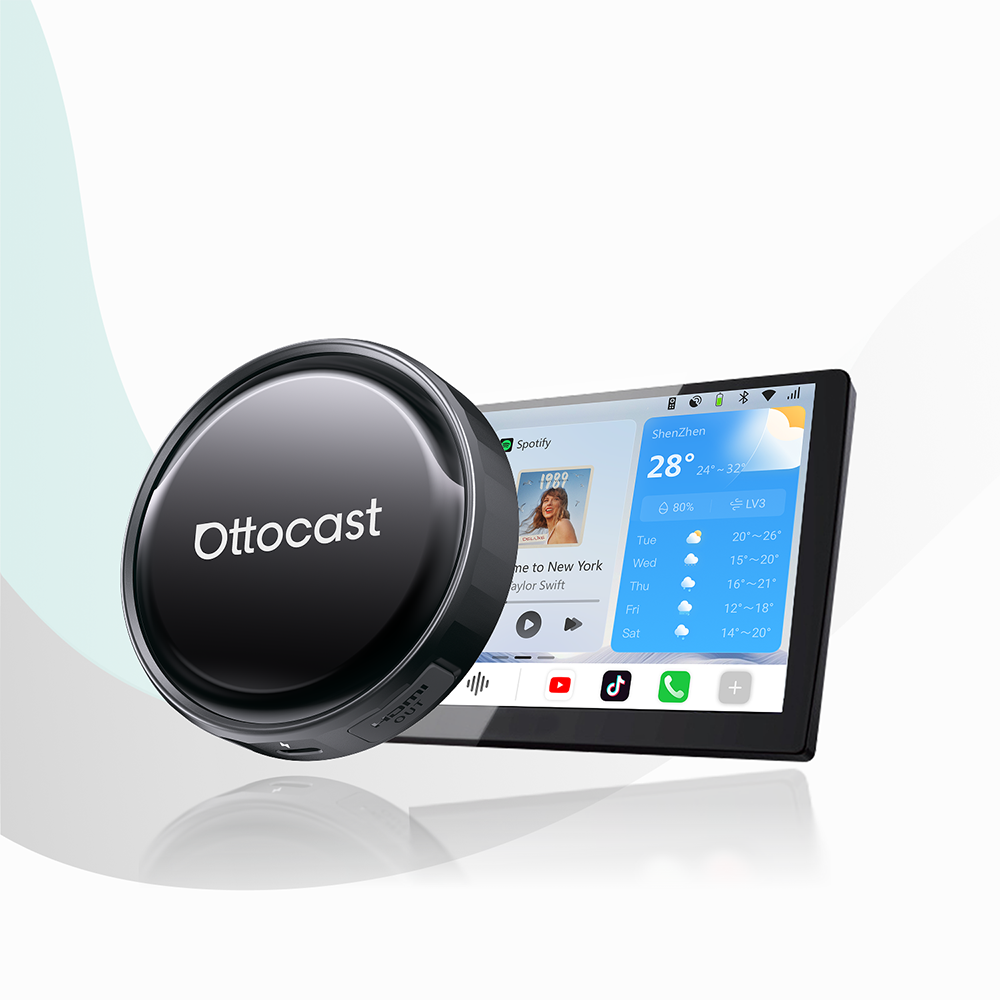
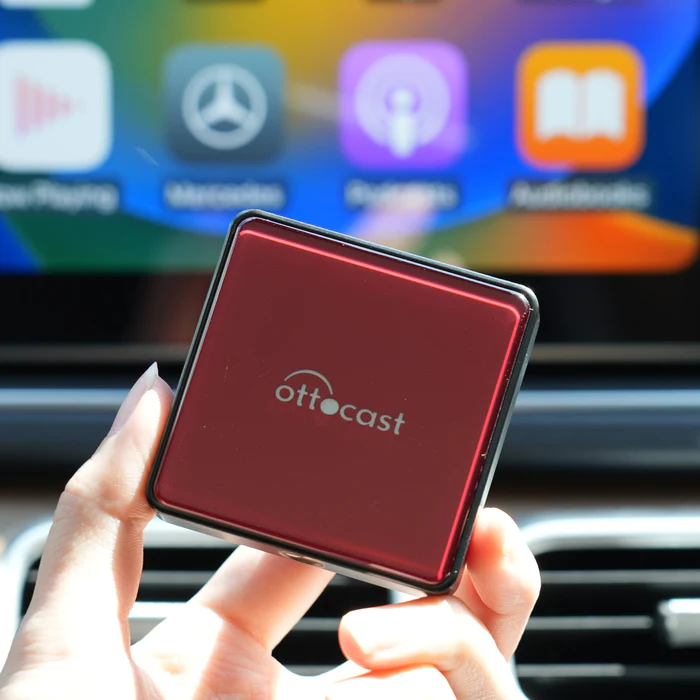
Ein drahtloses CarPlay hat keine Kabel und bietet somit nahtlose Integration. Wenn Sie ein drahtloses CarPlay suchen, vertrauen Sie dem OTTOULTRA #082 Wireless CarPlay Adapter. Er ist eine Top-Wahl für Autoenthusiasten, die eine nahtlose Konnektivitätslösung im Auto suchen. Dieser Adapter bietet eine Reihe beeindruckender Funktionen, die ihn sehr begehrenswert machen.
Zuallererst ermöglicht er den Nutzern, zahlreiche Telefon-Apps über drahtloses CarPlay und Android Auto zu synchronisieren und verwandelt so das Infotainment-Erlebnis im Auto. Verabschieden Sie sich von verhedderten Kabeln, denn dieser Plug-and-Play-Adapter vereinfacht die Installation, sodass selbst Personen mit begrenztem technischem Wissen ihn mühelos einrichten können.

Regelmäßige Software-Updates sind in diesem Gerät enthalten und werden kostenlos bereitgestellt, sodass der Adapter stets mit den neuesten Verbesserungen auf dem aktuellen Stand bleibt. Die 14-Sekunden-Auto-Wiederverbindungsfunktion, wenn man sich in der Nähe des Autos befindet, spart Zeit und Frust. Es ist wichtig zu beachten, dass dieser Adapter ausschließlich mit Fahrzeugen oder Motorrädern kompatibel ist, die werkseitig mit CarPlay oder Android Auto verkabelt sind, weshalb potenzielle Käufer die Kompatibilität unbedingt überprüfen sollten. Außerdem wird das Produkt mit schnellem und kostenlosem Versand geliefert, während die 30-tägige Geld-zurück-Garantie den Käufern zusätzliches Vertrauen gibt. Zusammenfassend bietet der OTTOULTRA #082 Wireless CarPlay Adapter eine benutzerfreundliche und fortschrittliche Lösung zur Verbesserung der Konnektivität im Auto und ist damit eine Top-Wahl auf dem Markt.
F7: Welcher ist der beste drahtlose Android Auto, der keinen schwarzen Bildschirm bei Android Auto zeigt?
Ein kabelloses Android Auto kommt ohne Kabel aus und bietet somit eine nahtlose Integration. Wenn Sie nach einem kabellosen Android Auto suchen, vertrauen Sie dem A2Air Pro Wireless Android Auto Adapter. Er sticht aus mehreren überzeugenden Gründen als die beste kabellose Android Auto-Lösung hervor. Erstens setzt er auf die Zukunft der Konnektivität, indem er kabellose Verbindungen mit dem vorhandenen Android Auto Ihres Autos ermöglicht und so lästige Kabel überflüssig macht. Diese Innovation nutzt Bluetooth und Wi-Fi, um ein stabiles und unterbrechungsfreies Android Auto-Erlebnis zu bieten, was ihn von herkömmlichen kabelgebundenen Alternativen abhebt. Die automatische Verbindungsfunktion erhöht zudem den Benutzerkomfort und sorgt für einen nahtlosen Übergang beim Einsteigen ins Auto.

Besonders hervorzuheben ist, dass der A2Air Pro kostenlose und mühelose Software-Updates bietet. So haben Nutzer stets Zugriff auf die neuesten Funktionen und Verbesserungen. Die weltweite Versandmöglichkeit und eine einjährige Herstellergarantie unterstreichen seine globale Verfügbarkeit und Zuverlässigkeit. Es ist wichtig zu erwähnen, dass dieser Adapter mit Fahrzeugen oder Motorrädern kompatibel ist, die mit werkseitig verkabeltem Android Auto ausgestattet sind, und somit eine breite Nutzergruppe anspricht.
Kurz gesagt, der A2Air Pro Wireless Android Auto Adapter definiert die Konnektivität im Auto mit seinen kabellosen Funktionen, Stabilität, automatischer Verbindung und globaler Verfügbarkeit neu und ist damit die beste Wahl für Android Auto-Enthusiasten.
Zweifellos haben Android Auto und CarPlay die Art und Weise, wie wir mit unseren Fahrzeugen interagieren, revolutioniert, doch Probleme mit einem schwarzen Bildschirm können das Erlebnis trüben. Falls Sie ebenfalls Probleme mit einem schwarzen Bildschirm bei Android Auto haben, folgen Sie der obigen Anleitung. Indem Sie die in diesem Artikel beschriebenen Schritte zur Fehlerbehebung befolgen, können Sie oft eine Lösung finden und eine nahtlose Fahrt im Auto genießen. Denken Sie daran, Ihre Software stets auf dem neuesten Stand zu halten, Ihre Verbindungen zu überprüfen und hochwertige Zubehörteile wie die angebotenen in Betracht zu ziehen, denn eine reibungslosere Fahrt ist nur eine Verbindung entfernt. Und falls Sie nach einem kabellosen CarPlay- oder Android Auto-Adapter suchen, vertrauen Sie Ottocast! Ihr All-in-One-CarPlay-Technikfreund!
Das könnte Ihnen auch gefallen