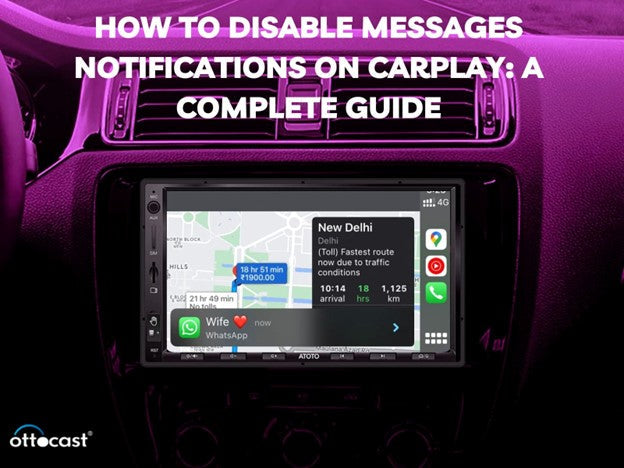

Das Ändern der Benachrichtigungseinstellungen in CarPlay verbessert Ihre Fahrbedingungen, indem Ablenkungen minimiert werden. Zwar sind Nachrichtenbenachrichtigungen auf Apple CarPlay nützlich, sie können jedoch störend sein. Sobald Sie CarPlay-Benachrichtigungen ausschalten, können Sie die CarPlay-Einstellungen so anpassen, dass sie zu Ihrem Fahrstil passen. Optionen wie das Stummschalten von Nachrichten oder das Ändern des Nachrichtentons ermöglichen es Ihnen, sicher und komfortabel zu fahren.
Dieser Artikel soll Ihnen dabei helfen, CarPlay nach Ihren Wünschen anzupassen, indem Sie Nachrichtenbenachrichtigungen über die Apple-Einstellungen, die Nachrichten-Einstellungen und die „Nicht stören“-Funktion deaktivieren. Außerdem bietet er einige Vorschläge zur Lösung häufiger Probleme und zur effektiven Verwaltung der erweiterten Einstellungen. Dieser Artikel hilft Ihnen, Ihr CarPlay-Erlebnis individueller zu gestalten, egal ob Sie die Anzahl der Apple CarPlay-Nachrichtenbenachrichtigungen reduzieren oder sie während der Fahrt ganz verhindern möchten.
Verstehen der CarPlay-Benachrichtigungen
Während der Fahrt müssen Sie durch iPhone-Benachrichtigungen informiert werden, weshalb CarPlay-Benachrichtigungen entwickelt wurden. Diese umfassen SMS, Anrufe und Benachrichtigungen von Anwendungen wie Navigations- und Erinnerungs-Apps. CarPlay-Nachrichtenbenachrichtigungen erscheinen als Ton oder Warnbanner auf den Bildschirmen einiger Fahrzeugbetriebssysteme. CarPlay verfügt über Siri, die Nachrichten vorlesen kann, sodass Sie das Gerät nicht mit den Händen bedienen müssen. Die meisten Benachrichtigungen von Apps sind darauf ausgelegt, Ablenkungen so gering wie möglich zu halten, jedoch möchten manche, wie Nachrichtenbenachrichtigungen, möglicherweise weiter bearbeitet oder kontrolliert werden. Das Verständnis, wie CarPlay diese Nachrichten verwaltet, ist entscheidend für den Betrieb im Fahrzeugumfeld. Indem Sie lernen, wie Sie Nachrichtenbenachrichtigungen auf CarPlay ausschalten, können Sie sicher fahren und gleichzeitig kommunizieren.
Vorbereitung Ihres iPhones zur Anpassung der Benachrichtigungen
Stellen Sie zunächst sicher, dass Ihr iPhone für CarPlay optimiert ist und auf die neueste iOS-Version aktualisiert wurde. Dies ist entscheidend, da Apple CarPlay-Nachrichtenbenachrichtigungen eine ordnungsgemäße Verwaltung für maximale Effektivität benötigen. Überprüfen Sie zunächst, ob CarPlay auf Ihrem Infotainment-System im Auto sowie über das kabellose CarPlay USB aktiviert ist.
Bestätigen Sie, ob die Nachrichten-App für die Synchronisierung mit CarPlay zugelassen ist. Wenn dies auch nicht funktioniert, können Sie versuchen, Ihr iPhone erneut mit CarPlay zu verbinden oder die CarPlay-Einstellungen zurückzusetzen. Ein Upgrade auf die neueste iOS-Version ermöglicht es Ihnen, die neuen Funktionen zur Verwaltung von Benachrichtigungen zu nutzen. Nachdem Sie Ihr iPhone auf diese Weise vorbereitet haben, können Sie Nachrichtenbenachrichtigungen auf CarPlay ausschalten oder deren Einstellungen anpassen.
Deaktivieren von Nachrichtenbenachrichtigungen auf CarPlay
Methode 1: Verwendung der iPhone-Einstellungen
Wie bereits hervorgehoben, ist die Hauptmethode zum Blockieren der Nachrichtenbenachrichtigungen in CarPlay über die Einstellungen in der iOS-Software. Durch Technologie und Innovation wurden Möglichkeiten geschaffen. Daher müssen die folgenden Anweisungen befolgt werden:
Öffnen Sie die Einstellungen-App.
Tippen Sie auf den erscheinenden Seiten auf „Benachrichtigungen“ und scrollen Sie, um die Nachrichten-App zu finden.
Es gibt weitere Optionen mit der Bezeichnung „Nachrichten“; suchen Sie nach „In CarPlay anzeigen“.
Um Nachrichtenbenachrichtigungen auf CarPlay vollständig zu blockieren, deaktivieren Sie „In CarPlay anzeigen“.
Diese Funktion ist einfach und sehr effektiv, besonders wenn Sie verhindern möchten, dass Nachrichtenbenachrichtigungen auf dem Infotainment-Display Ihres Fahrzeugs erscheinen. Wenn Sie jedoch weiterhin CarPlay-Hinweise zu Nachrichten nutzen möchten, kann die Option jederzeit wieder eingeschaltet werden.
Methode 2: Verwendung der Bildschirmzeit-Einstellungen
CarPlay-Benachrichtigungen können auch über die Bildschirmzeit-Einschränkungen begrenzt werden. Um zu verhindern, dass Nachrichtenbenachrichtigungen auf Ihrem Apple CarPlay angezeigt werden, folgen Sie diesen Schritten auf Ihrem Gerät.
Um auf die Einstellungen zuzugreifen, tippen und halten Sie die Bildschirmzeit-Taste.
Falls noch nicht geschehen, aktivieren Sie die Bildschirmzeit. Wenn eine koordinierte Nachrichten-App mit Zeitverzögerungen verwendet wird, setzen Sie an dieser Stelle Limits!
Schalten Sie während der Fahrten die „Auszeit“-Taste ein, um sicherzustellen, dass Sie keine Nachrichten erhalten.
Diese Funktion ist sehr hilfreich für Nutzer, die nur wichtige Benachrichtigungen bezüglich der Nachrichten-App erhalten möchten, während das Fahrzeug aktiv ist, und alle anderen Benachrichtigungen während der Fahrt ausschalten wollen. Es ist eine gute Wahl für Fahrer, die Nachrichten begrenzen möchten, ohne sie komplett auszuschalten.
Methode 3: Nicht stören beim Fahren

Die Verwendung des Fokusmodus „Nicht stören beim Fahren“ ist eine weitere effektive Möglichkeit, Benachrichtigungen zu verwalten. So geht’s:
Wählen Sie nach dem Öffnen der Einstellungen die Option „Fokus“.
Die Option „Nicht stören beim Fahren“ muss eingeschaltet sein.
Geben Sie Kontakte an, die Sie über andere Apps kontaktieren können, wählen Sie erlaubte Modi aus und vor allem den Nicht-Stören-Modus.
Diese Funktion deaktiviert alle Nachrichtenbenachrichtigungen, die Sie für Apple CarPlay nicht genehmigt haben. Dies ist die bequemste Lösung, insbesondere für Manager und andere.
Benachrichtigungen anpassen, ohne sie vollständig zu deaktivieren
Wenn Sie einige Benachrichtigungen erhalten möchten, können Sie stattdessen Alarme einstellen, anstatt sie auszuschalten. Siri-Vorschläge können effektiv genutzt werden, um Benachrichtigungen in CarPlay auszuwählen. Sie können die Alarme in der CarPlay-Oberfläche ändern, um das Erlebnis weiter zu verbessern. Zum Beispiel können Sie die Breite der Banner oder den Alarmton für einige Anwendungen ändern. Diese Anpassungen helfen dabei, die Apple CarPlay-Nachrichtenbenachrichtigungen auf das erforderliche Maß zu beschränken und stören somit nicht zu sehr die wichtigeren Informationen. Diese Sicherheit ergibt sich aus einer besseren Einbindung der Benachrichtigungen und ihrer Einstellungen, was dazu beiträgt, Ablenkungen während der Fahrt weiter zu reduzieren.
Ottocast Apple CarPlay Adapter: Verbessern Sie Ihr Entertainment im Auto

- CarPlayClip Wireless CarPlay Adapter
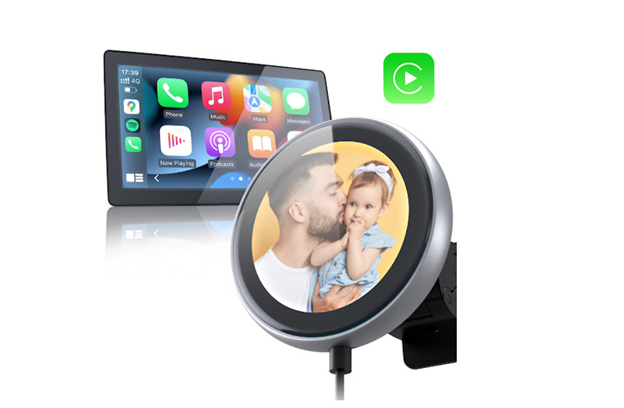
Der CarPlayClip Wireless CarPlay Adapter ist ein revolutionäres Gerät, das eine einfache Lösung bietet, um Ihr bestehendes kabelgebundenes CarPlay-Setup in eine kabellose Version umzuwandeln. Das kompakte und stilvolle Zubehör verfügt sogar über ein integriertes Smart-Display, das als digitale Uhr und Albumcover-Anzeige fungiert und zudem eine Anpassung über die OttoPilot-App ermöglicht. Sie können es auch personalisieren, indem Sie einige bevorzugte Bilder hinzufügen. Außerdem sorgt der 360°-Lüftungsklipp-Diffusor für einen exquisiten und angenehmen Duft in Ihrem Fahrzeug. Die Verwendung neuer Verpackungstechnologie im CarPlayClip stellt sicher, dass der Fahrclip super schnell und zuverlässig ist, was stilbewussten Fahrern, die Geschwindigkeit und Komfort wünschen, zusätzlichen Wert bietet.
Mehr erfahren –CarPlayClip
- U2AIR Pro Wireless CarPlay Adapter
Der U2AIR Pro ist ein perfekter Wireless CarPlay Adapter, der mit Fahrzeugen funktioniert, die kabelgebundene CarPlay-Systeme unterstützen und ab dem Baujahr 2016 hergestellt wurden. Außerdem unterstützt er alle iPhone 6 und höher. Er macht es einfach, ein kabelgebundenes CarPlay in ein kabelloses CarPlay umzuwandeln und verbessert gleichzeitig das Design des Autos, ohne weitere Kabel hinzuzufügen. Aufgrund der begrenzten Kompatibilität des Adapters mit einigen Mitsubishi-Modellen wird die Nutzung bei BMW- oder Skoda-Modellen nicht empfohlen, aber abgesehen davon funktioniert der U2AIR Pro am besten mit anderen Fahrzeugmodellen. Mit seiner Fähigkeit, sich automatisch zu verbinden und ohne Eingreifen zu arbeiten, ist er ideal für Fahrer, die Qualität schätzen, ohne Aufwand betreiben zu müssen.
Besuchen Sie –U2AIR Pro Wireless CarPlay Adapter

- U2-AIR Wireless CarPlay Adapter
Bluetooth und Wi-Fi werden vom U2-AIR Wireless CarPlay Adapter genutzt, um ein nahtloses CarPlay-Erlebnis zu bieten und gleichzeitig sicherzustellen, dass keine Kabel im Weg sind, wodurch Freiheit in Ihrem Auto entsteht. Es handelt sich um ein Plug-and-Play-Gerät, das den Aufwand komplizierter Einrichtungsvorgänge erspart. Es ist benutzerfreundlich und einfach zu bedienen, mit Funktionen wie einfachen Software-Updates und wiederholten automatischen Verbindungen. Insgesamt ist der U2-AIR ein global einsetzbares Gerät, das für jedes Auto in jedem Land geeignet ist, da es sowohl die Funktionalität als auch das Erscheinungsbild verbessert und überall bestellbar ist.
Überprüfen Sie –U2-AIR Wireless CarPlay Adapter
Fehlerbehebung bei häufigen Benachrichtigungsproblemen
Das Deaktivieren von Benachrichtigungen für Apple CarPlay-Nachrichten sollte ausreichen, um Verzögerungen zu beheben, die auftreten können. Manchmal ist das jedoch nicht der Fall. Wenn CarPlay keine Benachrichtigungen von anderen Geräten, einschließlich Ihres Apple-Telefons, empfängt, sollten Sie die folgenden Schritte in Betracht ziehen:
Als ersten Schritt sollten Sie sowohl das Telefon als auch das Infotainment-System des Fahrzeugs neu starten.
Wenn Sie mit den anderen Optionen nicht zufrieden sind, können Sie die benutzerdefinierten App-Einstellungen zurücksetzen, indem Sie zu Einstellungen --> Allgemein --> CarPlay gehen.
Zu guter Letzt können Sie auch andere Quellen prüfen, die das Problem verursachen könnten, zum Beispiel Drittanbieter-Apps, die Sie mit CarPlay synchronisiert haben. Wenn keine dieser Ursachen zutrifft, können Sie in Erwägung ziehen, die Nachrichten-App neu zu installieren, indem Sie die Synchronisierung aufheben und die Einrichtung erneut durchführen.
Erweiterte Tipps zur Benachrichtigungsverwaltung
Denken Sie schließlich immer daran, dass alle Benachrichtigungs- und Nachrichteneinstellungen mit Kurzbefehlen und anderen Drittanbieter-Benachrichtigungen angepasst werden können, die nützlich sind, wenn Sie wissen, wie man sie richtig einrichtet. Wenn Sie Kurzbefehle speziell für die Fahrt einrichten, wie z. B. eine Automatisierung für Textnachrichten, entfallen dauerhafte Benachrichtigungen. Kurz gesagt, es gibt viele Möglichkeiten, Apple CarPlay genau nach Ihrem Geschmack und Ihren Vorlieben einzurichten. Letztendlich führt dies einfach zu individuelleren Benachrichtigungen auf der Apple Watch bezüglich CarPlay-Benachrichtigungen.
Fahrzeugspezifische Einstellungen, die Sie berücksichtigen sollten
Zu guter Letzt sollten Sie immer die vom Hersteller empfohlenen Einstellungen zur Anpassung der Benachrichtigungs- und Toneinstellungen für CarPlay-Benachrichtigungen überprüfen. All dies trägt zu einem verbesserten Fahrerlebnis bei. Diese Fahrzeugfunktionen ergänzen die iPhone-Einstellungen, um die Kontrolle zu verbessern. Daher kann Apple CarPlay zusammen mit benachrichtigungsbezogenen Einstellungen für einzelne Fahrzeuge Ihr Fahrverhalten verbessern.
Häufig gestellte Fragen (FAQs)
- Kann ich alle Benachrichtigungen auf CarPlay deaktivieren?
Ja, gehen Sie zu den Fokus-Einstellungen und aktivieren Sie „Nicht stören“. Während der Fahrt werden durch das Ausschalten aller Benachrichtigungen auf CarPlay alle App-Benachrichtigungen stummgeschaltet, was Fahrern hilft, unnötige Ablenkungen zu vermeiden. Zusätzlich können Sie Einstellungen anpassen, um einige wichtige Benachrichtigungen zuzulassen. Dieser Ansatz eliminiert Ablenkungen, ohne dass der Fahrer die Konzentration auf die Straße verliert.
- Beeinträchtigt das Deaktivieren von Nachrichtenbenachrichtigungen andere Apps?
Nein, alle anderen Apps wie Navigation oder Musik senden weiterhin Benachrichtigungen wie eingestellt. In CarPlay werden jedoch nur Nachrichten aus der Nachrichten-App deaktiviert, wenn Benachrichtigungen ausgeschaltet sind. Andere Programme können hingegen über die entsprechenden Einstellungen gesteuert und so angepasst werden, dass nur die während der Fahrt als wichtig definierten Nachrichten empfangen werden.
- Wie schalte ich nur Benachrichtigungen von bestimmten Kontakten aus?
Das können Sie tun, indem Sie die Fokus- oder Nachrichten-App-Einstellungen anpassen. Tippen Sie dann auf den Nachrichtenverlauf dieses Kontakts und „Verstecken“ Sie Benachrichtigungen, indem Sie auf den Namen des Kontakts tippen. So können Sie die eingehenden Benachrichtigungen verwalten und erhalten nur Nachrichten von anderen Kontakten, während CarPlay keine Benachrichtigungen von diesem Kontakt sendet.
- Warum erscheinen Benachrichtigungen weiterhin, obwohl sie deaktiviert wurden?
Einige Benachrichtigungen können jedoch weiterhin sichtbar sein, weil Anwendungen Überschreibungen festgelegt haben, die Software nicht aktualisiert ist oder falsche Konfigurationen vorliegen. Stellen Sie sicher, dass CarPlay korrekt eingerichtet ist und Benachrichtigungen unter Einstellungen > Mitteilungen > Nachrichten deaktiviert sind. Wenn Probleme weiterhin bestehen, starten Sie Ihr iPhone sowie das Fahrzeugsystem neu oder setzen Sie CarPlay zurück, um die Benachrichtigungsprobleme zu beheben.
- Ist es möglich, Benachrichtigungen vorübergehend stummzuschalten?
Der Modus „Nicht stören beim Fahren“ oder Fokusmodi können verwendet werden, um Benachrichtigungen stummzuschalten. Alle Benachrichtigungen werden während der Fahrt stummgeschaltet und können nach der Fahrt wieder aktiviert werden. Es ist auch möglich, für bestimmte Apps über die Bildschirmzeit-App eine Begrenzung einzustellen.
- Beeinflusst das Deaktivieren der CarPlay-Benachrichtigungen die Apple Watch-Benachrichtigungen?
Nein, das Deaktivieren der CarPlay-Benachrichtigungen hat keine Auswirkungen auf die Benachrichtigungen der Apple Watch. Die Apple Watch gibt weiterhin Rückmeldungen und Benachrichtigungen für Nachrichten und Anrufe basierend auf den ausgewählten Einstellungen. So erhalten Sie die benötigten Informationen, ohne von den visuellen oder akustischen CarPlay-Benachrichtigungen während der Fahrt abgelenkt zu werden.
- Wie kann ich Siri nutzen, ohne Benachrichtigungen zu erhalten?
Stattdessen verwenden Sie „Nicht stören beim Fahren“, wenn Sie Siri ohne Nachrichtenbenachrichtigungen nutzen oder die Apps im Menü Einstellungen > Mitteilungen stummschalten möchten. Siri reagiert weiterhin auf Befehle und liefert Informationen, ohne dass Nachrichtenbenachrichtigungen in CarPlay angezeigt werden, während es aktiv genutzt wird, um eine bestimmte Zielgruppe anzusprechen.
- Werden Benachrichtigungseinstellungen über mehrere Autos synchronisiert?
Ja, das ist richtig; alle Benachrichtigungseinstellungen auf Apple-Geräten werden über verschiedene Autos hinweg geteilt, solange die CarPlay-Verbindung dieselbe ist. Einstellungen wie das Deaktivieren von Nachrichtenbenachrichtigungen oder das Ändern des Tons des Alarmtons sind robust. Die Multimediaeinstellungen im Fahrzeug müssen jedoch je nach Automodell und den Vorlieben des Fahrers einzeln konfiguriert werden.
Das könnte Ihnen auch gefallen