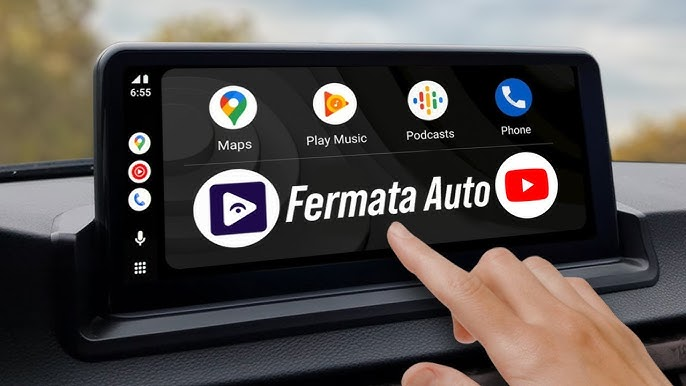

Die nahtlose Integration von YouTube in Ihr Android Auto ist eine spannende Reise, die Ihre Unterhaltung im Auto auf ein neues Level hebt. Fragen Sie sich, “So fügen Sie YouTube in Android Auto hinzu“? Keine Sorge, denn wir’führen wir Sie in nur sechs einfachen Schritten durch einen unkomplizierten Prozess, der Ihre Fahrten unterhaltsamer und angenehmer macht.
Egal ob Sie’Ob Sie Ihre Lieblingsmusik, informative Podcasts oder unterhaltsame Videos wünschen – diese Integration sorgt dafür, dass Ihr Auto zu einem Zentrum personalisierter Unterhaltung wird. Die Integration von YouTube in Android Auto bietet freihändige Unterhaltung, sodass Sie Inhalte wie YouTube Music, Podcasts und Hörbücher sicher genießen können, während Sie sich auf die Straße konzentrieren. Bleiben Sie dran, während wir Sie Schritt für Schritt begleiten, damit Sie die Vorteile von YouTube nutzen und gleichzeitig sicher und freihändig fahren.
Lassen Sie uns’Tauchen wir ein in eine Welt, in der Ihre Lieblingsvideos Sie auf jeder Fahrt begleiten und langweilige Pendelstrecken in lebendige Abenteuer verwandeln. Entdecken Sie mit uns, wie Sie YouTube Music zu Android Auto hinzufügen und so immer die perfekte Musik für Ihre Fahrten haben.
Vorteile von YouTube in Android Auto
Bevor wir in den Prozess des Hinzufügens von YouTube Music zu Android Auto eintauchen, ist es’Es ist wichtig, die vielfältigen Vorteile dieser Integration zu verstehen. Android Auto unterstützt eine Reihe kompatibler Apps, die es Nutzern ermöglichen, Musik abzuspielen und Inhalte aus verschiedenen Quellen zu streamen, um das Fahrerlebnis angenehmer zu gestalten. Lassen Sie uns’Lassen Sie uns die bereichernden Aspekte erkunden, die diese Kombination zu einem echten Game-Changer für Ihre Unterhaltung unterwegs machen.
1. Nahtlose Unterhaltung unterwegs:
Mit YouTube in Android Auto genießen Sie ein nahtloses Unterhaltungserlebnis unterwegs. Ob im Stau oder auf einer längeren Fahrt – YouTube jederzeit griffbereit zu haben, ermöglicht es Ihnen, Ihre Lieblingskanäle nachzuholen, Musikvideos anzusehen oder sogar lehrreiche Inhalte zu entdecken.—alles freihändig für ein sichereres Fahrerlebnis.
2. Personalisierte Fahr-Playlists:
Die Integration von YouTube in Android Auto ermöglicht es Ihnen, personalisierte Fahr-Playlists zu erstellen, die zu Ihrer Stimmung oder der bevorstehenden Fahrt passen. Von motivierenden Vorträgen bis hin zu energiegeladener Musik können Sie eine Playlist zusammenstellen, die Ihr Fahrerlebnis verbessert und lange Fahrten angenehmer und unterhaltsamer macht.
3. Sprachgesteuerte Steuerung:
Die sprachgesteuerte Steuerung erhöht die Sicherheit und den Komfort bei der Nutzung von YouTube auf Android Auto. Durch einfache Sprachbefehle können Sie nach Videos suchen, Wiedergabelisten ändern oder Inhalte liken und teilen, ohne den Blick von der Straße zu nehmen. Diese freihändige Funktionalität hält Sie konzentriert beim Fahren und ermöglicht es Ihnen gleichzeitig, Ihre Lieblingsinhalte zu genießen.
4. Aktuelle Informationen und Infotainment:
YouTube auf Android Auto sorgt dafür, dass Sie unterwegs mit den neuesten Nachrichten, Bewertungen und Trends verbunden bleiben. Ob Sie sich für Technik-Reviews, Reise-Vlogs oder Nachrichtenupdates interessieren – YouTube bietet eine vielfältige Auswahl an Inhalten, die Sie während Ihres täglichen Pendelns oder auf Roadtrips informieren und unterhalten.
5. Verbesserte Konnektivität für Mitfahrer:
Für Mitfahrer bietet YouTube auf Android Auto eine zusätzliche Unterhaltungsebene und Konnektivität. Freunde und Familie können ihre Lieblingsvideos einfach auf dem Display des Autos teilen und genießen, wodurch das Fahrzeug zu einem gemeinschaftlichen Unterhaltungszentrum wird. Diese Funktion sorgt für eine angenehmere Atmosphäre bei Gruppenreisen und macht die Fahrt selbst zu einem unvergesslichen Teil des Abenteuers.
Wie man YouTube zu Android Auto hinzufügt
Die Verbindung von YouTube und Android Auto ist ein echter Fortschritt für Ihre Unterhaltung unterwegs. Die Integration von YouTube in Android Auto verbessert Ihr Auto-Infotainmentsystem und die Fahrzeugsysteme, sodass Sie Inhalte direkt auf dem Android Auto-Bildschirm abrufen können. Tauchen Sie ein in die Schritt-für-Schritt-Anleitung zu “Wie man YouTube zu Android Auto hinzufügt” um Ihr Fahrerlebnis mit personalisierten Wiedergabelisten und freihändigen Steuerungen zu verbessern und so Sicherheit und Spaß auf jeder Fahrt zu gewährleisten.
Schritt 1: Kompatibilität prüfen
Bevor Sie mit dem Integrationsprozess beginnen, stellen Sie sicher, dass Ihr Smartphone mit Android Auto kompatibel ist. Eine Liste kompatibler Geräte finden Sie auf der offiziellen Android Auto-Website. Außerdem sollten Sie sowohl die Android Auto- als auch die YouTube-App auf Ihrem Gerät installiert haben, da diese für die Integration unerlässlich sind. Falls sie nicht installiert sind, können Sie sie im Google Play Store herunterladen.
Schritt 2: Apps aktualisieren
Um Kompatibilitätsprobleme zu vermeiden, stellen Sie sicher, dass sowohl die Android Auto- als auch die YouTube-App auf dem neuesten Stand sind. App-Updates enthalten oft Fehlerbehebungen und Verbesserungen, die einen reibungsloseren Integrationsprozess gewährleisten.
Schritt 3: Verbinden Sie Ihr Telefon mit Ihrem Auto
Verbinden Sie Ihr Telefon mit Ihrem Auto’s Infotainment-System über den USB-Anschluss des Autos und ein USB-Kabel an. Alternativ unterstützen einige Fahrzeuge drahtlose Verbindungen über Wi-Fi, siehe daher das Handbuch Ihres Autos.’s Handbuch für spezifische Anweisungen zur Herstellung einer drahtlosen Verbindung. Sobald verbunden, zeigt Ihr Auto’wird die Anzeige die Android Auto-Oberfläche zeigen.
Schritt 4: Öffnen Sie Android Auto
Nachdem Sie Ihr Telefon verbunden haben, öffnen Sie die Android Auto-App. Wenn es nicht automatisch startet,’Wenn es nicht automatisch startet, können Sie es manuell öffnen. Dieser Schritt ist entscheidend, da Android Auto aktiv sein muss, damit die Integration mit YouTube reibungslos funktioniert. Nach dem Öffnen von Android Auto müssen Sie möglicherweise die Android Auto-Einstellungen durch Tippen auf das Zahnradsymbol aufrufen, um eine ordnungsgemäße Integration sicherzustellen und Ihr Erlebnis anzupassen.
Schritt 5: Navigieren Sie zu den Einstellungen
Innerhalb der Android Auto-App finden Sie das Einstellungsmenü. Dieses wird typischerweise durch ein Zahnrad-Symbol dargestellt. Tippen Sie darauf, um die Einstellungen zu öffnen. Fortgeschrittene Nutzer müssen möglicherweise die Entwickleroptionen aktivieren oder den Entwicklermodus einschalten, um zusätzliche Integrationsoptionen für Apps zu erhalten, insbesondere beim Installieren von Drittanbieter-Apps für die Videowiedergabe. Sobald Sie in den Einstellungen sind, finden Sie den“Medien”oder“Apps”Abschnitt.
Schritt 6: YouTube auswählen
Im“Medien” oder “Apps”Abschnitt, suchen Sie die Liste der unterstützten Medien-Apps und stellen Sie sicher, dass die YouTube-App in der Liste erscheint. Finden und wählen Sie“YouTube”aus dieser Liste. Android Auto kann Sie auffordern, die notwendigen Berechtigungen zu erteilen, um die Integration zu ermöglichen. Folgen Sie den Anweisungen auf dem Bildschirm, um diese Berechtigungen zu erteilen.
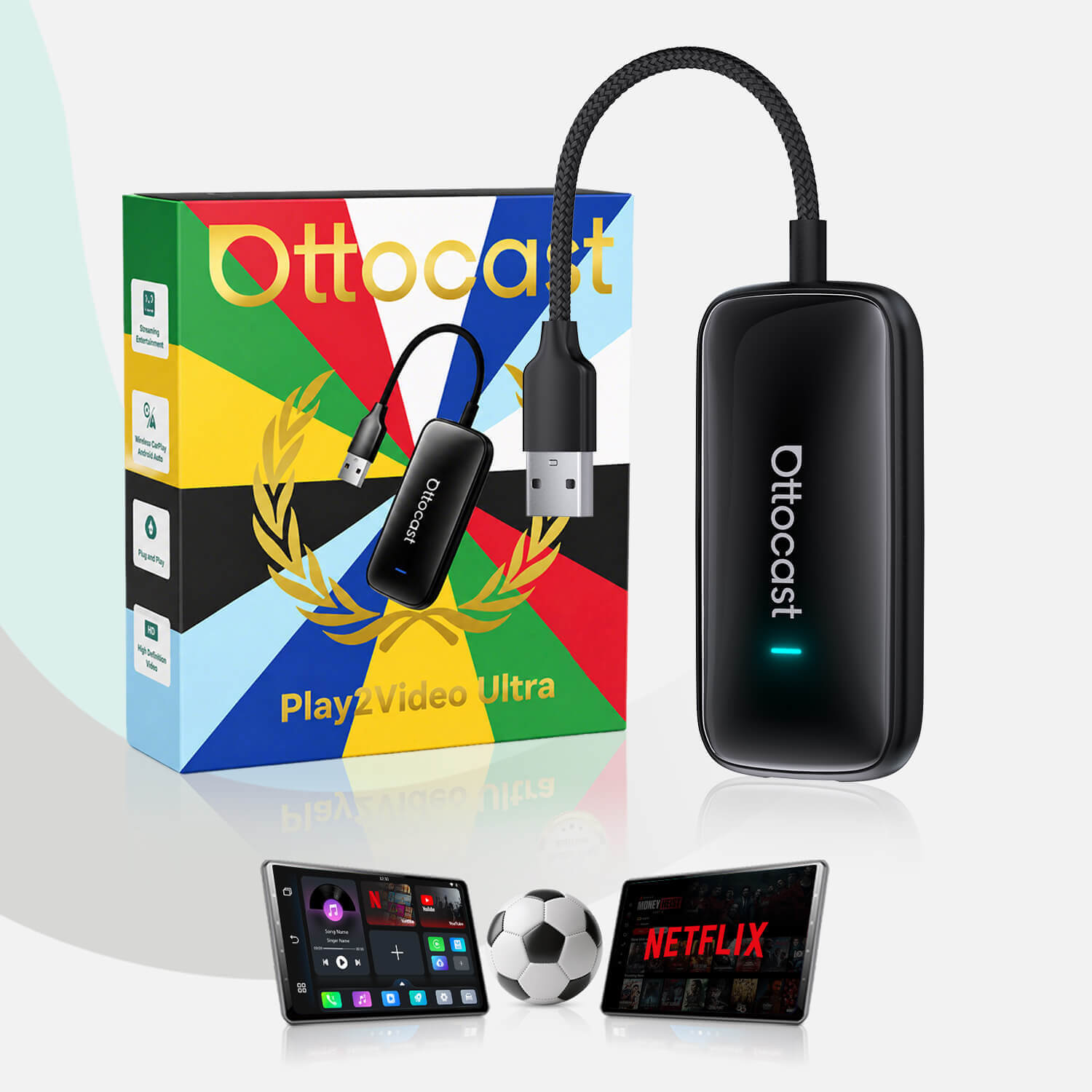
Hinweis: Android Auto erlaubt aufgrund von Sicherheitsbeschränkungen nicht, YouTube direkt zu installieren. Um YouTube oder andere nicht unterstützte Apps zu installieren, müssen Sie unterstützte Methoden wie kompatible Adapter oder Android-basierte KI-Boxen die es Ihnen ermöglichen, YouTube in Ihrem Auto zu installieren.’s Infotainment-System.
Indem Sie diese sechs Schritte abschließen, können Sie’Sie haben YouTube erfolgreich zu Ihrem Android Auto hinzugefügt. Nun können Sie Ihre Lieblings-YouTube-Inhalte genießen und dabei dank der Integration mit Android Auto den Fokus auf die Straße behalten.
So fügen Sie CarStream zu Android Auto hinzu
In Ordnung, lassen Sie’Lassen Sie uns beginnen, die CarStream-App zu Android Auto hinzuzufügen. – der Schlüssel zur Freischaltung der YouTube-Wiedergabe, mit dem Sie Videos ansehen und YouTube-Videos direkt in Ihrem Auto abspielen können.’s Display. Durch die Installation von Drittanbieter-Apps wie CarStream können Sie Videos auf Android Auto aktivieren, obwohl die offizielle Unterstützung begrenzt ist. Dieser Vorgang kann Tools wie den Android Auto Apps Downloader (AAAD) erfordern, um bei der Installation von Drittanbieter-Apps zu helfen. Don’Vergessen Sie nicht, Sie’Sie müssen den Desktop-Modus innerhalb von CarStream aktivieren.’s Einstellungen, um Videos auf Android Auto zu erlauben. Nach der Einrichtung können Sie YouTube innerhalb von CarStream öffnen und Videos direkt im Auto ansehen.’s Bildschirm.
Schritt 1: Kompatibilität prüfen
Stellen Sie sicher, dass Ihr Smartphone mit Android Auto kompatibel ist. Überprüfen Sie dies auf der offiziellen Android Auto-Website in der Liste der unterstützten Geräte. Wenn Ihr Gerät kompatibel ist, stellen Sie sicher, dass die Android Auto-App auf Ihrem Telefon installiert ist. Sie können sie aus dem Google Play Store herunterladen, falls noch nicht geschehen.
Schritt 2: Unbekannte Quellen aktivieren
Bevor Sie CarStream installieren, müssen Sie die Installation von Apps aus „Unbekannten Quellen“ auf Ihrem Telefon erlauben. Diese Einstellung finden Sie normalerweise im Bereich Sicherheit oder Datenschutz der Telefoneinstellungen. Durch das Aktivieren dieser Option können Sie Apps installieren, die nicht aus dem offiziellen Google Play Store stammen.
Schritt 3: CarStream APK herunterladen
Besuchen Sie die offizielle CarStream-Website über den Browser Ihres Telefons und laden Sie die CarStream APK-Datei herunter. Stellen Sie sicher, dass Sie sie von einer zuverlässigen Quelle herunterladen, um Sicherheitsbedenken zu vermeiden. Die APK-Datei ist der Installer für CarStream.
Schritt 4: CarStream installieren
Suchen Sie die heruntergeladene CarStream-APK-Datei auf Ihrem Telefon, normalerweise im Ordner „Downloads“. Tippen Sie auf die Datei, um den Installationsvorgang zu starten. Folgen Sie den Anweisungen auf dem Bildschirm, um CarStream zu installieren. Wenn Ihr Telefon Sie auffordert, Berechtigungen zu erteilen, wie z. B. die Installation aus unbekannten Quellen zuzulassen oder auf bestimmte Gerätefunktionen zuzugreifen, bestätigen Sie diese unbedingt.
Schritt 5: Verbindung mit Ihrem Auto herstellen
Verbinden Sie Ihr Telefon mit dem Infotainmentsystem Ihres Autos über ein USB-Kabel. Wenn Ihr Auto drahtlose Verbindungen unterstützt, folgen Sie den spezifischen Anweisungen zur drahtlosen Kopplung in der Bedienungsanleitung Ihres Fahrzeugs. Sobald die Verbindung hergestellt ist, starten Sie die Android Auto-App auf Ihrem Telefon. Wenn sie nicht automatisch startet, öffnen Sie sie manuell.
Schritt 6: Zugriff auf CarStream in Android Auto
Auf der Android Auto-Oberfläche sollten Sie nun CarStream unter den verfügbaren Apps sehen. Tippen Sie auf das CarStream-Symbol, um es zu öffnen, und Sie erhalten Zugriff auf zusätzliche Streaming-Optionen über die Standardangebote von Android Auto hinaus. Entdecken und genießen Sie die erweiterten Unterhaltungsfunktionen, die CarStream zu Ihrem Android Auto-Erlebnis hinzufügt.
Wenn Sie diese detaillierten Schritte befolgen, fügen Sie CarStream erfolgreich zu Ihrem Android Auto hinzu und erweitern Ihre Unterhaltungsmöglichkeiten im Auto.
Warum kann ich YouTube nicht in Android Auto hinzufügen?
Probleme beim Hinzufügen von YouTube zu Android Auto können frustrierend sein, aber keine Sorge—lassen’Wir beheben einige häufige Probleme und finden Lösungen, damit Sie reibungslos verbunden sind. Einige Nutzer verbessern ihre Fahrzeugsysteme mit Hardwarelösungen wie einer AI Box oder AI Box CarPlay, die YouTube und andere Apps ermöglichen, insbesondere in Fahrzeugen, die Apple CarPlay unterstützen. Diese Geräte sind dafür konzipiert, das Entertainment und die Konnektivität im Auto aufzurüsten, sodass das Streamen von Videos und die Nutzung zusätzlicher Apps auf Ihrem Display einfacher wird.
1. App-Version stimmt nicht überein:
Problem: Veraltete Versionen von Android Auto oder YouTube können zu Kompatibilitätsproblemen führen.
Lösung: Gehen Sie zum Google Play Store, suchen Sie nach Android Auto und YouTube und aktualisieren Sie beide auf die neuesten Versionen. Starten Sie Ihr Gerät nach dem Update neu, um sicherzustellen, dass die Änderungen wirksam werden.
2. Inkompatibles Telefon:
Problem: Nicht alle Telefone unterstützen Android Auto. Einige ältere Modelle sind möglicherweise nicht mit der Plattform kompatibel.
Lösung: Überprüfen Sie die offizielle Android Auto-Website für eine umfassende Liste unterstützter Geräte. Wenn Ihr Telefon nicht kompatibel ist, sollten Sie auf ein Gerät upgraden, das die Anforderungen erfüllt, oder ein alternatives Telefon für Android Auto verwenden.
3. Verbindungsprobleme:
Problem: Defekte USB-Kabel oder Verbindungen können den Einrichtungsprozess stören.
Lösung: Versuchen Sie, ein anderes USB-Kabel zu verwenden, um Kabelprobleme auszuschließen. Wenn Ihr Auto drahtlose Verbindungen unterstützt, sollten Sie diese Option in Betracht ziehen. Überprüfen Sie die Funktionalität des USB-Anschlusses in Ihrem Auto und versuchen Sie gegebenenfalls, einen anderen Anschluss zu verwenden.
4. Berechtigungen nicht erteilt:
Problem: Android Auto oder YouTube verfügen möglicherweise nicht über die erforderlichen Berechtigungen, um reibungslos zu funktionieren.
Lösung: Navigieren Sie zu den Einstellungen Ihres Telefons, suchen Sie den Abschnitt für App-Berechtigungen und stellen Sie sicher, dass sowohl Android Auto als auch YouTube die erforderlichen Berechtigungen erhalten haben. Dies umfasst oft Berechtigungen zum Zugriff auf Medien, Standort und andere notwendige Funktionen.
5. Nicht unterstützte Region oder Automodell:
Problem: YouTube in Android Auto ist möglicherweise in Ihrer Region nicht verfügbar oder Ihr Automodell ist nicht vollständig kompatibel.
Lösung: Überprüfen Sie die offiziellen Support-Seiten von Android Auto und YouTube, um festzustellen, ob es regionale Einschränkungen oder bekannte Kompatibilitätsprobleme mit Ihrem Automodell gibt. Ziehen Sie gegebenenfalls alternative Unterhaltungsoptionen in Betracht.
6. Softwarefehler:
Problem: Vorübergehende Softwarefehler können die reibungslose Integration von YouTube und Android Auto behindern.
Lösung: Starten Sie sowohl Ihr Telefon als auch das Infotainment-System Ihres Autos neu, um vorübergehende Störungen zu beheben. Wenn die Probleme weiterhin bestehen, deinstallieren und installieren Sie sowohl Android Auto als auch YouTube neu. Das Löschen des Caches oder der App-Daten kann zugrunde liegende Softwareprobleme beheben.
Die systematische Abarbeitung dieser Probleme sollte helfen, häufige Schwierigkeiten bei der Integration von YouTube in Android Auto zu beheben. Wenn weiterhin Probleme bestehen, wenden Sie sich an die offiziellen Support-Kanäle von Android Auto und YouTube, um weitere Unterstützung zu erhalten, die auf Ihre spezifische Situation zugeschnitten ist.
Zusammenfassend lässt sich sagen, dass Sie Ihr Fahrerlebnis mühelos verbessern können, indem Sie lernen, wie Sie YouTube zu Android Auto hinzufügen. Folgen Sie den einfachen Schritten und verwandeln Sie Ihre Fahrten in angenehme Reisen mit Ihrer Lieblingsmusik, die nahtlos in die Android Auto-Oberfläche integriert ist. Machen Sie Ihre Roadtrips mit personalisierter und zugänglicher Unterhaltung noch besser.
Verwendung der YouTube Music-App in Android Auto
1. Überblick über die YouTube Music-Integration
Die Integration von YouTube Music mit Android Auto verwandelt Ihr Auto in ein personalisiertes Unterhaltungszentrum und bietet eine nahtlose und freihändige Möglichkeit, Ihre Lieblingsmusik unterwegs zu genießen. Durch das Herunterladen der YouTube Music-App aus dem Google Play Store können Sie direkt von Ihrem Auto aus auf eine umfangreiche Bibliothek von Songs, Alben und Podcasts zugreifen’Anzeige. Die Android Auto-Oberfläche ist auf Einfachheit und Sicherheit ausgelegt, sodass Sie Wiedergabelisten durchsuchen, neue Titel entdecken und die Wiedergabe mit nur wenigen Fingertipps oder Sprachbefehlen steuern können. Egal, ob Sie’Egal, ob Sie pendeln oder eine längere Fahrt unternehmen, YouTube Music in Android Auto sorgt dafür, dass Ihre Lieblingsmusik immer griffbereit ist und jede Fahrt angenehmer und unterhaltsamer macht.
2. So greifen Sie auf YouTube Music in Android Auto zu
Der Einstieg in YouTube Music in Android Auto ist schnell und unkompliziert. Stellen Sie zunächst sicher, dass Sie die neueste Version sowohl der Android Auto-App als auch der YouTube Music-App auf Ihrem Android-Gerät installiert haben. Sobald Ihre Apps auf dem neuesten Stand sind, verbinden Sie Ihr Gerät mit Ihrem Auto’Verbinden Sie das Infotainment-System mit einem USB-Kabel oder wählen Sie drahtloses Android Auto, wenn Ihr Fahrzeug dies unterstützt. Nach der Verbindung erscheint die Android Auto-Oberfläche auf Ihrem Auto’Anzeige. Wählen Sie einfach die YouTube Music-App aus den verfügbaren Optionen aus, melden Sie sich bei Ihrem YouTube-Konto an, und Sie’Sie haben sofortigen Zugriff auf Ihre personalisierten Wiedergabelisten, Empfehlungen und Ihre gesamte Musikbibliothek. Sie können Songs, Künstler oder Wiedergabelisten per Sprachbefehl oder über Bildschirmaufforderungen suchen, was es einfach macht, den perfekten Soundtrack für Ihre Fahrt zu finden.
3. Erstellen und Verwalten von Wiedergabelisten
Die Verwaltung Ihrer Musik unterwegs ist mit der YouTube Music-App in Android Auto mühelos. Sie können Ihre vorhandenen Wiedergabelisten durchsuchen, nach neuen Titeln suchen und Songs direkt über die Android Auto-Oberfläche zu Ihren Wiedergabelisten hinzufügen. Die App bietet auch personalisierte Wiedergabelisten basierend auf Ihrem Hörverhalten, die Ihnen helfen, neue Musik zu entdecken, die Ihrem Geschmack entspricht. Möchten Sie eine neue Wiedergabeliste erstellen oder einen Song zu Ihren Favoriten hinzufügen? Nutzen Sie einfach Sprachbefehle oder einfache Bildschirmsteuerungen, um Ihre Musiksammlung zu organisieren, ohne die Hände vom Lenkrad zu nehmen. Dieser freihändige Ansatz sorgt dafür, dass Sie sich auf das Fahren konzentrieren können und gleichzeitig ein vollständig personalisiertes Musikerlebnis genießen.
4. Sprachbefehle für YouTube Music
Sprachbefehle sind ein echter Fortschritt bei der Nutzung von YouTube Music auf Android Auto. Mit integriertem Google Assistant können Sie Ihre Musikwiedergabe komplett freihändig steuern. Sagen Sie einfach Befehle wie “Spiele meine Workout-Wiedergabeliste auf YouTube Music,” “Überspringe diesen Song,” oder “Spiele etwas entspannende Musik,” und die App reagiert sofort. Sie können Google Assistant auch bitten, die Wiedergabe zu pausieren, fortzusetzen oder die Lautstärke anzupassen – alles, ohne Ihr Telefon oder das Auto zu berühren.’Anzeige. Diese Integration erhöht nicht nur den Komfort, sondern fördert auch sicheres Fahren, indem Ablenkungen minimiert werden, sodass Sie Ihre Lieblingsmusik genießen können und gleichzeitig Ihre Aufmerksamkeit auf die Straße richten.
5. Einschränkungen im Vergleich zu YouTube Video
Während YouTube Music auf Android Auto ein robustes Musik-Streaming-Erlebnis bietet, ist es’Es ist wichtig zu beachten, dass die Videowiedergabe nicht unterstützt wird. Google beschränkt Video-Apps wie YouTube auf Android Auto, um Ablenkungen des Fahrers zu vermeiden, daher können Sie keine Videos abspielen.’Sie können während der Fahrt keine YouTube-Videos ansehen oder Videoinhalte direkt über die Android Auto-Oberfläche abspielen. YouTube Music bietet jedoch weiterhin eine umfassende Auswahl an Songs, Alben und Wiedergabelisten sowie Funktionen wie Offline-Wiedergabe und personalisierte Empfehlungen. Für diejenigen, die YouTube-Videos im Auto ansehen möchten, stehen Optionen wie Bildschirmspiegelung, das Aktivieren des Entwicklermodus oder die Nutzung von Drittanbieter-Apps wie CarStream oder AAAD zur Verfügung.—Obwohl diese zusätzliche Einrichtung erfordern, wie das Aktivieren unbekannter Quellen auf Ihrem Android-Gerät, sollten Sie diese Funktionen immer verantwortungsbewusst und nur nutzen, wenn das Fahrzeug sicher geparkt ist, um sowohl Unterhaltung als auch Sicherheit im Straßenverkehr zu gewährleisten.
Das könnte Ihnen auch gefallen